
リポジトリーを整理
最終更新日時: 2026/10/15
デフォルトで、既存のAPIとフォルダーはデフォルトリポジトリーに保存されます。これらの項目は、作成した任意のリポジトリーに整理し直すことができます。
新しいリポジトリーを作成
新しいリポジトリーを作成すれば、APIとフォルダーをより適切に整理できるようになります。
手順
-
左パネルで、デフォルトリポジトリーの横にある
![[Menu] (メニュー)](/talend/ja-JP/api-designer-user-guide/Cloud/Content/Resources/images/apis_menu.png) ボタンをクリックします。
ボタンをクリックします。
-
リポジトリーの名前と説明を入力します。
![[Create New Repository] (新しいリポジトリーを作成)ウィンドウ。](/talend/ja-JP/api-designer-user-guide/Cloud/Content/Resources/images/create_repository.png)
-
[New folder] (新しいフォルダー)または[New API] (新しいAPI)をクリックし、新しいフォルダーやAPIを作成します。
詳細は、新しいAPIで作業とAPIフォルダーを整理をご覧ください。
![[New folder] (新しいフォルダー)ボタンと[New API] (新しいAPI)ボタン。](/talend/ja-JP/api-designer-user-guide/Cloud/Content/Resources/images/create-new-folder-new-api.png)
APIやフォルダーを別のリポジトリーに移動またはコピー
API、フォルダー、バージョンをリポジトリー間ですばやく移動またはコピーし、作業を整理しましょう。
始める前に
- 異なるリポジトリーが少なくとも2つあること。
- 移動またはコピーしたいコンテンツがターゲットリポジトリーに存在しないこと。
手順
-
左パネルで、移動させたいフォルダーかAPIの横にあるボタンをクリックします。
-
[MOVE] (移動)または[COPY] (コピー)を選択します。
![[Move/Copy to API repository] (APIリポジトリーを移動/コピー)ウィンドウ。](/talend/ja-JP/api-designer-user-guide/Cloud/Content/Resources/images/moving-folder-to-repository.png)
タスクの結果
複数のAPIおよびフォルダの別のリポジトリへの移動とコピー
1回の操作で、複数のルートレベルのAPIおよびフォルダを別のリポジトリにコピーまたは移動します。
Before you begin
Procedure
-
左側のパネルで、ソースリポジトリの横にあるボタンをクリックし、Move / Copy to repositoryをクリックします。

Move or copy Folders/ APIs to a repositoryダイアログが開きます。
-
Sourceパネルで、コピーまたは移動したいルートレベルのAPIおよびフォルダの横にあるチェックボックスを選択するか、Select allをクリックします。
情報メモNote: ルートレベルのフォルダおよびAPIのみを選択できます。フォルダを選択するとそのすべてのコンテンツが含まれ、既存のフォルダ構造が維持されます。
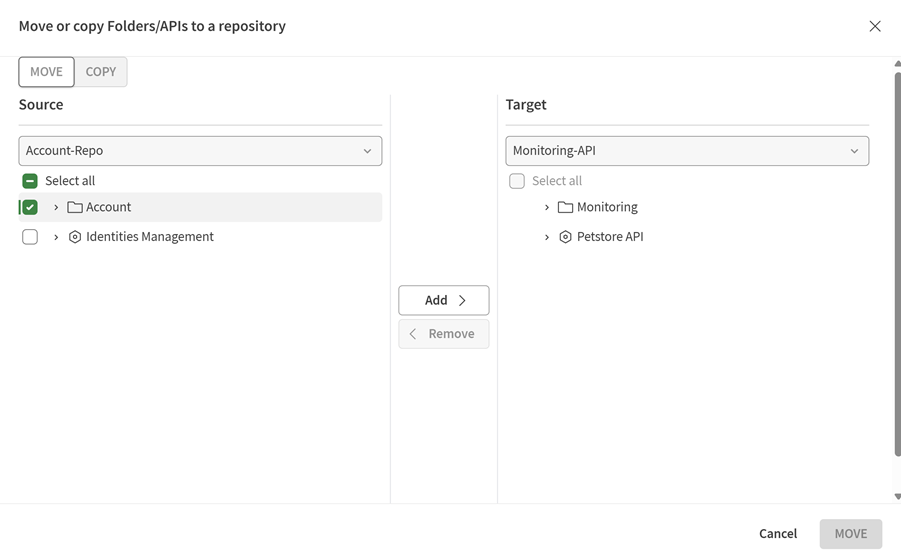
Results
選択したアイテムがターゲットリポジトリに表示されます。
情報メモNote: コピーまたは移動するアイテムがターゲットリポジトリ内の既存のアイテムと同じ名前である場合、末尾に_1、_2などが追加されて名前が変更されます。
情報メモNote: 共有アイテムを移動すると、ターゲットリポジトリで自動的に共有が解除されます。元の共有ステータスに関係なく、コピーされたアイテムは共有されません。
デフォルトリポジトリーを非表示
APIやフォルダーを別の場所に整理した後は、デフォルトリポジトリーを非表示にします。デフォルトリポジトリーは削除できません。
手順
-
リポジトリーフィールドの横にある[API settings] (API設定) をクリックします。
![[API settings] (API設定)ボタン。](/talend/ja-JP/api-designer-user-guide/Cloud/Content/Resources/images/api_designer_settings.png)
-
[Hide Default Repository] (デフォルトリポジトリーを非表示)オプションを切り替えます。
- 左パネルで選択されていたデフォルトリポジトリーは非表示になり、リスト内の次のリポジトリーが自動的に選択されます。
- デフォルトリポジトリーが唯一のリポジトリーである場合は、空のページが表示され、新しいリポジトリーを作成するよう促すメッセージが表示されます。
![[Hide Default Repository] (デフォルトリポジトリーを非表示)オプション。](/talend/ja-JP/api-designer-user-guide/Cloud/Content/Resources/images/hide-default-repository-option.png)
リポジトリーを削除
不要になったリポジトリーは削除できます。このアクションによって、リポジトリーからすべてのAPIとデータが完全に削除されます。削除する前に、保存したいコンテンツは必ず移動させておいてください。
手順
-
リポジトリーの横にあるボタンをクリックし、[Delete repository] (リポジトリーを削除)をクリックします。
-
[Delete Repository] (リポジトリーを削除)をクリックして確定します。
![[Delete Repository] (リポジトリーを削除)ウィンドウ。](/talend/ja-JP/api-designer-user-guide/Cloud/Content/Resources/images/delete-repository.png)