
Wyświetlanie wszystkich dzierżaw w ramach subskrypcji
Ostatnia aktualizacja: 20.10.2026Wszystkie dzierżawy powiązane z Twoimi subskrypcjami można wyświetlić na stronie listy dzierżaw. Ta strona zawiera opcje wyszukiwania i filtrowania i jest szczególnie przydatna w przypadku zarządzania dużą liczbą dzierżaw, na przykład w scenariuszu OEM.
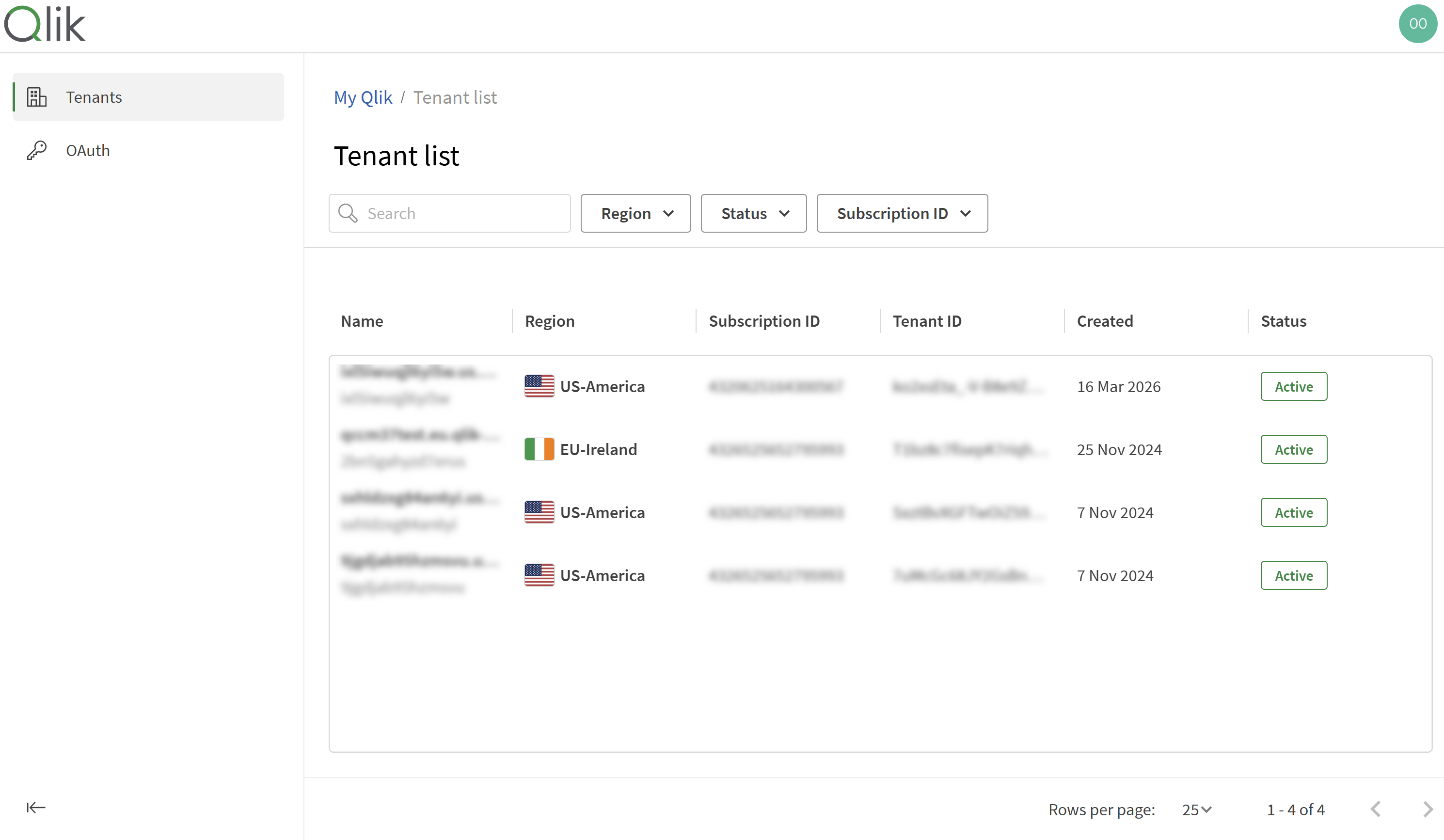
Strona Lista dzierżaw: wyświetl wszystkie dzierżawy w ramach swoich subskrypcji.
Strona listy dzierżaw pokazuje tylko Qlik Cloud dzierżaw w Twoich subskrypcjach. Aby wyświetlić wszystkie dzierżawy, do których masz dostęp — w tym dzierżawy Talend Cloud — otwórz menu uruchamiania  i wybierz Qlik Cloud.
Dostęp do listy dzierżaw
Po zalogowaniu się do Qlik Cloud, domyślnie otwiera się strona listy dzierżaw. Możesz również uzyskać dostęp do strony w dowolnym momencie z My Qlik.
Aby otworzyć stronę listy dzierżaw:
-
Zaloguj się do My Qlik, używając poświadczeń właściciela konta usługi (SAO).
-
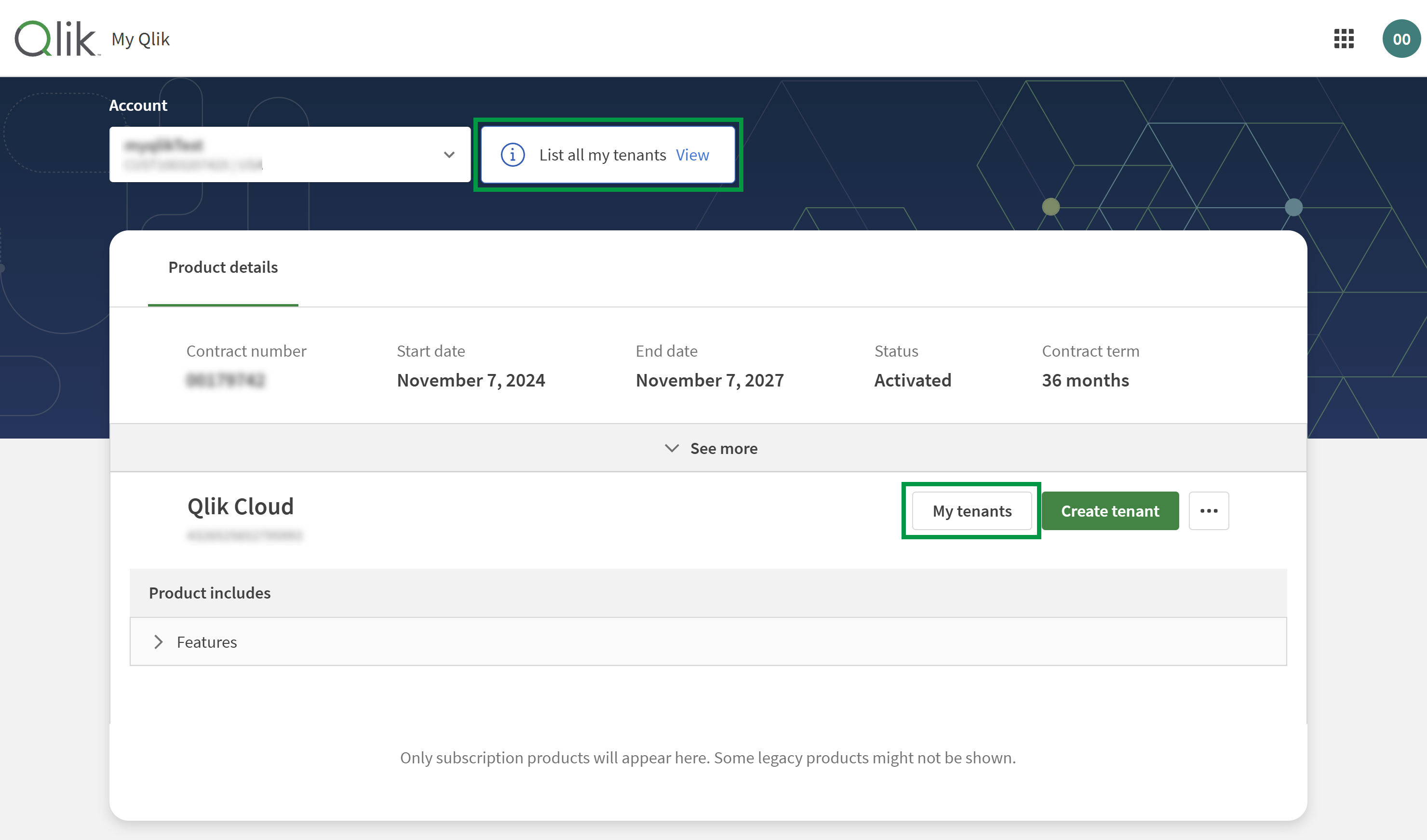
Kliknij Wyświetl wszystkie moje dzierżawy u góry strony.
-
Możesz również kliknąć Moje dzierżawy w ramach subskrypcji. Tabela dzierżaw jest następnie wstępnie filtrowana według tej subskrypcji.
-
Przechodzenie do strony listy dzierżaw z My Qlik.
Znajdowanie i wyświetlanie dzierżaw.
Strona listy dzierżaw zawiera tabelę, która wyświetla Twoje dzierżawy. W tabeli możesz:
-
Wyszukaj według nazwy.
-
Filtruj według regionu, statusu lub identyfikatora subskrypcji.
Po otwarciu strony tabela jest wstępnie filtrowana, aby wyświetlić tylko dzierżawy o statusie Aktywny. Możesz zmienić filtr statusu, aby wyświetlić inne dzierżawy.
-
Sortuj według nazwy, regionu, identyfikatora subskrypcji, daty utworzenia lub statusu.
-
Najedź kursorem na nazwę dzierżawy, aby wyświetlić podgląd szczegółów.
-
Kliknij nazwę dzierżawy, aby otworzyć ją w nowej karcie przeglądarki.
-
Zarządzaj kolumnami tabeli za pomocą menu kolumn (kliknij
 w nagłówku kolumny). Możesz ukrywać lub pokazywać kolumny i przeciągać je, aby zmienić ich kolejność. Kolumna Nazwa jest zawsze widoczna.
Kolumny tabeli dzierżawy
Tabela dzierżawy zawiera następujące kolumny:
-
Nazwa
-
Region
-
Identyfikator subskrypcji
-
Identyfikator dzierżawy
-
Utworzono
-
Status
-
Aktywacja licencji
-
Wygaśnięcie licencji
-
Ostatnia aktualizacja
-
Nadchodzące usunięcie
Stany dzierżawy
Dzierżawa może mieć jeden z następujących statusów:
-
Aktywny – Dzierżawa jest dostępna.
-
Wyłączono – dzierżawa jest niedostępna.
-
Dezaktywowano – dzierżawa jest zaplanowana do usunięcia. Dane są przechowywane przez okres przechowywania.
-
Usunięto – dzierżawa i wszystkie powiązane dane zostały usunięte.