
透视
上次更新日期:2026/7/21透视表,带扩展
适合使用它的情况
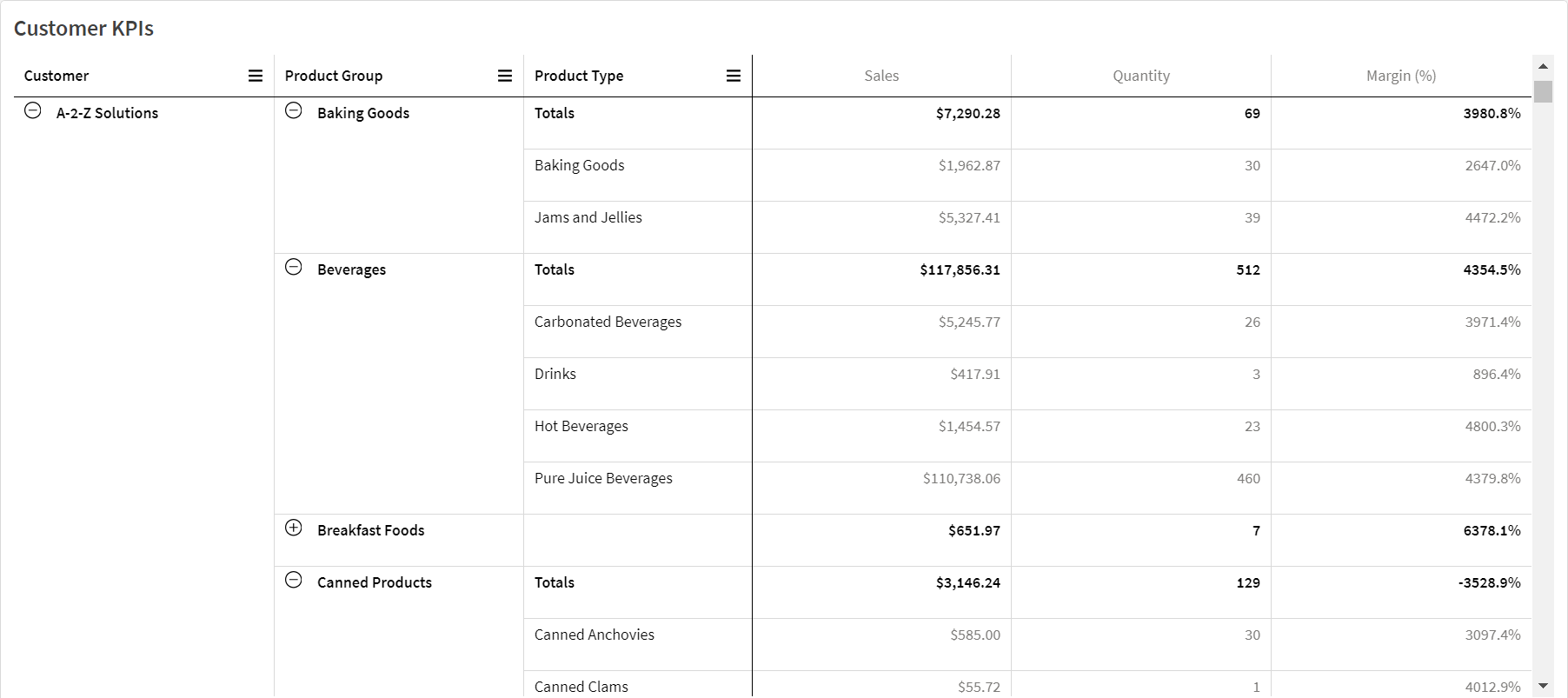
如果您希望在一个表格中包括多个维度或度量,然后想要对它们进行重新整理以便查看不同的小计,则透视表很有用。QlikVisualization bundle 透视表提供了几种与透视表可视化不同的布局和样式选项,包括:
-
所有维度的标题
-
所有维度的标题菜单选项
-
自定义 nul l表示
-
按像素或百分比自定义列宽
-
使用鼠标调整列宽
-
顶部或底部的合计
-
图表探索 (允许用户在分析过程中即时自定义数据和排列)
创建透视表
执行以下操作:
- 在资产面板中,打开 图表。
- 在可视化下,将数据透视表拖动到工作表。
-
添加行维度。执行以下操作之一:
-
单击添加维度,然后选择字段或主维度。
-
在属性面板中,展开数据并点击
 以插入自定义表达式作为行维度。
-
-
(可选)在属性面板中添加更多行维度:
-
在数据 > 维度 > 行中,单击
 并选择一个字段或主维度。
 -
在 数据 > 维度 > 行 中,单击
以插入自定义表达式作为行维度。
提示注释透视表按行的添加顺序向下钻取行。可以单击并拖动维度以对其重新排序。 -
-
根据需要添加一个或多个列维度:
-
在 数据 > 维度 > 列 中,单击
并选择一个 字段 或主维度。 -
在 数据 > 维度 > 列 中,单击
以插入自定义表达式作为列维度。
-
-
添加一个或多个度量:
-
在数据 > 度量中,单击
并选择一个字段聚合或主度量。 -
在 数据 > 度量 中,单击
以插入自定义表达式作为度量。
-
-
(可选)您可以定义筛选器,以应用于图表数据。在属性面板中,此操作在 数据 > 筛选器 中完成。
有关筛选器的详细信息,请参见 将筛选器应用于可视化。
-
根据需要,在属性面板的数据选项卡中进一步管理透视表数据。您可以:
-
单击任何项目旁边的复选框。单击
 可执行剪切、粘贴、显示、隐藏、移动和删除等操作。信息注释当同时选择可见列和替代列时,隐藏和显示操作不可用。
 -
单击项目上的
 或
或  以隐藏或显示它们,即将其添加到替代列或从替代列中移除。在使用 图表探索 时,可以添加隐藏列。
 -
单击项目旁边的
 并拖动它们以重新排序,或在行和列维度之间移动它们。
-
定义数据后,可在属性面板的其他部分中调整外观和其他设置。
在属性面板中透视您的数据
在属性面板中,您可以将度量和维度添加到透视表,也可以透视行或列。
数据
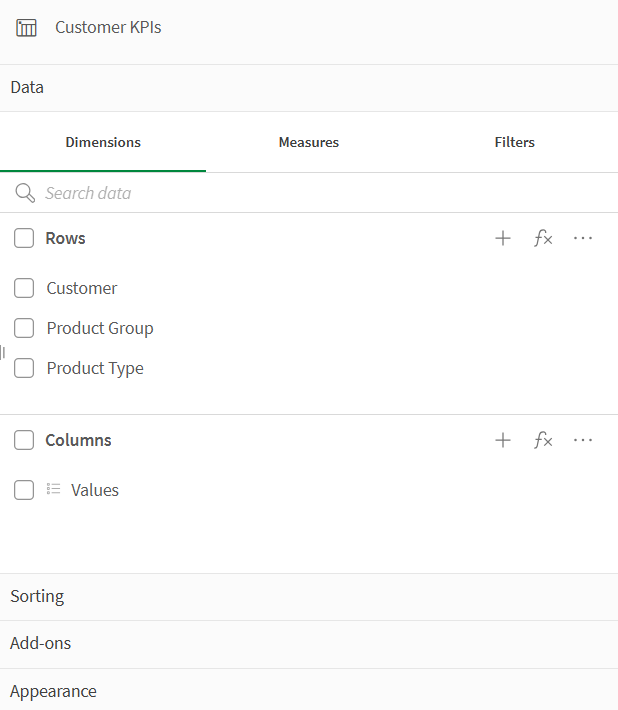
在数据窗格中,可以添加维度、度量和筛选器。您可在行和列之间移动项目。您还可更改行或列内部的项目顺序。当您使用多个度量时,它们会分组创建一个名为值的项目。
排序
在高级属性中的排序窗格上,可以更改维度和度量的内部顺序。

按第一度量排序
如果您有不止一个度量,则会创建度量组。按第一度量排序将按第一度量的数值将度量值排序。该排序顺序将影响所有维度,并且优先于在维度下定义的任何其他排序顺序。
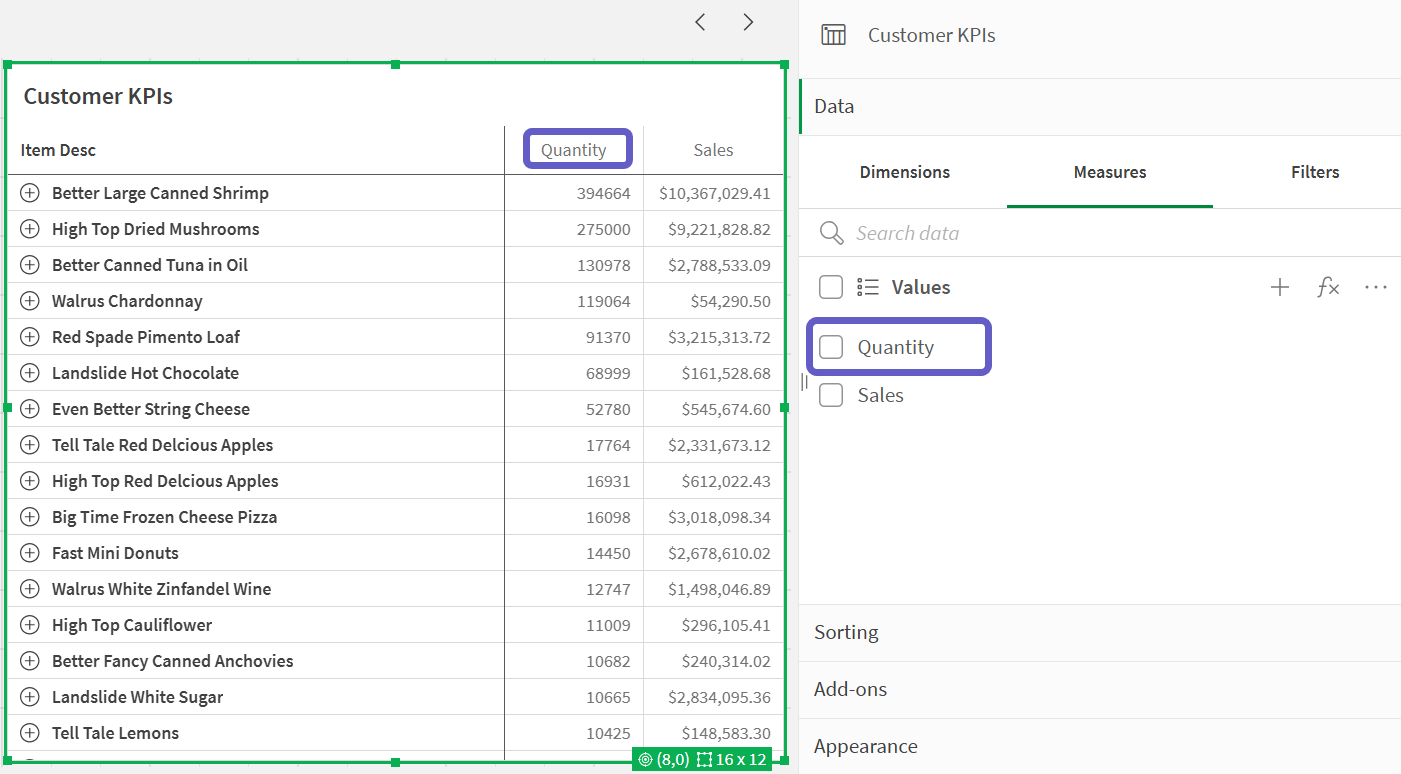
例如,您有两个度量: Quantity 和 Sales。在属性窗格中,在数据 > 度量下,会先列出 Quantity。如果您以降序按第一度量排序,则您的表格将以具有最高 Quantity 的维度开始进行排序。
如果按第一度量排序处于禁用状态,则表将使用为维度配置的排序顺序。
编辑模式下的透视表。已开启按第一度量排序。
限制:
- 仅在计算小计时才支持该选项。您可通过执行以下操作之一计算小计:
- 在属性窗格中,转到数据,然后单击维度。在字段下,开启显示总计。
- 在属性窗格中,转到外观 > 显示。开启缩进行。
- 该选项不支持计算维度。
- 仅当所有维度在行部分中,并且所有度量在列部分中时,才支持该选项。
维度排序
禁用按第一度量排序后,可以按维度值对表进行排序。每个维度都可以具有自动或自定义排序。使用自动排序,字段值按字母和数字顺序升序排序。使用自定义排序,可以打开或关闭以下每个设置:
-
按表达式排序:按自定义表达式排序。按表达式排序将替代按数字顺序排序和按字母顺序排序设置。此选项应仅用于表中的第一个(最外面的)维度。
-
按数字排序:对以数字开头的字段值进行排序。
-
按字母顺序排序:对以字母开头的字段值进行排序。
升序和降序选项可用于所有三种设置。
在搜索中排序
用户可以单击表中的维度名称来展开列表框。在列表框中,用户可以搜索并选择各个维度值。在搜索中排序设置控制维度列表框中值的排序顺序。
列表框排序顺序有以下选项:
-
自动:使用默认排序顺序。数字按数字升序排序。文本按字母顺序升序排列。
-
从维度继承:使用为单个维度定义的排序顺序。
设置维度和度量列的格式
您可以使用其他选项设置维度和度量值列的格式。您可以:
-
限制显示的维度
-
设置维度表示形式的格式
-
设置度量表示格式
-
格式化度量数字
-
创建条件列
-
使用表达式设置单元格的背景色
-
使用表达式设置文本颜色
-
设置列宽
限制显示的维度
限制维度的显示值的数量。设置限制时,度量值所属的显示的唯一维度符合限制标准。
执行以下操作:
-
在数据下,选择一个维度,然后展开属性。
-
在字段 > 限制下,选择以下限制之一:
-
无限制:默认值。
-
固定数:选择要显示的上限值和下限值。设置值的数量。也可以使用表达式设置数值。 单击
以打开表达式编辑器。 -
精确值:使用运算符并设置精确的限值。也可以使用表达式设置数值。 单击
以打开表达式编辑器。 -
相对值:使用运算符并设置相对的限值(以百分比表示)。也可以使用表达式设置数值。 单击
以打开表达式编辑器。
-
设置维度表示格式
可以使用属性面板中的表示设置维度列的格式,以显示值、链接或图像。可以选择以下表示:
- 文本:将维度值显示为文本。这是默认值。
-
链接:将值显示为可单击的链接。使用维度值或 URL,或者可以将其他 URL 添加到显示的维度值中。
-
图像:显示包含图像的绝对 URL 的值,显示为图像。
设置链接格式
不支持字符 ; 作为 URL 中的查询参数分隔符。
执行以下操作:
-
在数据下,选择一个维度,然后展开属性。
-
在演示 > 表示下,选择链接。
-
在链接设置下,选择以下选项之一:
-
添加标签:维度在维度表达式或数据表中包含目标 URL。链接按目的地 URL 表达式显示和排序。
在链接标签下,输入目标 URL 的描述性文本标签。 单击
以打开表达式编辑器。 -
添加 URL:维度值将成为可选择的文本链接,这些链接是 URL 的标签。
在链接 URL 下,输入目标 URL 表达式。 单击
以打开表达式编辑器。
-
图像格式设定
只能从已安全列出的服务器和域访问透视表中的图像。管理员通过为每个服务器或域添加 Content-Security-Policies (CSP),使这些资源在 Administration 中可用。通过控制浏览器可以从服务器请求的资源,CSP 有助于防止跨站点脚本攻击。
不支持字符 ; 作为 URL 中的查询参数分隔符。
执行以下操作:
-
在数据下,选择一个维度,然后展开属性。
-
在演示 > 表示下,选择图像。
-
在图像设置下,选择以下选项之一:
-
添加标签:维度包含维度表达式或数据表中图像的绝对 URL。链接按 URL 表达式显示和排序。
在图像标签下,输入图像的描述性文本标签,当图像悬停在其上时,该标签将显示为替代文本。 单击
以打开表达式编辑器。 -
添加 URL:当图像悬停在其上时,维度值将成为显示的替代文本的标签。
在图像 URL 下,输入目标 URL 表达式。 单击
以打开表达式编辑器。
-
-
在调整大小下,选择以下调整大小选项之一:
-
始终适应
-
适应宽度
-
适应高度
-
按比例伸展
-
原始大小
-
-
在位置下,选择单元中的图像位置。
设置度量表示格式
您可以使用属性面板中的表示设置度量列的格式。可以选择以下表示:
-
文本:将维度值显示为文本。这是默认值。
-
图像:以图像形式显示测量值。
-
指示器:在测量单元格中显示可定制的指示器符号。可根据喜好,在这些指示器旁边显示或隐藏每个值的文本表示。
图像格式设定
只能从已安全列出的服务器和域访问透视表中的图像。管理员通过为每个服务器或域添加 Content-Security-Policies (CSP),使这些资源在 Administration 中可用。通过控制浏览器可以从服务器请求的资源,CSP 有助于防止跨站点脚本攻击。
不支持字符 ; 作为 URL 中的查询参数分隔符。
执行以下操作:
-
在数据下,选择一个度量,然后展开属性。
-
在演示 > 表示下,选择图像。
-
在图像设置下,选择以下选项之一:
-
添加标签:度量包含度量表达式或数据表中图像的绝对 URL。链接按 URL 表达式显示和排序。
在图像标签下,输入图像的描述性文本标签,当图像悬停在其上时,该标签将显示为替代文本。 单击
以打开表达式编辑器。 -
添加 URL:当图像悬停在其上时,度量值将成为显示的替代文本的标签。
在图像 URL 下,输入目标 URL 表达式。 单击
以打开表达式编辑器。
-
-
在调整大小下,选择以下调整大小选项之一:
-
始终适应
-
适应宽度
-
适应高度
-
按比例伸展
-
原始大小
-
-
在位置下,选择单元中的图像位置。
向度量添加趋势指示符
您可向度量列添加趋势指示符。这样将在度量值旁显示符号。您可以定义范围,用于确定要显示的符号及其颜色。
执行以下操作:
-
在属性面板中,展开数据并单击度量。
度量属性打开。
-
在演示下,将表示设置指示符。
-
单击添加限制按钮下方包含颜色和符号的矩形。您可以设置指示符的颜色和符号。
如果添加了一个或多个限制,则可以通过单击此矩形中的范围来调整每个范围的颜色和符号。
-
为指示符设置其他属性,详见下文各部分。
设置指示符限值
您需要通过添加限值,为要用于显示指示符的范围添加限值。您可以三种方式设置限值。
- 使用滑块。
- 在文本框中键入值。
- 设置返回限值的表达式。
在您添加了限值时,您可为每个定义的范围选择指示符的颜色和符号。
设置指示符样式
您可以设置指示符的显示样式。
-
通过选择显示值,您可显示指示符和度量值二者。
-
通过将颜色应用至值,您可将值颜色设置为和指示符颜色相同。
信息注释启用此设置后,如果图表的其他属性中定义了当前单元格值的颜色,则指标颜色会覆盖该颜色。 -
使用指示符位置,您可将指示符显示在值的右侧或左侧。
-
当您有一个或多个限制时,通过开启渐变可用颜色之间的渐变给指示符着色。
格式化度量数字
可以在属性面板中的数字格式化下设置度量值数字的格式。
如果您想要在应用程序级别更改数字格式,并且不只是更改单个度量的数字格式,最好在区域设置中执行此操作,该设置位于数据加载编辑器中脚本开头的 SET 语句。
执行以下操作:
-
在数据下,选择一个度量,然后展开属性。
-
在字段 > 数字格式化下,选择格式。
-
自动:Qlik Sense 根据源数据自动设置数字格式。
为了表示数字缩写,将使用国际 SI 单位,如 k(千)、M(百)和 G(十亿)。
-
数字:默认情况下,格式设置为简单,您可以从列表的选项中选择格式。更改为自定义,然后在格式样式下输入格式样式。
- # ##0 描述带千位分隔符的整数数字。在该示例中,将 " " 用作小数位分隔符。
- ###0 描述不带千位分隔符的整数数字。
- 0000 描述至少四位数的整数数字。如数字 123 将显示为 0123。
- 0.000 描述带三个小数位的数字。在该示例中,将 "." 用作小数位分隔符。
如果在格式样式中添加百分比符号 (%),度量会自动乘以 100。
- 货币:默认情况下,用于货币的格式样式与操作系统中设置的相同。使用格式样式可更改格式样式。
- 日期:默认情况下,格式设置为简单,您可以从列表的选项中选择格式。更改为自定义,然后在格式样式下输入格式样式。
- 持续时间:默认情况下,用于持续时间的格式样式与操作系统中设置的相同。持续时间可格式化为天,或者天、小时、分、秒和分秒的组合。使用格式样式可更改格式样式。
- 自定义: 默认情况下,自定义使用的格式样式与操作系统中设置的相同。使用格式样式可更改格式样式。
-
创建条件列
列可以是有条件的,这样它们只有在满足某些条件时才会出现。
执行以下操作:
-
在数据下,选择一个维度或度量,然后展开属性。
-
在演示 > 显示列条件下,单击
以打开表达式编辑器。 -
输入表达式以确定列的显示条件。
-
单击应用。
示例
假设您有一个透视表或透视对象,其中包含以下内容:
-
维度为 Product Type 和 Product Name。
-
度量为 Sum(Sales) 和 Count (distinct InvoiceNumber)。
-
列下的项目是值(默认)和字段 Quarter。
第 1 部分:基于用户选择的条件列
您的应用程序中可能有多年的大量数据,所以您不想给可视化造成太多的混乱。同时,您希望促进细粒度和交互式分析。
对于 Quarter 列,如果满足以下条件,则可以为显示列条件添加以下表达式:
GetSelectedCount(Year)=1使用此表达式,如果用户在应用程序中选择一年,透视表会按季度细分每个度量。如果没有这样选择,则显示总度量值。
第 2 部分:使用变量的条件列
您可使用变量来促进交互性分析。假设您还创建了一个定义为空白的变量 vUserInteraction。然后,您在工作表上创建于两个按钮图表,并配置设置变量值操作:
-
显示更多详细信息:单击此按钮可将 vUserInteraction 设置为 ='Yes' 的值。
-
显示更少详细信息:单击此按钮可将 vUserInteraction 设置为 ='No' 的值。
在透视表中,您可以为图表添加一些额外的度量,例如 Count(Quantity) 和 Sum(Cost)。然后,在以下情况下,将每个度量值列配置为对显示列的条件具有以下值:
'$(Reference)'='Yes'这样,图表就能自行确定用户是否需要另外的信息。如果用户单击显示更多详细信息按钮,额外的度量就会被添加到表中。若非如此,或如果单击显示更少详细信息,则将移除额外的度量。
-
显示更多详细信息:单击此按钮可将 vUserInteraction 设置为 ='Yes' 的值。
-
显示更少详细信息:单击此按钮可将 vUserInteraction 设置为 ='No' 的值。
在透视表中,您可以为图表添加一些额外的度量,例如 Count(Quantity) 和 Sum(Cost)。然后,在以下情况下,将每个度量值列配置为对显示列的条件具有以下值:
'$(Reference)'='Yes'这样,图表就能自行确定用户是否需要另外的信息。如果用户单击显示更多详细信息按钮,额外的度量就会被添加到表中。若非如此,或如果单击显示更少详细信息,则将移除额外的度量。
使用表达式设置背景色
可以使用表达式定义列的背景色。例如,可以让列中的单元格根据列单元格中的值更改背景颜色。当使用深色背景颜色时,文本颜色会自动更改为白色。
执行以下操作:
-
在数据下,选择一个维度或度量,然后展开属性。
-
在演示 > 背景颜色表达式下,单击
以打开表达式编辑器。 -
输入表达式以确定列的显示条件。
-
单击应用。
使用表达式设置文本颜色
可以使用表达式定义列的文本色。例如,可以让列中的单元格根据列单元格中的值更改文本颜色。
执行以下操作:
-
在数据下,选择一个维度或度量,然后展开属性。
-
在演示 > 文本颜色表达式下,单击
以打开表达式编辑器。 -
输入表达式以确定列的显示条件。
-
单击应用。
设置列宽
默认情况下,会自动设置列宽。您可以通过以下方式手动设置列宽:
-
内容
-
像素
-
百分比
也可以通过拖动标题边框来手动调整列的大小。
执行以下操作:
-
在数据下,选择一个维度或度量,然后展开属性。
-
在呈现 > 列宽下,选择要设置列宽的方式:
-
适配内容:列的大小取决于列中内容的宽度。
-
像素:以像素为单位设置列的宽度。
-
百分比:以百分比为单位设置列的宽度。
-
自动:使用 Qlik Sense 自动设置列宽。
-
改变数据展示方式
有几个选项可用于自定义透视表中的数据表示。这些选项在属性面板的外观 > 演示下提供。
全部展开
选择该选项,将会显示透视表中的所有值,而不会将其中一些值折叠。当添加多个维度时,此设置的作用较为明显。
缩进行
当添加多个维度时,此设置的作用也较为明显。
启用该设置后,维度将相互嵌套并可展开。展开顶级维度行时,嵌套维度将在每行的开头显示缩进。
关闭该设置后,第一个维度之后的维度将显示在表中的单独列中,如果展开顶级维度行,则这些维度将变为可见。
自定义样式设定
在属性面板中的外观下有大量样式设定按钮可供您使用。
单击外观>演示文稿下的 样式以进一步自定义图表的样式。样式面板包含常规和图表选项卡下的各个部分。
您可以通过单击每个部分旁的  重置样式。单击 全部重置可重置样式面板中所有可用标签的样式。
自定义文本
可以在外观 > 常规下设置标题、副标题和脚注的文本。若要隐藏这些元素,请关闭显示标题。
图表上不同标签的可见性取决于特定于图表的设置和标签显示选项。这些可以在属性面板中进行配置。
您可以设置图表中显示的文本的样式。
执行以下操作:
-
在属性面板中,展开外观部分。
-
在外观 > 展示下,单击
样式。 -
在常规选项卡上,设置以下文本元素的字体、强调样式、字体大小和颜色:
-
标题
-
副标题
-
脚注
-
-
在图表选项卡上,设置以下文本元素的字体、强调样式、字体大小和颜色:
- 标题:为所有维度设置标题的文本样式。
- 维度值: 设置文本维度值的样式。
- 度量值:设置度量值的文本样式。
- 度量标签:设置度量标题的文本样式。
- 值数总计:设置合计文本的样式。
- null 值:设置 null 值的文本样式。
自定义背景
可以自定义图表的背景。也可以通过表达式为各个维度或度量着色。
执行以下操作:
-
在属性面板中,展开外观部分。
-
在外观 > 展示下,单击
样式。 -
在样式面板的一般选项卡上,您可以选择背景颜色(单色或表达式)。您也可将背景设置为媒体库或 URL 中的图像。
使用背景色时,请使用滑块调整背景的不透明度。
使用背景图像时,可以调整图像大小和位置。
-
在图表选项卡上,自定义以下元素的背景色:
- 标题
- 维度值
- 度量值
- 度量标签
- 总值
- 空值
自定义网格
您可以自定义透视表网格。
执行以下操作:
-
在属性面板中,展开外观部分。
-
在外观 > 展示下,单击
样式。 -
在图表选项卡上,用以下元素自定义网格:
-
行高度:设置行的高度。
-
边框:设置单元格边框的颜色。
-
分隔符:设置分隔符的颜色,器用于分隔维度和度量以及标题和行。
-
背景:设置列中有维度时创建的空白区域的颜色。
-
自定义 null 值
您可以更改 null 值在透视表中的表示方式。
执行以下操作:
-
在属性面板中单击外观 > 演示。
-
在 Null 文本下,输入要替换 null 值的文本。
完全展开透视表
您可以将透视表设置为始终完全展开。
执行以下操作:
-
在属性面板中单击外观 > 演示。
-
选择全部展开。
自定义边框和阴影
您可以自定义图表的边框和阴影。
执行以下操作:
-
在属性面板中,展开外观部分。
-
在外观 > 展示下,单击
样式。 -
在样式面板的常规选项卡上的边框下,调整轮廓大小以增加或减少图表周围的边框线。
-
选择边框的颜色。
-
调整拐角半径以控制边框的圆度。
-
在常规选项卡的阴影下,选择阴影大小和颜色。选择无以移除阴影。
使用图表探索
图表探索允许没有工作表编辑权限的用户在分析期间即时修改透视对象。用户可以添加、删除和重新排序数据,从而在需要时有效地构建自己的表格,以进行自定义分析。
准备开启图表探索
准备 Pivot 对象,通过添加用户将需要的所有数据资产,以进行图表探索。在属性面板中,此操作在数据下完成。
执行以下操作:
-
像往常一样配置 数据透视 对象,并在属性中将其默认排列方式置于 数据 下。
-
添加您希望用户可以访问的额外行、列和度量项目,但这些项目默认不会显示在表格中。
-
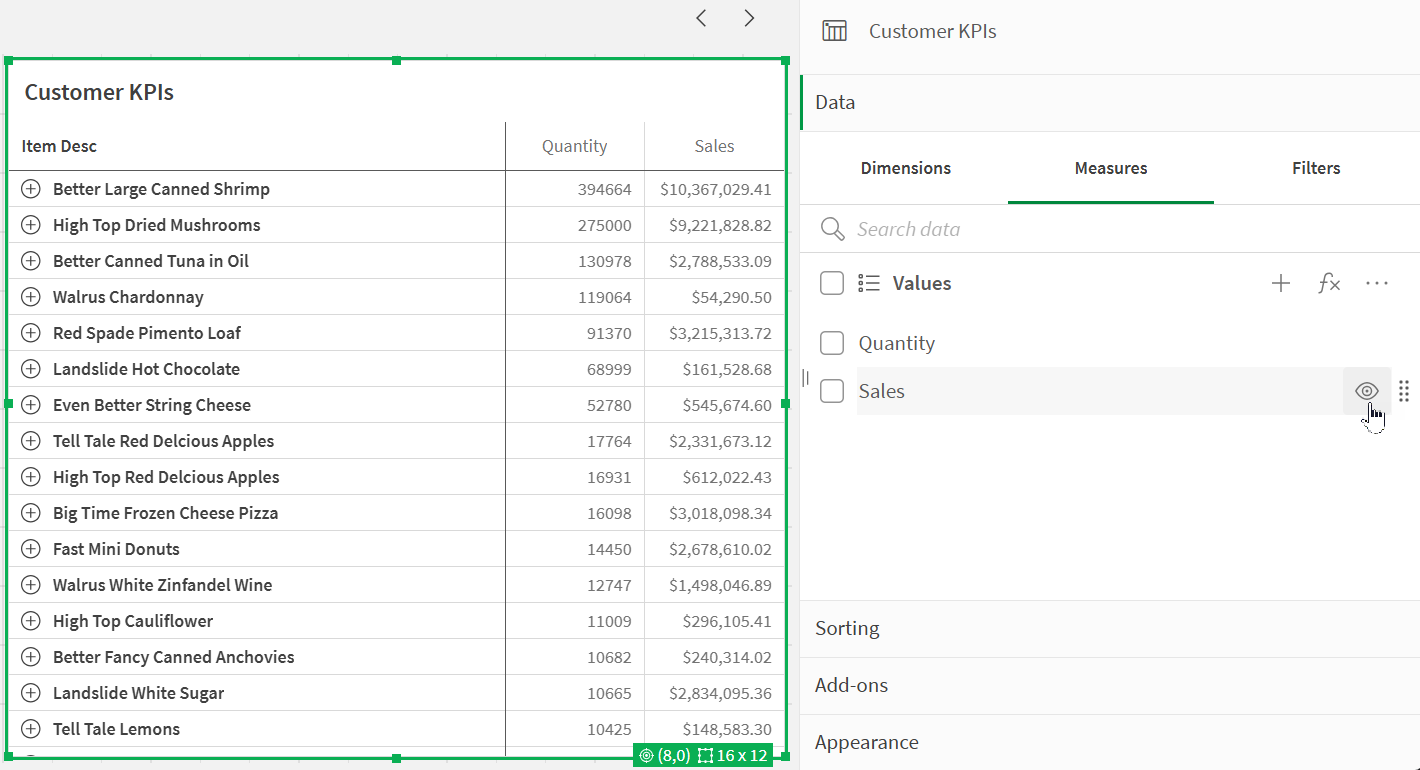
通过将鼠标悬停在属性面板中的某个项上,然后单击
,可以从默认视图中隐藏这些附加项。从透视表对象的默认视图中隐藏数据资产。它将在图表探索中可用。
 提示注释您可以通过在属性面板中单击 它们,选择默认再次显示隐藏项。
开启图表探索
在您准备好图表中的数据以进行图表探索后,即可为用户激活它。
执行以下操作:
-
在属性面板中,展开外观 > 图表探索。
-
开启 启用图表探索。
-
在以下选项中选择 可见性选项:
-
自动:当用户打开工作表时,可以看到图表探索面板。
-
最小化:当用户打开工作表时,图表探索打开,但不可见。用户可以通过单击
然后单击  图表探索在悬停菜单中打开它。
-
在分析期间使用图表探索
在分析图表时,消费者可以即时添加、删除和重新排序数据资产。这使得动态、灵活的分析,有助于从数据中发现更多见解。用户还可以共享、下载和为修改后的表格状态添加书签。
菜单的 图表探索下打开。您可在分析模式下使用图表探索。从数据透视表对象中添加或删除行、值和列,重新排序数据、更改列宽和应用选择。在图表探索模式下,无法更改工作表上整个图表的大小或布局。
如果您使用图表探索模式自定义 Pivot 对象,其他用户将无法看到您的更改,除非您将其保存为公共书签。这意味着几个用户可以同时更改同一个图表。在您的会话结束之前,您都可看到您的更改。发生这种情况时,图表将返回其默认状态,由创建它的人员设置。如果要保存您的布局,请创建一个书签。 有关更多信息,请参阅创建书签。
图表探索面板不会显示在您共享或下载的结果图表中。
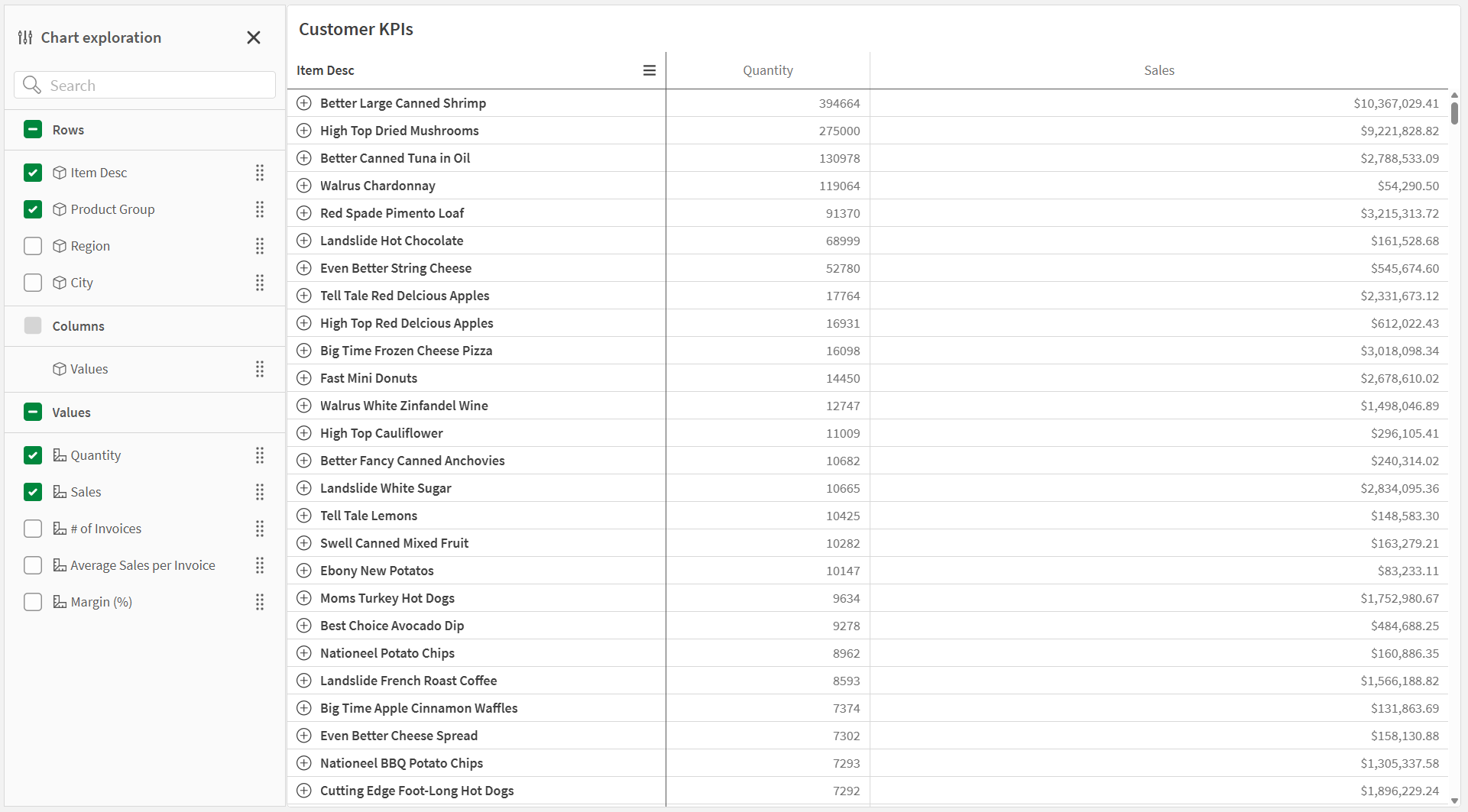
对 透视 对象的图表探索。在此图中,图表处于其默认状态—没有添加、删除或重新排列任何数据。
图表探索与上述相同的透视对象,但维度行项目已更改(部分添加,部分删除)。此外,还添加了三个新度量。实际上,一个新表已即时构建。
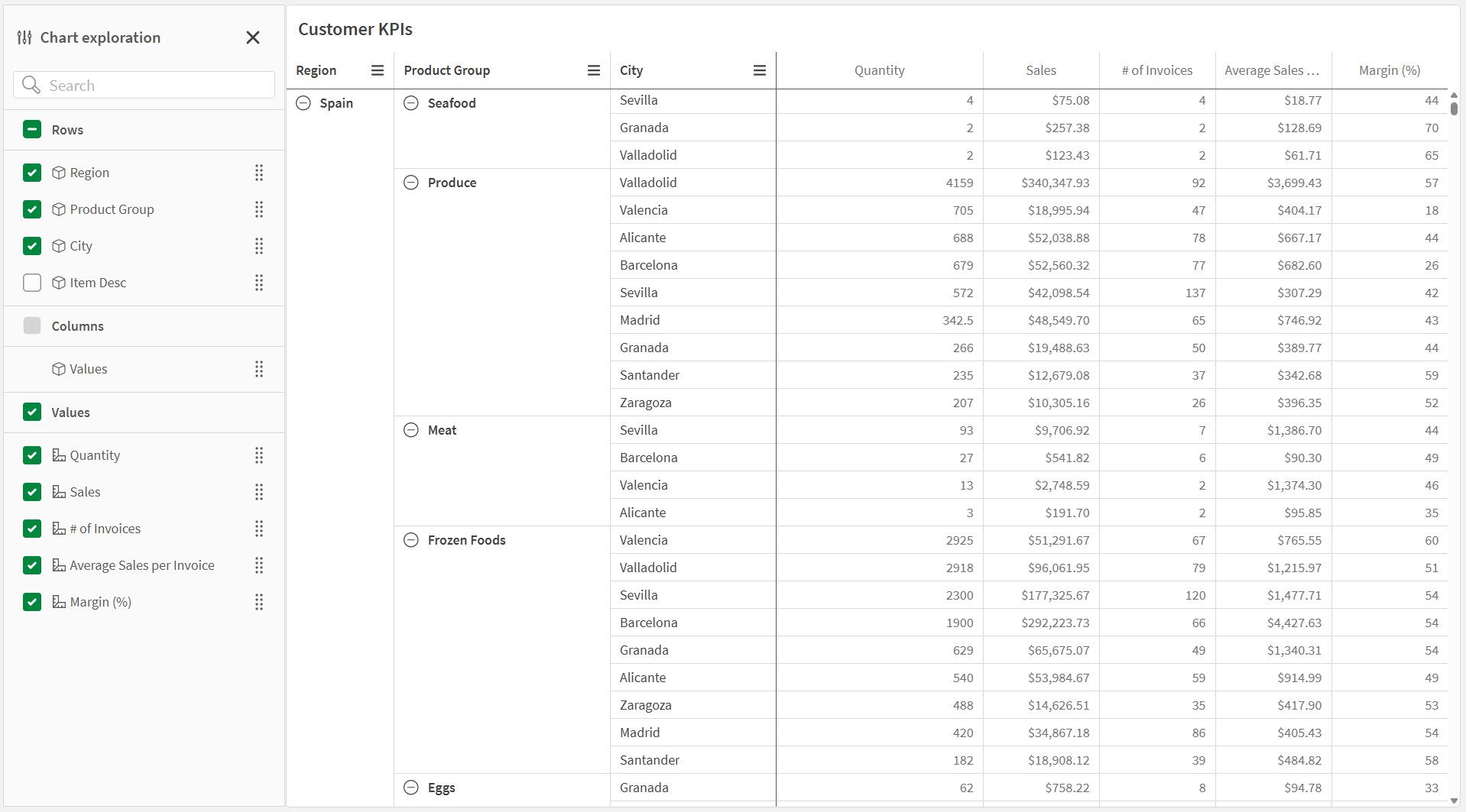
 。
。 <Dimension name>
 。要折叠展开的尺寸,请单击
 。
。 全部展开
全部展开 全部折叠
全部折叠限制
透视表具有以下限制:
-
当工作表处于分析模式时,不能像对可视化透视表那样透视 Visualization bundle 透视表中的数据。