
Última atualização: 21/11/2025
O gráfico de combinação é adequado para comparar dois conjuntos de valores de medidas que geralmente são difíceis de comparar por causa de diferenças na escala. É basicamente um gráfico de barras combinado com um gráfico de linhas.
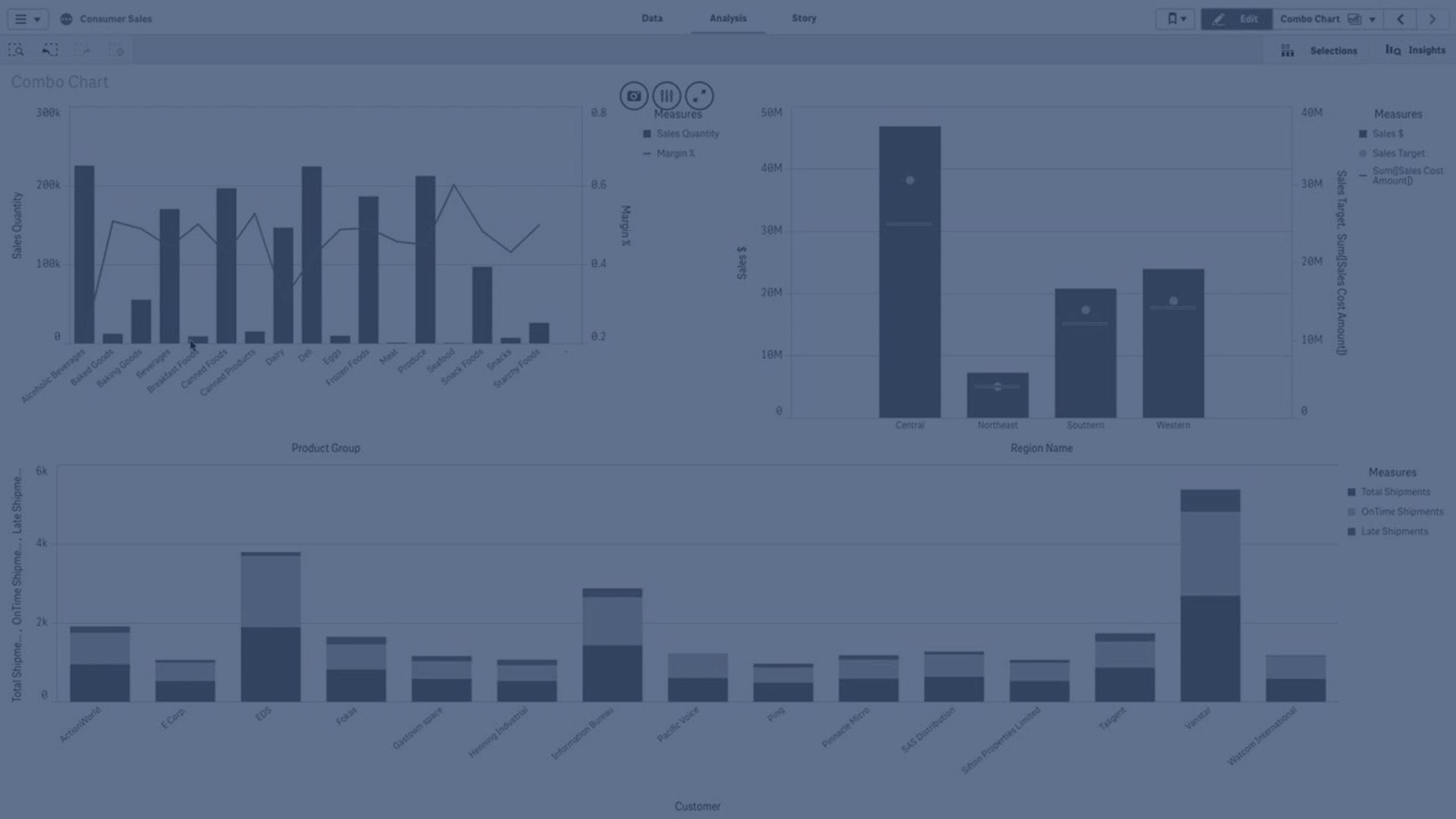
Um exemplo típico é quando você tem um gráfico de barra com resultados de vendas e deseja combinar estes resultados com os valores marginais (em porcentagem). Em um gráfico de barra regular, as barras para vendas seriam exibidas como de costume, mas os valores marginais seriam quase invisíveis por causa enorme diferença entre os valores numéricos para vendas e margem.
Um gráfico de combinação com os valores de margem (em porcentagem) e barras com números de vendas.
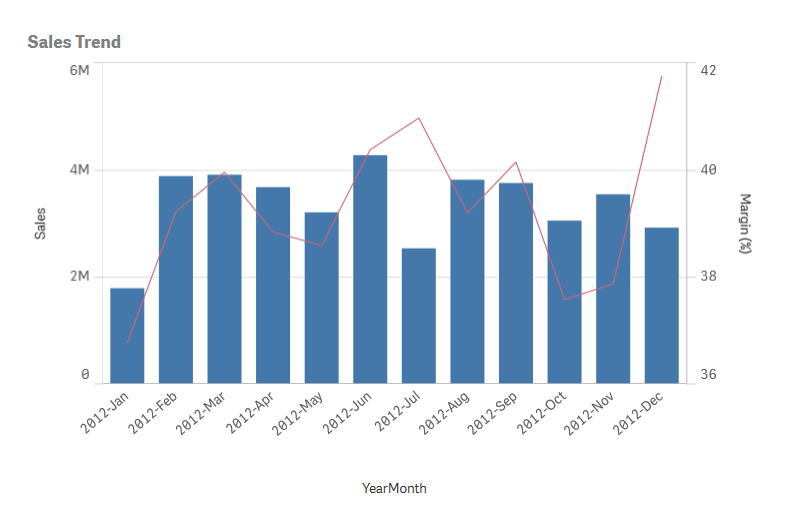
Com um gráfico de combinação, você pode combinar estes valores, por exemplo, por utilizar barras para os valores de vendas e uma linha para os valores marginais. Por padrão, as barras têm eixo de medida à esquerda e valores marginais têm um eixo separado à direita. As duas medidas utilizam a mesma dimensão (YearMonth).
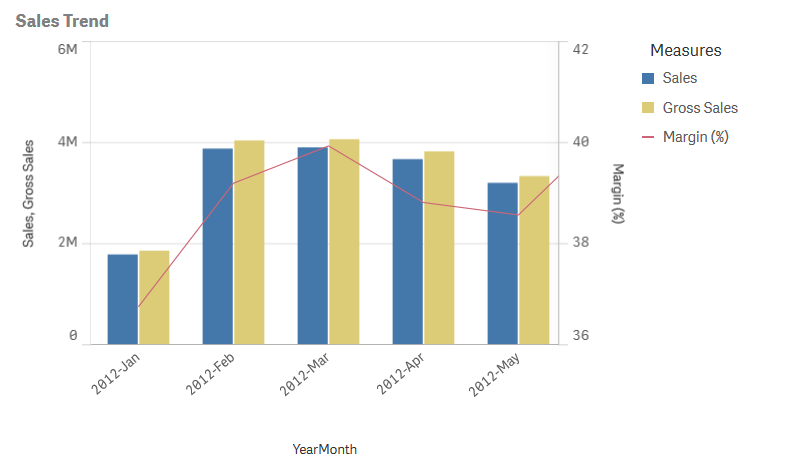
Se você tiver outra medida, por exemplo, vendas brutas, com valores que estão quase no mesmo intervalo que os valores de vendas, você pode adicionar a terceira medida como barras e empilhar ou agrupar os valores da nova medida com os valores de vendas. Com as barras agrupadas, você pode comparar facilmente dois ou mais itens do mesmo grupo de categorias. As barras empilhadas combinam barras de diferentes grupos, umas sobre as outras. A altura total da barra resultante representa o resultado combinado.
Um gráfico de combinação com três medidas; os valores de margem (em porcentagem), barras com números de vendas e a medida Vendas brutas agrupada com os valores das vendas.
Se você tiver outra medida, por exemplo, vendas brutas, com valores que estão quase no mesmo intervalo que os valores de vendas, você pode adicionar a terceira medida como barras e empilhar ou agrupar os valores da nova medida com os valores de vendas. Com as barras agrupadas, você pode comparar facilmente dois ou mais itens do mesmo grupo de categorias. As barras empilhadas combinam barras de diferentes grupos, umas sobre as outras. A altura total da barra resultante representa o resultado combinado.
O gráfico de combinação poder ser exibido apenas verticalmente.
Quando usar
Com a possibilidade de ter diferentes escalas de medidas, uma à esquerda e outra à direita, o gráfico de combinação é ideal quando você desejar apresentar valores de medidas que são geralmente difíceis de serem combinadas, devido à diferença significativa nos intervalos de valores.
Contudo, um gráfico de combinação também pode ser bastante útil ao comparar os valores de um mesmo intervalo de valores. Na imagem acima, o gráfico de combinação tem apenas um eixo de medida, mas a relação entre as duas categorias Vendas e Custo é clara.
Vantagens
O gráfico de combinação é a melhor escolha ao combinar várias medidas de diferentes intervalos de valores.
Desvantagens
O gráfico de combinação suporta apenas uma única dimensão, e portanto, não pode ser usado quando você precisar incluir duas ou mais dimensões na visualização.
Criando um gráfico de combinação
Você pode criar um gráfico combinado na pasta que estiver editando. Em um gráfico de combinação, você precisa pelo menos de uma dimensão e uma medida.
Faça o seguinte:
- Do painel de ativos, arraste um gráfico combinado vazio para a pasta.
- Clique Adicionar dimensão e selecione uma dimensão ou um campo.
- Clique em Adicionar medida e selecione uma medida ou crie uma medida a partir de um campo. Selecione para mostrar a medida como uma barra.
- Adicione outra medida selecionando Adicionar em Altura da linha. Insira uma expressão, um item de medida mestre ou um campo com uma função de agregação aplicada. Por padrão, uma linha aparecerá como medida.
Quando terminar de adicionar medidas, configure cada medida para ser exibida como barras, linhas ou marcadores. Para obter mais informações, consulte Configuração da apresentação das medidas.
Você só pode ter uma dimensão, mas pode continuar adicionando até 15 medidas. Porém, é possível ter apenas dois eixos de medidas. Isso significa que, se você adicionar três ou mais medidas com uma diferença grande no intervalo de valores, talvez seja difícil exibir todas as medidas com uma boa distribuição de valores.
Ao criar o gráfico de combinação, você pode querer ajustar sua aparência e outras configurações no painel de propriedades. Para obter informações sobre estilo, consulte Estilizando o gráfico de combinação. Para obter informações sobre como personalizar outros aspectos da aparência do gráfico, consulte Alterando a aparência de uma visualização.
Estilizando o gráfico de combinação
Você tem várias opções de estilo disponíveis em Aparência no painel de propriedades.
Clique em  Estilo em Aparência > Apresentação para personalizar ainda mais o estilo do gráfico. O painel de estilo contém várias seções nas guias Geral e Gráfico.
Você pode redefinir seus estilos clicando em  ao lado de cada seção. Clique em Redefinir tudo para redefinir os estilos de todas as guias disponíveis no painel de guias.
Para obter informações gerais sobre o estilo de uma visualização individual, consulte Aplicando estilo personalizado a uma visualização.
Personalizando o texto
Você pode definir o texto do título, subtítulo e nota de rodapé em Aparência > Geral. Para ocultar esses elementos, desative Mostrar títulos.
A visibilidade dos rótulos mostrados no gráfico depende de como você configura os valores de medida a serem exibidos, bem como outras configurações específicas do gráfico e opções de exibição de rótulo. Configurar uma medida para ser mostrada como Barras, Linha ou Marcador expandindo a medida em Dados > Medidas e clicando Mais propriedades. Configure opções adicionais de gráfico e rótulo em Aparência > Apresentação.
Você pode estilizar o texto que aparece no gráfico.
Faça o seguinte:
No painel propriedades, expanda a seção Aparência.
Em Aparência > Apresentação, clique em
Estilo.Na guia Geral, defina a fonte, o estilo de ênfase, o tamanho da fonte e a cor dos seguintes elementos de texto:
Título
Subtítulo
Nota de rodapé
Na guia Gráfico, expanda a seção Barras. Esta seção aparece se alguma das medidas estiver sendo exibida como barras.
Em Rótulos de barra, estilize os rótulos para valores de medida configurados como Barras. Você pode selecionar a fonte, o tamanho da fonte e a cor.
Ao usar a opção de apresentação Empilhada, essa configuração controla Rótulos de segmentos (valores de medida para cada valor de dimensão) e Total de rótulos (combina os valores de medidas para cada valor de dimensão).
Expanda a seção Linhas da guia Gráfico. Esta seção aparece se alguma das medidas estiver sendo exibida como linhas.
Em Rótulos de ponto, estilize os rótulos para valores de medida configurados como Linha. Você pode selecionar a fonte, o tamanho da fonte e a cor.
Na guia Gráfico, expanda a seção Marcadores. Esta seção aparece se alguma das medidas estiver sendo exibida como marcadores.
Em Rótulos de marcadores, estilize os rótulos para valores de medida configurados como Marcador. Você pode selecionar a fonte, o tamanho da fonte e a cor.
Na guia Gráfico, defina a fonte, o tamanho da fonte e a cor dos seguintes elementos de texto:
Título do eixo: Estilize os títulos nos eixos.
Rótulo do eixo: Estilize os rótulos nos eixos.
Título de legenda: Estilize o título da legenda.
Rótulos de legenda: Estilize os rótulos dos itens de legenda individuais.
Personalizando o plano de fundo
Você pode personalizar o plano de fundo do gráfico. O plano de fundo pode ser definido por cor e imagem.
Faça o seguinte:
No painel de propriedades, expanda a seção Aparência.
Em Aparência > Apresentação, clique em
Estilo.Na guia Geral do painel de estilo, você pode selecionar uma cor de fundo (cor única ou expressão). Você também pode definir o plano de fundo como uma imagem da sua biblioteca de mídia ou de uma URL.
Ao usar uma cor de fundo, use o controle deslizante para ajustar a opacidade do fundo.
Ao usar uma imagem de fundo, você pode ajustar o tamanho e a posição da imagem.
Personalizando o contorno do segmento de barra e a largura da barra
Se seu gráfico de combinação contiver dados de medida representados como barras, você poderá ajustar o contorno ao redor de cada segmento de barra no gráfico, bem como a largura das barras.
Faça o seguinte:
No painel propriedades, expanda a seção Aparência.
Em Aparência > Apresentação, clique em
Estilo.Na guia Gráfico, expanda a seção Barras.
Em Contorno, defina a espessura e a cor dos contornos.
Ajuste o controle deslizante para Largura da barra para definir a largura das barras.
Personalizando as linhas e os pontos de dados
Se o seu gráfico de combinação contiver dados de medida representados como linhas, você poderá personalizar a aparência das linhas e dos pontos de dados no gráfico.
Faça o seguinte:
No painel propriedades, expanda a seção Aparência.
Em Aparência > Apresentação, clique em
Estilo.- Na guia Gráfico, expanda a seção Linhas.
Em Tamanho do ponto de dados, ajuste o controle deslizante para alterar o tamanho dos pontos de dados no gráfico.
Em Opções de linha, ajuste a espessura da linha, o tipo de linha (sólida ou tracejada) e a curva da linha (linear ou monótona).
Personalizando a borda e a sombra
Você pode personalizar a borda e a sombra do gráfico.
Faça o seguinte:
No painel propriedades, expanda a seção Aparência.
Em Aparência > Apresentação, clique em
Estilo.Na guia Geral do painel de estilo, em Borda, ajuste o tamanho do Contorno para aumentar ou diminuir as linhas da borda ao redor do gráfico.
Selecione uma cor para a borda.
Ajuste o Raio do canto para controlar o arredondamento da borda.
Em Sobra na guia Geral, selecione um tamanho e uma cor para a sombra. Selecione Nenhum para remover a sombra.
Espaçamento de linhas de grade
Você pode alterar o posicionamento das linhas de grade no gráfico de grade. Selecione se deseja mostrar as linhas de grade com base no eixo primário ou secundário e ajuste o espaçamento entre linhas. Você também pode desativar as linhas de grade, se desejar.
Faça o seguinte:
No painel propriedades, expanda a seção Aparência.
Expandir Aparência > Apresentação.
Alterne Espaçamento entre linhas de grade de Auto para Personalizado.
Use o menu suspenso para selecionar se as linhas de grade serão colocadas ao longo do Eixo primário ou do Eixo secundário.
Dependendo da escala usada por cada eixo, talvez você não note nenhuma diferença entre essas configurações.
Use o segundo menu suspenso para selecionar o espaçamento ou escolha Sem linhas para remover as linhas de grade.
Configuração da apresentação das medidas
Opcionalmente, você pode alterar a apresentação das medidas entre barras, linhas ou marcadores. Opções adicionais também estão disponíveis.
Faça o seguinte:
No painel de propriedades, em Medidas, selecione Mais propriedades em uma medida.
Escolha a Apresentação da medida. Você pode:
- Altere a apresentação das medidas entre barras, linhas ou marcadores. Para marcadores, você pode escolher entre vários formatos diferentes.
Selecione as opções suspensas para alternar entre o Eixo primário ou o Eixo secundário.
Nota de dicaO eixo primário está no lado esquerdo do gráfico, e o eixo secundário, no lado direito. Os eixos direito e esquerdo serão invertidos se a opção Direita para a esquerda estiver ativada nas configurações do aplicativo (consulte Definindo o estilo de um aplicativo).
Como adicionar rótulos de barras e marcadores
Se qualquer medida no gráfico estiver configurada como barras ou marcadores, você poderá mostrar ou ocultar seus rótulos de barras. Rótulos de barras e marcadores podem ser configurados separadamente um do outro.
Faça o seguinte:
No painel de propriedades, expanda a seção Aparência.
Em Apresentação, faça uma ou ambas as ações a seguir:
Defina Rótulos de barras como Automático.
Defina Rótulos de marcadores como Automático.
Adicionando rótulos de segmentos e totais
Para gráficos de combinação com uma configuração específica, você pode adicionar rótulos de segmento e total. Rótulos de segmento mostram valores para cada segmento de medida em um gráfico. Rótulos totais mostram os valores de um conjunto completo de medidas organizadas em um único eixo.
Você pode adicionar rótulos de segmento e total se todos os itens a seguir se aplicarem:
Duas ou mais medidas no mesmo eixo são configuradas como barras.
O gráfico de combinação usa a opção de apresentação Empilhado. Essa configuração está localizada em Aparência > Apresentação.
Nota de dicaA opção de apresentação Empilhado fica disponível quando duas ou mais medidas têm as seguintes configurações em Dados > Mais propriedades:
As medidas são configuradas como Barras.
As medidas aparecem no mesmo eixo.
Para obter mais informações, consulte Configuração da apresentação das medidas.
Rótulos de barras estão definidos como Automáticos.
Faça o seguinte:
No painel de propriedades, expanda a seção Aparência.
Em Apresentação, defina Rótulos de barra como Automático.
Execute uma das ou ambas as ações a seguir:
Defina Rótulos de segmentos como Automático.
Defina Total de rótulos como Automático.
Trabalhando com formas
Com formas, você pode adicionar pontos e linhas como itens separados no gráfico. Formas permitem que você aprimore seus dados de dimensão e medida com informações especiais que ajudam na análise. Por exemplo, você pode adicionar um ponto para destacar um valor de dimensão específico ou desenhar uma linha entre os pontos mais altos e mais baixos de um indicador-chave de desempenho.
Adicionando um ponto
Faça o seguinte:
No painel de propriedades, expanda Suplementos > Formas.
Clique em Adicionar forma e selecione Ponto.
Opcionalmente, defina um Rótulo para o ponto usando texto ou uma expressão.
Em Valor da dimensão, digite o valor da dimensão para o qual o ponto será adicionado. Você também pode definir o valor com uma expressão.
No menu suspenso Entrada da medida, selecione uma das opções a seguir e defina o valor abaixo do menu:
Valor da medida: defina o valor da medida para o qual o ponto será adicionado, seja como um valor simples ou uma expressão. Por exemplo, você poderia usar uma expressão de análise de conjunto.
Índice da medida: defina a medida da qual o valor da medida é extraído. Isso pode ser fornecido como um valor simples ou uma expressão. Por exemplo, use 0 para a primeira medida no gráfico, 1 para a segunda medida no gráfico e assim por diante.
Defina o Símbolo a ser usado para o ponto. O padrão é Círculo.
Ajuste a Posição do rótulo, se necessário. O rótulo pode ser exibido acima ou abaixo do ponto.
Defina a cor e a opacidade usando as configurações a seguir. Você também pode configurar esses elementos para que não tenham cor.
Cor do ponto
Cor do contorno
Cor do rótulo
Use a caixa de seleção Fundo colorido para adicionar um fundo ao rótulo, se definido. Quando essa opção é ativada, a Cor do rótulo definida é usada como plano de fundo e o texto do rótulo muda para uma cor que contrasta melhor com o plano de fundo.
Use os controles deslizantes para ajustar a Largura do contorno e o Tamanho do ponto de dados.
Adicionando uma linha
Você pode adicionar uma linha como uma série de pontos. A linha conecta cada ponto que você define para ela.
Faça o seguinte:
No painel de propriedades, expanda Suplementos > Formas.
Clique em Adicionar forma e selecione Linha.
Opcionalmente, defina um Rótulo para a linha usando texto ou uma expressão. Isso não aparece no gráfico, mas ajuda na identificação quando você tem várias linhas e pontos.
Por padrão, os pontos de dados não são destacados na linha. Para destacá-los, ative a opção Mostrar pontos de dados na parte inferior das configurações da linha. Com essa opção ativada, são mostradas mais configurações de pontos.
Para adicionar um ponto, clique em Adicionar ponto.
Em Valor da dimensão, digite o valor da dimensão para o qual o ponto será adicionado. Você também pode definir o valor com uma expressão.
No menu suspenso Entrada da medida, selecione uma das opções a seguir e defina o valor abaixo do menu:
Valor da medida: defina o valor da medida para o qual o ponto será adicionado, seja como um valor simples ou uma expressão. Por exemplo, você poderia usar uma expressão de análise de conjunto.
Índice da medida: defina a medida da qual o valor da medida é extraído. Isso pode ser fornecido como um valor simples ou uma expressão. Por exemplo, use 0 para a primeira medida no gráfico, 1 para a segunda medida no gráfico e assim por diante.
Ajuste a aparência do ponto usando as configurações a seguir. Essas configurações ficam visíveis quando Mostrar pontos de dados está ativado.
Rótulo: defina um rótulo textual para o ponto.
Símbolo: defina a forma do ponto. O padrão é Círculo.
Posição do rótulo: escolha se o rótulo será exibido acima ou abaixo do ponto.
Cor do ponto: defina a cor do ponto.
Cor do ponto: defina a cor do contorno do ponto.
Cor do rótulo: defina a cor do texto do rótulo. Se a opção Fundo colorido estiver ativada, essa configuração controlará o fundo atrás do rótulo.
Largura do contorno: defina a largura do contorno do ponto.
Tamanho do ponto de dados: defina o tamanho geral do ponto.
Fundo colorido: adicione um plano de fundo para o rótulo, se o texto do rótulo tiver sido definido. Quando essa opção é ativada, a Cor do rótulo definida é usada como plano de fundo e o texto do rótulo muda para uma cor que contrasta melhor com o plano de fundo.
Adicione um ou mais pontos conforme necessário, usando as etapas acima.
Defina a Cor da linha, incluindo a opacidade.
Use o controle deslizante para ajustar a Espessura da linha.
Selecione o Tipo de linha, escolhendo entre Sólida ou Tracejada.
Use o menu suspenso Curva de linha para selecionar uma das seguintes opções:
Linear: cada ponto é conectado com linhas retas.
Monótono: cada ponto é conectado com linhas curvas.
Limitações de exibição
Exibindo valores fora do intervalo
No painel Propriedades, em Aparência, você pode configurar um limite para o intervalo do eixo da medida. Sem um limite, o intervalo é configurado automaticamente para incluir o maior valor positivo e o menor negativo, mas se você configurar um limite, pode haver valores que o excedam. Uma barra que exceder o limite será cortada na diagonal para mostrar que está fora do intervalo. Para um valor de ponto de dados de linha que está fora do intervalo, uma seta indica a direção do valor.
Exibindo grandes quantidades de dados em um gráfico de combinação
Se o gráfico usar uma escala contínua, um máximo de 2.000 pontos de dados poderão ser exibidos. O número máximo real de pontos de dados no gráfico é afetado pela distribuição dos dados. Acima desse número máximo real de pontos de dados, os pontos de dados não são exibidos nem incluídos nas seleções feitas no gráfico.
Para evitar a exibição de conjuntos de dados limitados, você pode fazer uma seleção ou usar limites de dimensão no painel de propriedades.
Cores e legenda
Quando a coloração por dimensão é usada nesse gráfico, um máximo de 100 valores de dimensão exclusivos e 100 cores exclusivas podem ser plotados na legenda.