
上次更新日期:2025/11/21
组合图适合比较通常因刻度差别难以比较的两组度量值。它基本上是与折线图组合的条形图。
典型的示例是,在使用有销售数据的条形图,并且想要组合这些数据和边距值(百分比)时。在常规条形图中,销售额的条形将照常显示,但因销售额和利润的数值之间的差别很大,边距值几乎不显示。
带利润值的组合图(按百分比)以及带销售额数字的条形。
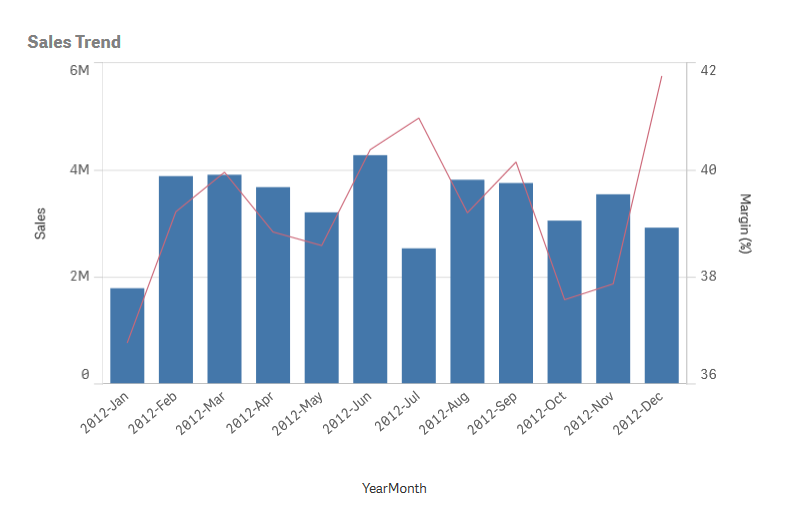
借助组合图,可以组合这些值,例如只需使用条形表示销售值,使用线形表示边距值即可。默认情况下,条形使用左侧的度量轴,边距值使用右侧单独的轴。这两个度量使用相同的维度 (YearMonth)。
如果还有其他度量(例如,gross sales),并且此度量值的范围与销售值的范围大致相同,则可以使用条形形式添加第三个度量,并可对新度量值和销售值执行堆叠或分组操作。 使用分组条形时,可以轻松比较同一分类组中的两个或更多条目。堆叠条形可让不同组的条形彼此叠加组合,生成条形的总高度表示组合结果。
带三个度量的组合图;利润值(按百分比)、带销售额数字的条形以及通过销售额值分组的度量 Gross sales。
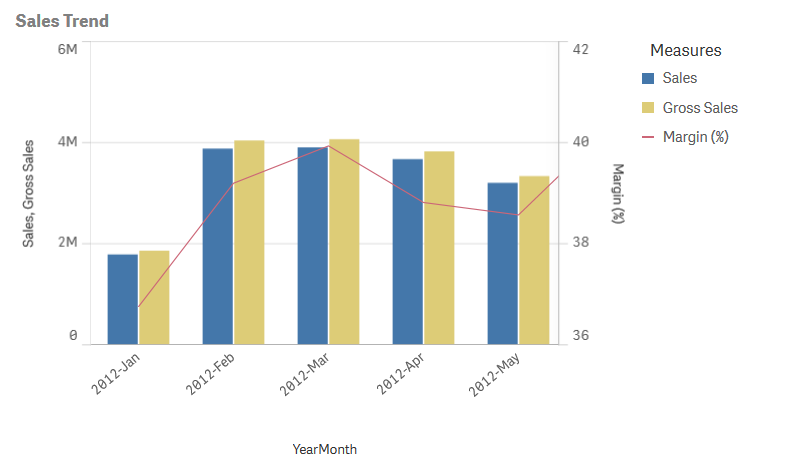
如果还有其他度量(例如,gross sales),并且此度量值的范围与销售值的范围大致相同,则可以使用条形形式添加第三个度量,并可对新度量值和销售值执行堆叠或分组操作。 使用分组条形时,可以轻松比较同一分类组中的两个或更多条目。堆叠条形可让不同组的条形彼此叠加组合,生成条形的总高度表示组合结果。
组合图只能垂直显示。
适合使用它的情况
当您想要显示因值范围存在重大差异通常难以组合的度量值时,组合图是理想选择,组合图可以包含不同的度量刻度,一种刻度在左侧,一种刻度在右侧。
不过,在比较相同值范围的值时,组合图也很有用。在上面的图片中,组合图只有一个度量轴,但“销量”与“成本”这两个类别之间的关系很清楚。
优势
组合图是组合不同值范围的多个度量时的最佳选择。
缺点
组合图仅支持一个维度,因此在可视化中需要包含两个或更多维度时不能使用。
创建组合图
您可以在编辑的表格上创建组合图。在组合图中,至少需要一个维度和一个度量。
执行以下操作:
- 从资源面板中,将空组合图拖动到表格。
- 单击添加维度,然后选择维度或字段。
- 单击添加度量,然后选择度量或从字段创建度量。 进行选择以将度量显示为条形。
- 通过在线的高度下选择添加来添加另一个度量。输入表达式、主度量项或应用了聚合函数的字段。默认情况下,行将显示为度量。
添加完度量后,将每个度量配置成显示为条形图、线条或标记。有关更多信息,请参阅按度量显示进行配置。
只能包含一个维度,但最多可继续添加 15 个度量。但您只能有两个度量轴。这意味着如果添加在值范围上有较大差异的三个或更多度量,则难以显示具有良好值分布的所有度量。
创建组合图时,可能需要在属性面板中调整其外观和其他设置。 有关样式设置的更多信息,请参阅设定组合图样式。有关自定义图表外观的其他方面的信息,请参阅更改可视化外观。
设定组合图样式
在属性面板中的外观下有大量样式设定按钮可供您使用。
单击外观>演示文稿下的 样式以进一步自定义图表的样式。样式面板包含常规和图表选项卡下的各个部分。
您可以通过单击每个部分旁的  重置样式。单击 全部重置可重置样式面板中所有可用标签的样式。
有关设置单个可视化样式的常规信息,请参见将自定义样式应用于可视化。
自定义文本
可以在外观 > 常规下设置标题、副标题和脚注的文本。若要隐藏这些元素,请关闭显示标题。
图表上显示的标签的可见性取决于如何配置要显示的度量值,以及其他特定于图表的设置和标签显示选项。通过在数据 > 度量下展开度量,然后单击更多属性,将度量配置为显示为条形、直线或标记。在外观 > 演示下配置其他图表和标签选项。
您可以设置图表中显示的文本的样式。
执行以下操作:
在属性面板中,展开外观部分。
在外观 > 展示下,单击
样式。在常规选项卡上,设置以下文本元素的字体、强调样式、字体大小和颜色:
标题
副标题
脚注
在图表选项卡上,展开条形图部分。如果任何度量显示为条形图,则会出现此部分。
在条形标签下,为配置为条形的度量值设置标签样式。您可以选择字体、字体大小和颜色。
使用堆叠表达选项时,此设置可控制段标签(每个维度值的度量值)和总计标签(组合每个维度值的度量值)。
展开图表选项卡的线条部分。如果任何度量显示为线条,则会出现此部分。
在点标签下,为配置为线的度量值设置标签样式。您可以选择字体、字体大小和颜色。
在图表选项卡上,展开标记部分。如果任何度量显示为标记,则会出现此部分。
在标记标签下,为配置为标记的度量值设置标签样式。您可以选择字体、字体大小和颜色。
在图表选项卡上,设置以下文本元素的字体、字号和颜色:
轴标题:设置轴上的标题的样式。
轴标签:设置轴上的标签的样式。
图例标题:设置图例的标题样式。
图例标签:为各个图例项的标签设置样式。
自定义背景
可以自定义图表的背景。可以通过颜色和图像来设置背景。
执行以下操作:
在属性面板中,展开外观部分。
在外观 > 展示下,单击
样式。在样式面板的一般选项卡上,您可以选择背景颜色(单色或表达式)。您也可将背景设置为媒体库或 URL 中的图像。
使用背景色时,请使用滑块调整背景的不透明度。
使用背景图像时,可以调整图像大小和位置。
自定义条段轮廓和条宽度
如果组合图包含以条形图表示的度量数据,您可以调整图表中每个条形段周围的轮廓以及条形的宽度。
执行以下操作:
在属性面板中,展开外观部分。
在外观 > 展示下,单击
样式。在图表选项卡上,展开条形图部分。
在轮廓下,设置轮廓的粗细和颜色。
调整条形宽度的滑块以设置条形的宽度。
自定义线和数据点
如果组合图中包含以线条表示的度量数据,则可以自定义图表中线条和数据点的外观。
执行以下操作:
在属性面板中,展开外观部分。
在外观 > 展示下,单击
样式。- 在图表选项卡上,展开线部分。
在数据点大小下,调整滑块以更改图表中数据点的大小。
在线选项下,调整线粗细、线类型(实线或虚线)和线弯曲度(线性或单调)。
自定义边框和阴影
您可以自定义图表的边框和阴影。
执行以下操作:
在属性面板中,展开外观部分。
在外观 > 展示下,单击
样式。在样式面板的常规选项卡上的边框下,调整轮廓大小以增加或减少图表周围的边框线。
选择边框的颜色。
调整拐角半径以控制边框的圆度。
在常规选项卡的阴影下,选择阴影大小和颜色。选择无以移除阴影。
配置网格线间距
您可以更改网格线在图表上的位置。选择是基于主轴还是次轴显示网格线,并调整间距。如果需要,您还可以关闭网格线。
执行以下操作:
在属性面板中,展开外观部分。
展开外观 > 显示。
将网格线间距从自动切换为自定义。
使用下拉菜单选择网格线是沿着主轴还是次轴放置。
根据每个轴使用的比例,您可能不会注意到这些设置之间的任何差异。
使用第二个下拉菜单选择间距,或选择无线条删除网格线。
按度量显示进行配置
您可以选择更改条形图、线条或标记之间度量的显示方式。还可提供额外选项。
执行以下操作:
在属性面板的度量下,选择度量中的更多属性。
选择度量的演示。您可以:
- 更改条形图、线条或标记之间度量的显示方式。对于标记,可以在多个不同的造型之间选择。
选择下拉选项以在主轴或次轴之间切换。
提示注释主轴位于图表的左侧,次轴位于右侧。如果在应用程序设置中启用了从右到左则左轴和右轴会反转(请参阅应用程序风格设计)。
添加条形图和标记标签
如果图表中的任何度量配置为条形图或标记,则可以显示或隐藏其值标签。条形标签和标记标签可以彼此分开配置。
执行以下操作:
在属性面板中,展开外观部分。
在演示下,执行以下一项或两项操作:
将条形标签设置为自动。
将标记标签设置为自动。
添加段标签和总计标签
对于具有特定配置的组合图表,您可以添加段和总计标签。段标签显示图表中每个度量段的值。总计标签显示沿单个轴排列的整套度量。
如果以下所有条件都适用,则可以添加段和总计标签:
同一轴上的两个或多个度量配置为条形。
组合图使用堆叠演示选项。该设置位于外观>演示下。
将条形标签设置为自动。
执行以下操作:
在属性面板中,展开外观部分。
在展示下方,将条形标签设置为自动。
进行以下一项或两项操作:
将段标签设置为自动。
将总计标签设置为自动。
使用形状
使用形状,您可以将点和线作为单独的项目添加到图表中。形状可让您使用有助于分析的特殊信息来增强维度和测量度量数据。例如,您可以添加一个点来突出显示特定的维度值,或者在关键绩效指标的最高点和最低点之间画一条线。
添加点
执行以下操作:
在属性面板中,展开附加组件 > 形状。
单击添加形状,然后选择点。
(可选)使用文本或表达式为点定义标签。
在维度值下,键入要添加点的维度值。您还可以使用表达式定义值。
在度量输入下拉菜单中,选择以下一项并在菜单下方定义数值:
度量值:定义要添加点的度量值,可以是一个简单的值,也可以是一个表达式。例如,您可以使用集合分析表达式。
度量索引:定义从中提取度量值的度量指标。可以是一个简单的值,也可以是一个表达式。例如,图表中的第一个度量值使用 0,图表中第二个度量值则使用 1,以此类推。
设置用于点的符号。默认设置为圆形。
必要时调整标签位置。标签可以显示在点的上方或下方。
使用以下设置设置颜色和不透明度。您也可以将这些元素配置为无色。
点颜色
轮廓颜色
标签颜色
如果已定义,请使用彩色背景复选框为标签添加背景。在打开该选项后,背景将使用定义的标签颜色,标签文本将切换为与背景反差最大的颜色。
使用滑块调整轮廓宽度和数据点大小。
添加线路
您可以将线条添加为一系列点。线条连接您为其定义的每个点。
执行以下操作:
在属性面板中,展开附加组件 > 形状。
单击添加形状,然后选择线。
(可选)使用文本或表达式为线定义标签。这不会出现在图表中,但有助于在有多条线和多个点时进行识别。
默认情况下,数据点不会突显在线上。要突出显示它们,请打开该行设置底部的 "显示数据点"。打开该选项后,会显示更多点设置。
要添加点,请单击添加点。
在维度值下,键入要添加点的维度值。您还可以使用表达式定义值。
在度量输入下拉菜单中,选择以下一项并在菜单下方定义数值:
度量值:定义要添加点的度量值,可以是一个简单的值,也可以是一个表达式。例如,您可以使用集合分析表达式。
度量索引:定义从中提取度量值的度量指标。可以是一个简单的值,也可以是一个表达式。例如,图表中的第一个度量值使用 0,图表中第二个度量值则使用 1,以此类推。
使用以下设置调整点的外观。打开显示数据点后,这些设置就会显示出来。
标签:为点设置文字标签。
符号:设置点的形状。默认设置为圆形。
标签位置:选择在点上方还是下方显示标签。
点颜色:设置点的颜色。
轮廓颜色:设置点轮廓的颜色。
标签颜色:设置标签文本的颜色。如果开启了彩色背景,该设置将控制标签后面的背景。
轮廓宽度:设置点轮廓的宽度。
数据点大小:设置点的整体大小。
彩色背景:如果已定义标签文本,则为标签添加背景。在打开该选项后,背景将使用定义的标签颜色,标签文本将切换为与背景反差最大的颜色。
根据需要,使用上述步骤添加一个或多个点。
设置线颜色,包括不透明度。
使用滑块调整线粗细。
选择线类型,在实线或虚线之间选择。
使用线曲率下拉菜单选择以下其中一项:
线性:每个点都用直线连接。
单调:每个点都用曲线连接。
显示限制
显示超出范围的值
在属性面板中的外观下,可以设置度量轴范围限制。如果没有限制,则此范围自动设置为包含最大正值和最小负值,但是,如果设置限制,则您可能有超出该限制的值。超出限制的条形会被对角剪切,以表示该条形超出范围。对于超出范围的线形数据点值,箭头表示值的方向。
在组合图中显示大量数据
如果图表使用连续刻度,则最多显示 2000 个数据点。图表中数据点的实际最大数量受数据分布的影响。超过此实际最大数据点数量,数据点既不会显示,也不会包含在图表内的选择中。
要避免显示有限的数据集,可以做出选择或在属性面板中使用维度限制。
颜色和图例
当此图表中使用按维度着色时,图例上最多可以绘制 100 个唯一的维度值和 100 种唯一的颜色。