
Installazione Qlik Sense On-Demand controllo di reporting
Ultimo aggiornamento: 29/07/2026Il On-Demand controllo di segnalazione aggiunge un pulsante che genera Qlik NPrinting rapporti su richiesta. È incluso in Dashboard bundle.
Il On-Demand controllo di reporting è utile quando si desidera che l'utente possa stampare predefiniti Qlik NPrinting report all'interno di Qlik Sense, utilizzando le proprie selezioni nell'app come filtro.
Requisiti
- Qlik NPrinting Server (settembre 2019 o successivo) con un'Qlik NPrinting app connessa all'Qlik Sense applicazione che stai progettando. Questa Qlik NPrinting app contiene i tuoi modelli di report.
- Qlik Sense Enterprise on Windows settembre 2019 o successiva.
- Tutti gli utenti che generano report On-Demand devono essere aggiunti come utenti in Qlik NPrinting, con un ruolo di sicurezza che supporti l'esecuzione di report On-Demand.
-
Gli utenti devono aver effettuato l'accesso a Qlik Sense tramite Windows autenticazione per generare report o creare pulsanti di reporting.
Windows autenticazione è configurata per utilizzare NTML come meccanismo di autenticazione predefinito. Se il tuo dominio richiede l'uso dell'autenticazione Kerberos, puoi configurare il tuo Qlik NPrinting server in base all'autenticazione Kerberos.
Per utilizzare il componente aggiuntivo Qlik NPrinting On-Demand nel server Web di QlikView e Qlik Sense è necessario abilitare l'autenticazione di Windows.
Se si desidera utilizzare l'autenticazione JWT è necessario installare il componente aggiuntivo Qlik NPrinting On-Demand in un QlikView Server configurato in un Server Web di Microsoft IIS.
Limitazioni
- Se il Qlik NPrinting modello di report contiene un filtro, non è possibile effettuare selezioni in conflitto nell'Qlik Sense app, altrimenti il report fallirà.
Installazione di Dashboard bundle
È possibile installare Dashboard bundle insieme a Qlik Sense.
È possibile aggiungere o rimuovere bundle di oggetti dalla propria distribuzione di Qlik Sense in qualsiasi momento. Se si dispone di un'installazione multinodo, i bundle di oggetti vengono installati sul nodo centrale.
Procedere come indicato di seguito:
- Nel Pannello di controllo di Windows, aprire Programmi e funzionalità.
-
Nell'elenco dei programmi fare doppio clic sul bundle di oggetti che si desidera modificare.
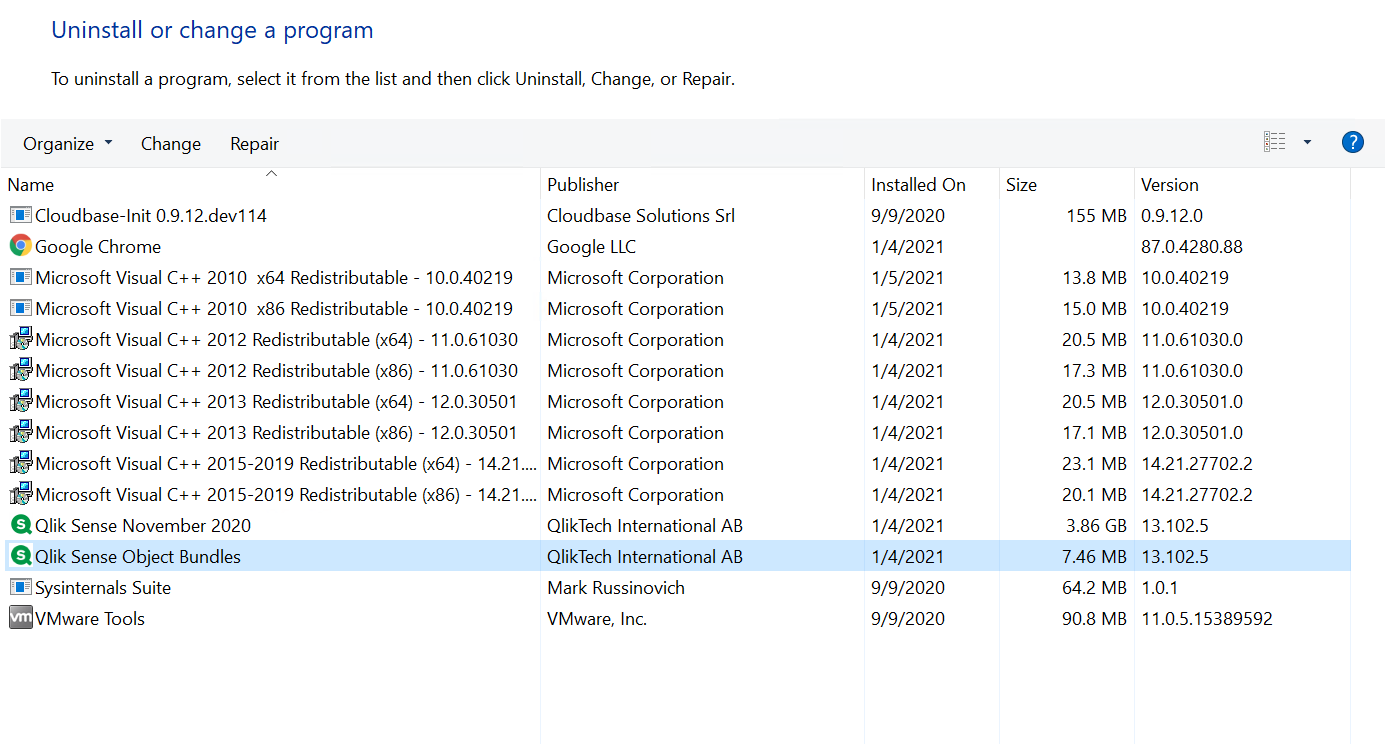
- Si aprirà l'Installazione guidata bundle di oggetti. Fare clic su Avanti.
- Selezionare Change (Cambia).
- Nella schermata Custom setup (Installazione personalizzata) fare clic sull'icona del bundle per selezionare come modificare l'installazione del bundle:
- Se il bundle è installato, selezionare Entire feature will be unavailable (L'intera funzionalità non sarà disponibile) per disinstallarlo.
- Se il bundle non è installato, selezionare Entire feature will be installed on local hard drive (L'intera funzionalità verrà installata sul disco rigido locale) per installarlo.
Quindi fare clic su Next (Avanti).
-
Fare clic su Change (Cambia).
Al termine della modifica, è necessario riavviare manualmente Qlik Sense Repository Service.
- Fare clic su Fine per chiudere l'Installazione guidata bundle di oggetti.
- Riavviare manualmente Qlik Sense Repository Service per applicare le modifiche.
È possibile verificare che le modifiche siano state applicate correttamente controllando la sezione Estensioni in QMC.
Aggiunta di un server come fonte attendibile
Se si stanno creando report On-Demand in Qlik Sense oppure un AccessPoint QlikView ospitato da un Server Web QlikView, è necessario aggiungere tali server come origine attendibile in Console web Qlik NPrinting.
Per ciascun percorso server utilizzato per accedere a Console web Qlik NPrinting, è necessario aggiungere un'origine attendibile. Per esempio, se è possibile effettuare l'accesso al proprio server tramite dominio locale, host con lunghezza ridotta, o URL completo, è necessario aggiungere un'origine attendibile per ciascuno dei percorsi server.
Il modo in cui si accede ai percorsi server nel campo Indirizzo dell'origine attendibile dipende dalla propria configurazione di sicurezza.
Configurazione 1: Sicurezza SSL non impostata con Console web Qlik NPrinting
Si richiede un'origine attendibile per ogni percorso server usato per accedere a Console web Qlik NPrinting. Per esempio, se il proprio server è qlikserver1 con indirizzo IP 192.168.0.101, si devono aggiungere le seguenti origini attendibili:
- http://qlikserver1
- http://qlikserver1.domain.local
- http://192.168.0.101
Configurazione 2: Sicurezza SSL impostata con Console web Qlik NPrinting e terze parti
Si richiede un'origine attendibile per ogni percorso server usato per accedere a Console web Qlik NPrinting. Gli URL devono usare il protocollo HTTPS. Per esempio, se il proprio server è qlikserver1 con indirizzo IP 192.168.0.101, si devono aggiungere le seguenti origini attendibili:
- https://qlikserver1
- https://qlikserver1.domain.local
- https://192.168.0.101
Aggiunta di un'origine attendibile
Procedere come segue:
- In Qlik NPrinting, fare clic su Amministratore > Impostazioni.
- Fare clic su Impostazioni On-Demand.
- Fare clic su Aggiungi origine attendibile.
- Dopo Nome, inserire un nome per l'origine attendibile.
- Dopo Descrizione, inserire una descrizione per l'origine attendibile.
-
Dopo Indirizzo, inserire l'URL per QlikView Server.
L'URL deve essere l' URL base (schema e host). Per esempio, http://qlikserver1 anziché http://qlikserver1/qlikview/index.htm.
- Fare clic su Crea.
Configurazione impostazioni On-Demand su Qlik NPrinting Server
È necessario configurare queste impostazioni sul proprio Qlik NPrinting Server:
-
È necessario avere una connessione a un server QlikView Server o Qlik Sense.
Le connessioni cluster QlikView Server e QlikView sono supportate con On-Demand. Le connessioni locali non sono supportate. Vedere: Creazione di connessioni.
- Se si sta effettuando la connessione a un QlikView Server oppure a un cluster con licenza Extranet QlikView Server, le seguenti opzioni devono essere abilitate al momento della configurazione per la connessione:
- La connessione richiede l'autenticazione
- Applicare l'accesso con sezione utente per i report
- È necessario abilitare i propri report Qlik NPrinting per On-Demand.
- È possibile limitare la creazione di report On-Demand tramite ruoli di sicurezza. Vedere: Sicurezza basata sul ruolo.
On-Demand è compatibile con Chrome, Firefox ed Explorer. Impossibile eseguire su Microsoft Edge, poiché non avverrà il download dei certificati.
Abilitazione dei report Qlik NPrinting per creazione On-Demand
I report Qlik NPrinting devono essere creati manualmente per la creazione On-Demand. È necessario assegnare i report al documento QlikView oppure all'app Qlik Sense con la quale si desidera generare report On-Demand. On-Demand è possibile abilitare la creazione durante la creazione di un nuovo report.
Procedere come segue:
- In Console web Qlik NPrinting, fare clic su Report.
- Aprire un report o crearne uno di nuovo.
-
Selezionare un'app dall'elenco App a cascata collegato al documento QlikView o all'app Qlik Sense per la quale si desidera generare un report.
Nota informaticaOn-Demand richiede soltanto lavoro relativo a report basati su una connessione singola. I report MultiDoc non sono supportati. - Selezionare la casella di controllo Abilita On-Demand.
- Fare clic su Salva.
Il modello di report è ora disponibile.