
Tabellendiagramm
Letzte Aktualisierung: 21.11.2025Dias Tabellendiagramm zeigt mehrere Felder gleichzeitig, wobei die Inhalte jeder Zeile logisch verknüpft sind. Eine Tabelle kann aus so vielen Dimensionen und Kennzahlen wie erforderlich bestehen.
App-Ersteller können mehrere Felder gleichzeitig hinzufügen, die Tabelle auf Spaltenebene anpassen, alternative Dimensionen und Kennzahlen hinzufügen, die Spaltenbreite festlegen, Paginierung anwenden und Diagrammprüfung aktivieren.
Anhand der Diagrammprüfung können Benutzer ohne Bearbeitungsrechte das ursprüngliche Tabellendiagramm anpassen, während sie sich im Analysemodus befinden. Diese Benutzer können Spalten hinzufügen oder entfernen, die Sortierreihenfolge ändern, Spalten neu anordnen und Auswahlen treffen. Sie können dann das neue Tabellenlayout teilen, herunterladen, abonnieren oder mit einem Lesezeichen versehen. Die Änderungen, die ein Benutzer im Diagrammprüfmodus vornimmt, sind für andere Benutzer, die das Arbeitsblatt analysieren, nicht sichtbar.
Verwendung
Verwenden Sie ein Tabellendiagramm, wenn Sie detaillierte Daten und genaue Werte anstelle von Visualisierungen von Werten anzeigen möchten. Tabellen eignen sich besonders für den Vergleich einzelner Werte. Drilldown-Gruppen-Dimensionen sind in Tabellen sehr effektiv. Sie können so innerhalb eines begrenzten Platzes einen Drilldown auf die nächste Detailebene durchführen und die aktualisierten Kennzahlwerte analysieren. Verwenden Sie diese Tabelle, wenn Sie möchten, dass die Benutzer benutzerdefinierte Tabellen im Analysemodus erstellen können.
Vorteile
Sie können Tabellen auf unterschiedliche Weisen filtern und sortieren. Eine Tabelle kann viele Werte enthalten. Mit einem Drilldown in einer Tabelle nutzen Sie den begrenzten Platz des Arbeitsblattes optimal aus. Eine Tabelle ist ausgezeichnet dafür geeignet, exakte Werte statt Trends und Muster darzustellen. Tabellen sind eine einfache Möglichkeit, Daten in andere Programme zu exportieren.
Nachteile
Wenn ein Tabellendiagramm viele Werte enthält, ist es schwierig, einen Überblick über deren Beziehung zu erhalten. Auch Unregelmäßigkeiten lassen sich innerhalb einer Tabelle nur schwer erkennen.
Best Practices für das Optimieren von Tabellen
Wenn eine Tabelle zu viele Dimensionen und Kennzahlen enthält, wird sie möglicherweise nur langsam geladen. Als Best Practice wird empfohlen, die meisten Ihrer Felder und Formeln als alternative Spalten hinzuzufügen. Dadurch werden Benutzer veranlasst, nur die Felder hinzuzufügen, die sie für die Diagrammprüfung benötigen.
Zudem können Sie die Leistung steigern, indem Sie sicherstellen, dass eine Tabelle maximal 10 Spalten umfasst.
Tabellen, die Felder aus einer einzelnen Datenquelle extrahieren, weisen eine bessere Leistung auf als Tabellen mit Feldern aus mehreren Datenquellen.
Erstellen von Tabellendiagrammen
Sie können auf dem Arbeitsblatt, das Sie bearbeiten, ein neues Tabellendiagramm erstellen.
Gehen Sie folgendermaßen vor:
Ziehen Sie im Extras-Fenster unter Diagramme ein Tabellendiagramm auf das Arbeitsblatt.
Klicken Sie auf Spalten hinzufügen, um Elemente zur Tabelle hinzuzufügen. Ein Dropdown-Menü wird geöffnet:
- Felder und Master-Elemente: Ein durchsuchbares Dialogfenster wird geöffnet, das die einzelnen Felder und Master-Elemente anzeigt. Sie können wählen, ein beliebiges Element als Dimension oder Kennzahl hinzuzufügen.
- Benutzerdefinierte Formel: Ein Dialogfenster wird geöffnet, in dem Sie eine Formel eingeben können. Sie können auch den Formel-Editor
 öffnen.
Klicken Sie im Eigenschaftsfenster unter Daten auf
 , um weitere Dimensionen oder Kennzahlen zur Tabelle hinzuzufügen.
Verwalten Sie bei Bedarf die Tabellendaten auf der Registerkarte Daten im Eigenschaftsfenster weiter. Sie haben folgende Möglichkeiten:
Fügen Sie unter Alternative Spalten alternative Spalten hinzu, die Benutzer der Tabelle hinzufügen können, wenn sie die Diagrammprüfung verwenden.
Klicken Sie auf das Kontrollkästchen neben einem beliebigen Element. Klicken Sie auf
 , um Aktionen wie Ausschneiden, Einfügen und Löschen durchzuführen. Aktivieren Sie das Kontrollkästchen neben Spalten oder Alternative Spalten, um alle Elemente in der Liste auszuwählen. Verwenden Sie die Pfeilsymbole, um Elemente zwischen den einzelnen Abschnitten zu verschieben.
Um die Spaltenreihenfolge zu ändern, klicken Sie auf
 neben einem Feld oder einer Formel und ziehen Sie das Element.
Nachdem Sie die Tabelle erstellt haben, passen Sie sie an, indem Sie ihre Eigenschaften im Eigenschaftsfenster ändern. Siehe:
Auswählen aktiver Felder aus zyklischen Dimensionen in Tabellendiagrammen
Wenn ein Tabellendiagramm eine zyklische Dimension verwendet, können Analysten das aktive Feld aus der zyklischen Dimension auswählen.
Gehen Sie folgendermaßen vor:
-
Klicken Sie auf
 in der Spalte einer zyklischen Dimension.
 -
Klicken Sie auf
 <Dimensionsname> und wählen Sie eine Dimension aus der zyklischen Dimension aus.
Verwenden der Diagrammprüfung
Der Diagrammprüfungsmodus ist eine praktische Möglichkeit, Daten rasch zu entfernen oder hinzuzufügen und dann zu teilen, herunterzuladen oder den neuen Tabellenstatus mit einem Lesezeichen zu versehen. Sie steht im Menü unter  Diagrammprüfung zur Verfügung. Ihr App-Ersteller muss diese Einstellung aktivieren, damit Sie sie nutzen können.
Sie verwenden die Diagrammprüfung im Analysemodus. Sie können einer Tabelle Spalten hinzufügen oder Spalten daraus entfernen, Spalten neu sortieren, die Spaltenbreite ändern und Auswahlen anwenden. Die Größe oder das Layout der ganzen Tabelle auf dem Arbeitsblatt können im Diagrammprüfungsmodus nicht geändert werden.
Wenn Sie eine Tabelle im Diagrammprüfungsmodus anpassen, können andere Benutzer Ihre Änderungen nicht sehen, es sei denn, Sie speichern sie als öffentliches Lesezeichen. Das bedeutet, dass mehrere Benutzer die gleiche Tabelle gleichzeitig ändern können. Ihre Änderungen bleiben für Sie sichtbar, bis Ihre Sitzung endet. Wenn dies eintritt, kehrt die Tabelle zu ihrem Standardstatus zurück, der von der Person, die das Tabellendiagramm erstellt hat, eingerichtet wurde. Wenn Sie das Tabellenlayout speichern möchten, erstellen Sie ein Lesezeichen. Weitere Informationen finden Sie unter Erstellen von Lesezeichen.
Das Fenster für die Diagrammprüfung wird in der Ergebnistabelle, die Sie freigegeben oder heruntergeladen haben, nicht angezeigt.
Informationen zur Konfiguration der Diagrammprüfung als App-Ersteller finden Sie unter Aktivieren der Diagrammprüfung in einem Tabellendiagramm.
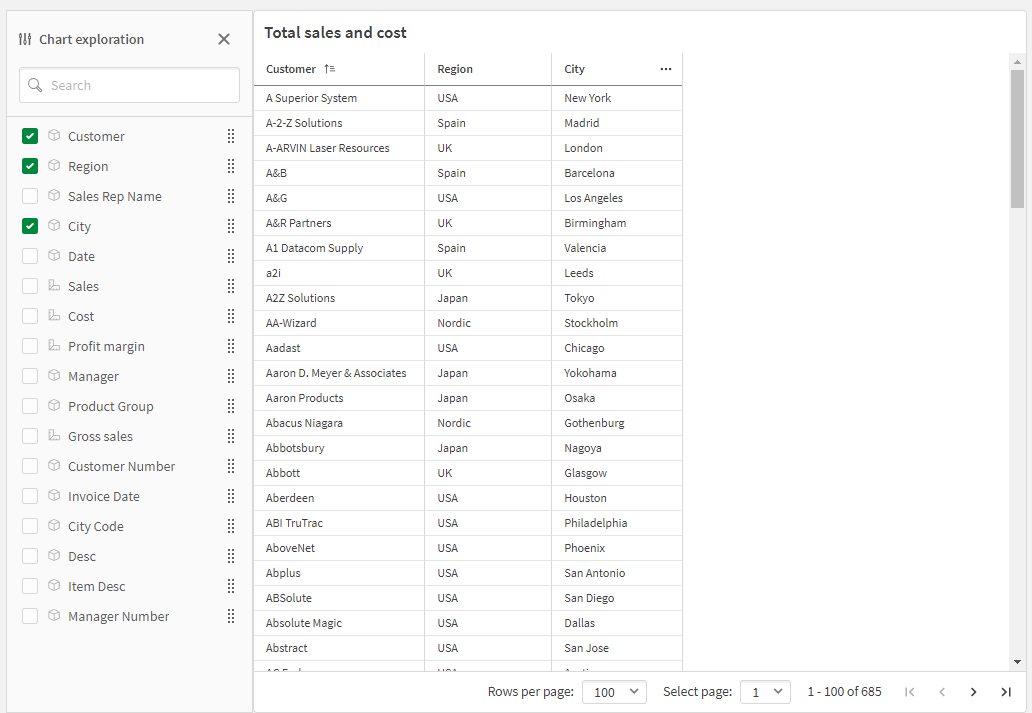
Diagrammprüfung in einem Tabellendiagramm. Die Tabelle enthält drei Spalten: Kunde, Region, Stadt.
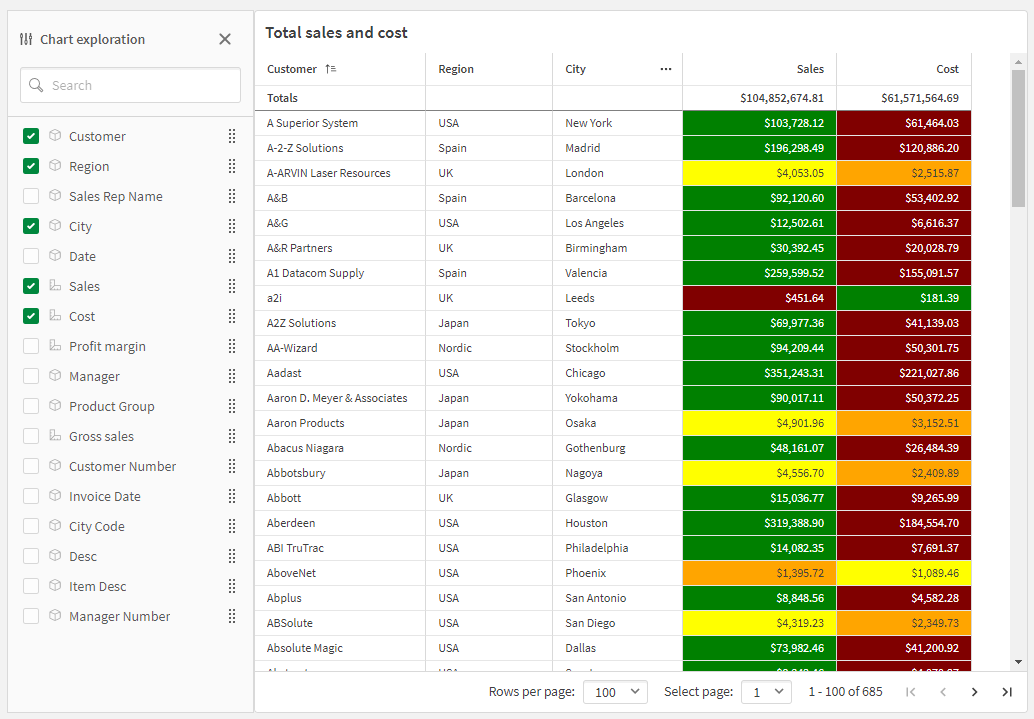
Diagrammprüfung der gleichen Tabelle wie oben, der aber zwei Kennzahlen hinzugefügt wurden: Umsatz und Kosten. Die Hintergrundfarben sind das Ergebnis einer Formel.
Beschränkungen
Beschränkungen bei der Erkundung von Diagrammen
Diagrammprüfung für Tabellendiagramme, die Sammelboxen hinzugefügt wurden
Die Diagrammprüfung ist nicht verfügbar, wenn die Tabelle in eines der folgenden Objekte eingebettet ist:
-
Ein bestehendes Sammelboxobjekt, das nicht durch eine Registerkarten-Sammelbox ersetzt wurde. Die Registerkarten-Sammelbox wurde in den Versionen November 2024 von Qlik Sense Enterprise on Windows und Qlik Sense Desktop zum nativen Sammelboxobjekt.
Die Diagrammprüfung ist auch in bestehenden Instanzen der veralteten Objekte Sammelbox ein-/ausblenden und Sammelbox mit Registerkarten nicht verfügbar. Es wird jedoch nicht empfohlen, diese Objekte in Registerkarten-Sammelboxen umzuwandeln. Erstellen Sie stattdessen eine neue Registerkarten-Sammelbox, um auf die Diagrammprüfung in Tabellendiagrammen zuzugreifen.
Informationen über die Registerkarten-Sammelbox finden Sie unter Registerkarten-Sammelbox.
-
Gittercontainer
Diagrammprüfung für Tabellendiagramme, die in Webseiten eingebettet sind
Diagrammprüfung ist für Tabellendiagramme, die in Webseiten eingebettet sind, nicht verfügbar.
Anzahl der angezeigten Zeilen
Wenn Paginierung aktiviert ist, können Sie nur jeweils 100 Zeilen anzeigen. Wenn Paginierung deaktiviert ist, können Sie jeweils bis zu 250.000 Zeilen anzeigen. Wenn Ihre Tabelle mehr als 250.000 Zeilen enthält, wird Paginierung verwendet.
Große Tabellen sind jedoch unpraktisch und schwierig zu verwalten. Eine praktikable Lösung wird daher sehr viel kleiner sein als das theoretische Maximum. In den meisten Fällen ist es wünschenswert, alle Spalten anzuzeigen, ohne horizontal scrollen zu müssen.
Barrierefreiheit
Ein umfassender Zugriff auf das Tabellendiagramm ist nur möglich, wenn Paginierung aktiviert ist. Weitere Informationen zur Tastaturnavigation finden Sie unter Tastaturnavigation und Tastenkombinationen.