
Letzte Aktualisierung: 21.11.2025
Top() interpretiert eine Formel in der ersten (obersten) Zeile eines Spaltenabschnitts in einer Tabelle. Die Zeile, für welche die Berechnung erfolgt, hängt vom Wert von offset ab; ist dieser vorhanden, wird standardmäßig die oberste Zeile verwendet. In Diagrammen erfolgt anders als in Tabellen mit Top() die Berechnung für die erste Zeile der aktuellen Spalte im entsprechenden Tabellendiagramm.
Syntax:
Top([TOTAL] expr [ , offset [,count ]])
Rückgabe Datentyp: dual
| Argument | Beschreibung |
|---|---|
| expr | Die Formel oder das Feld mit den Daten, die gemessen werden sollen. |
| offset |
Ist ein offset von n größer als 1 angegeben, wird die Formel anhand der Werte von n Zeilen berechnet, die unterhalb der obersten Zeile liegen. Bei einem negativen Startwert verhält sich die Funktion Top wie die Funktion Bottom mit dem entsprechenden positiven Startwert. |
| count | Ist ein dritter Parameter count größer als 1 angegeben, liefert die Funktion eine Menge von count-Werten, berechnet anhand der letzten count-Zeilen des Spaltenabschnitts. In diesem Formular kann die Funktion als Argument für eine der speziellen Abschnittsfunktionen dienen. Bereichsfunktionen |
| TOTAL |
Wenn das Diagramm nur eine Dimension hat oder die Formel mit dem Zusatz TOTAL als Argument versehen ist, entspricht der Spaltenabschnitt der gesamten Spalte. |
Beschränkungen:
-
Die Rekursion liefert NULL.
-
Das Sortieren nach y-Werten in Diagrammen oder nach Formelspalten in Tabellen ist nicht zulässig, wenn diese Diagrammfunktion in einer der Diagrammformeln verwendet wird. Diese Sortierungsoptionen werden daher automatisch deaktiviert. Wenn Sie diese Diagrammfunktion in einer Visualisierung oder Tabelle verwenden, wird die Sortierung der Visualisierung auf die sortierte Eingabe dieser Funktion zurückgesetzt.
| Beispiel | Ergebnis |
|---|---|
|
Top( Sum(Sales) ) |
Gibt den Wert von Sales für die erste (oberste) Zeile eines Spaltensegments in einer Tabelle zurück. |
Beispiel – Grundlegendes zu Top
Übersicht
Öffnen Sie den Dateneditor und fügen Sie das Ladeskript unten in einen neuen Abschnitt ein.
Das Ladeskript umfasst:
-
Datensatz, der in eine Datentabelle namens Example geladen wird
-
Die folgenden Felder in der Datentabelle:
-
Year
-
Sales
-
Ladeskript
Example:
LOAD * INLINE [
Year, Sales
2019, 1000
2020, 1500
2021, 1200
2022, 1800
2023, 1700
];
Ergebnisse
Laden Sie die Daten und öffnen Sie ein Arbeitsblatt. Erstellen Sie eine neue Tabelle und fügen Sie dieses Feld als Dimension hinzu:
-
Year
Erstellen Sie die folgenden Kennzahlen:
-
=Sum(Sales), um den jährlichen Umsatz zu erhalten.
-
=Top(Sum(Sales)), um den Umsatzwert für das erste Jahr zu finden, d. h. die erste (oberste) Zeile einer Spalte in einer Tabelle.
-
=Sum(Sales) - Top(Sum(Sales)), um die Varianz zwischen dem Sales-Wert der aktuellen Zeile und dem Wert der ersten (obersten) Zeile einer Spalte zu berechnen.
-
=Sum(Sales)-Top(Sum(Sales), 3), um die Varianz zwischen dem Umsatzwert der aktuellen Zeile und dem Wert der dritten Zeile von oben zu berechnen.
-
=(Sales - Top(Sales)) / Top(Sales), um die Änderung an Sales als Verhältnis/Prozentsatz im Vergleich zur ersten Zeile zurückzugeben. Um diesen Wert als Prozentsatz anzuzeigen, wählen Sie unter Zahlenformat die Option Zahl > Standardformatierung > 12.34% aus.
Sortieren Sie die Tabelle nach der Dimension Year in aufsteigender Reihenfolge.
| Year | Sum(Sales) | Top(Sum(Sales)) | Sum(Sales) - Top(Sum(Sales)) | Sum(Sales)-Top(Sum(Sales), 3) | (Sales - Top(Sales)) / Top(Sales) |
|---|---|---|---|---|---|
| Totals | 7200 | 1000 | 6200 | 6000 | - |
| 2019 | 1000 | 1000 | 0 | -200 | 0.00% |
| 2020 | 1500 | 1000 | 500 | 300 | 50.00% |
| 2021 | 1200 | 1000 | 200 | 0 | 20.00% |
| 2022 | 1800 | 1000 | 800 | 600 | 80.00% |
| 2023 | 1700 | 1000 | 700 | 500 | 70.00% |
Wenn Sie sich die Ergebnisse ansehen, können Sie die Werte von Sales im aktuellen Zeitraum mit dem obersten (ersten) Zeitraum vergleichen.
-
Die Kennzahl Sum(Sales) - Top(Sum(Sales)) gibt die Änderung an Sales-Werten bei Vergleich des aktuellen Zeitraums mit dem ersten Zeitraum zurück.
-
Die Kennzahl Sum(Sales)-Top(Sum(Sales), 3) gibt die Summe von Sales für die aktuelle Zeile abzüglich des dritten Zeitraums von oben an.
-
Die Kennzahl =(Sales - Top(Sales)) / Top(Sales) gibt die Änderung an Sales bei Vergleich mit dem ersten Zeitraum in Prozent zurück.
Gehen Sie folgendermaßen vor:
Erstellen Sie ein Balkendiagramm und fügen Sie das folgende Feld als Dimension hinzu:
-
Year
Erstellen Sie die folgende Kennzahl:
-
=Sum(Sales)- Top(Sum(Sales)), um die Umsatzvarianz zwischen dem aktuellen Zeitraum und dem obersten Zeitraum zurückzugeben.
Balkendiagramm mit Ergebnissen für die Funktion Top
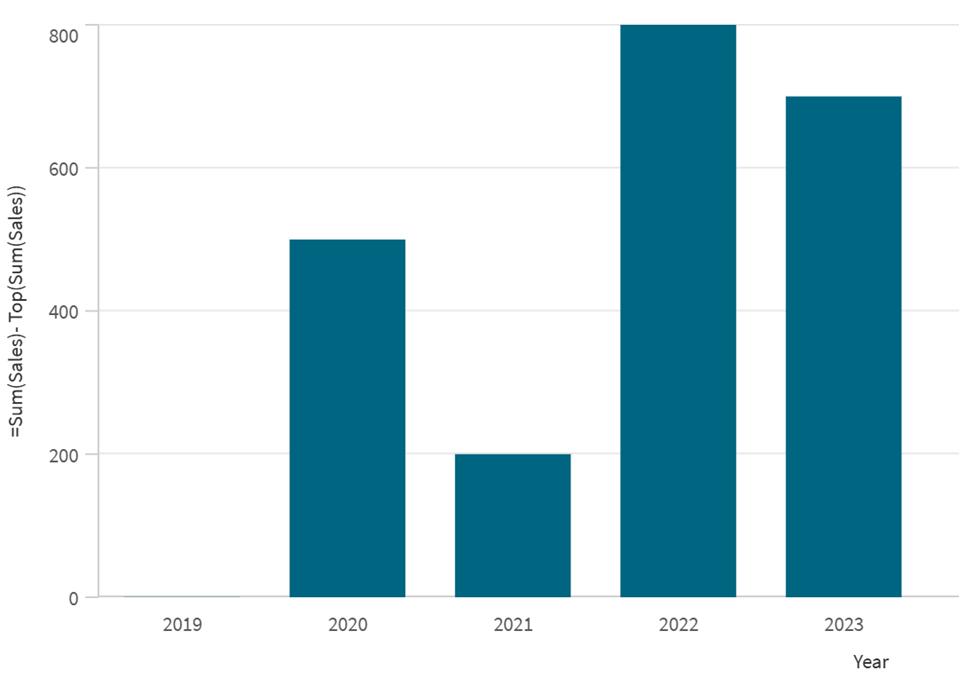
Die Verwendung der Funktion Top in einem Balkendiagramm bietet einen visuellen Vergleich der Varianz zwischen den Umsätzen des aktuellen Zeitraums und des obersten (ersten) Zeitraums.