
Speichern von Daten aus Ladeskripten
Letzte Aktualisierung: 21.07.2026Speichern Sie Daten mit dem Befehl Store. Sie können Tabellen als QVD-, CSV- oder TXT-Dateien speichern.
Dateneditor enthält eine Option, Store-Befehl einfügen, um einen Store-Befehl zu erstellen und zu formatieren.
Store-Befehl einfügen
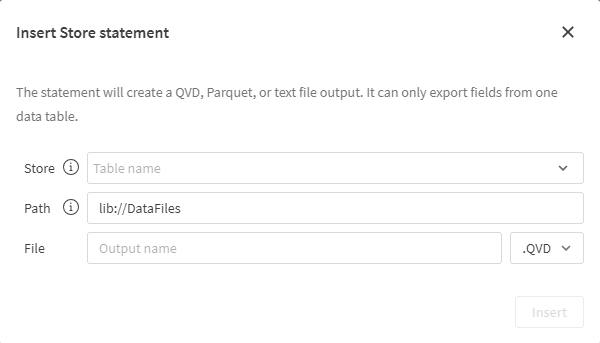
Sie können auch Ihre eigenen Store-Befehle im Skript hinzufügen und formatieren. Dafür gibt es zusätzliche Optionen. Weitere Informationen finden Sie unter Store.
Gehen Sie folgendermaßen vor:
-
Klicken Sie in Datenquellen auf
 in einer Datenquelle.
 -
Geben Sie nach Speichern den Namen der zu speichernden Tabelle ein.
-
Geben Sie nach Pfad den Zielpfad für die gespeicherte Datei ein.
InformationshinweisFür Google Drive-Ziele werden Ordner durch die ID angegeben, nicht durch den Namen oder den Ordnerpfad. Sie müssen die Ordner-ID im Dateibereich eingeben, gefolgt von einem Pfadtrennzeichen und dem Dateinamen. Beispiel:
STORE [SampleTable] INTO [lib://<connection name>/<folder ID>/test.parquet](parquet);Sie können die Ordner-ID erhalten, indem Sie sich bei Ihrem Google Drive-Konto anmelden.
-
Geben Sie nach Datei den Ausgabenamen ein und wählen Sie den Dateityp aus.
-
Klicken Sie auf Einfügen.
Der Befehl wird in das Skript eingefügt.
Beschränkungen
Für das Einfügen von Store-Befehlen gelten die folgenden Einschränkungen:
-
Speichern-Befehl einfügen (
) ist mit OneDrive-Verbindungen nicht verfügbar.