
Talend Management Console
最終更新日時: 2026/08/07新しい機能
| 機能 | 説明 |
|---|---|
| 許可リストへの追加が必要な新しいCDN URL | 既に発表されているように、Talend Management Console UIをサポートするためにの新しいContent Delivery Network (CDN) URL が導入されました。ネットワーク管理者は、ユーザートラフィックに対するファイアウォールの許可リストを更新する必要があります。このURLを許可リストに追加しないと、Talend Management Consoleを読み込むことができません。
必要なすべての許可リストURLについては、「プロキシとファイアウォールの許可リストにURLを追加」を参照してください。 この変更についての質問がある場合は、担当のカスタマーサクセスマネージャー(CSM)またはサポートチームまでお問い合わせください。 |
| Qlik CloudとTalend Cloud間の新たな統合管理 |
ユーザー、ロール、権限、環境、スペースなどのリソースがQlik CloudとTalend Cloud間で同期および共有され、ユーザー、ロール、権限、環境、スペースを統合的に管理できます。詳細については、Qlik CloudとTalend Cloud の同期を参照してください。 この統合管理は、Azure US Westリージョンを除くすべてのTalend Cloudリージョンに適用され、2026年2月以降にすべての顧客に順次提供されます。詳細は、Qlikサポートにお問い合わせください。
|
| 環境やワークスペースに応じた動作の変更 |
Talend Management ConsoleとQlik Cloudの整合性を保つため、デフォルトの環境は今後自動的に作成されなくなりました。既存のデフォルト環境は、名前の変更および削除ができます。 共有ワークスペースおよび個人ワークスペースは、今後自動的に作成、割り当て、削除されなくなりました。既存の共有ワークスペースおよび個人ワークスペースと、それらに割り当てられている権限は維持されます。管理者は、定期的にクリーンアップを実行することを推奨します。 UIまたはAPIから環境を削除するには、事前にすべてのスペースを削除する必要があります。 詳細については、環境の管理を参照してください。 これらの変更は、Azure US Westリージョンを含むすべてのTalend Cloudリージョンに適用され、段階的に利用可能になります。 |
| ワークスペース名の変更とワークスペースの権限 |
Talend Management ConsoleをQlik Cloudに合わせるために、ワークスペースの名前はスペースに変更されます。 ワークスペース権限の名前が変更され、その順序がQlikスペース権限に合わせて次のように変更されました。ビューアー(表示)、エディター(作成者)、オペレーター(実行)、パブリッシャー(公開)。 詳細については、スペース権限についてを参照してください。 これらの変更は、Azure US Westリージョンを含むすべてのTalend Cloudリージョンに適用され、段階的に利用可能になります。 |
| Talend Management Console UIの用語名の変更 |
Qlik Cloudに合わせて、ユーザーインターフェイス内の次の用語の名前が変更されました。
これらの変更は、Azure US Westリージョンを含むすべてのTalend Cloudリージョンに適用されます。 |
| 管理ページの新しいデザイン |
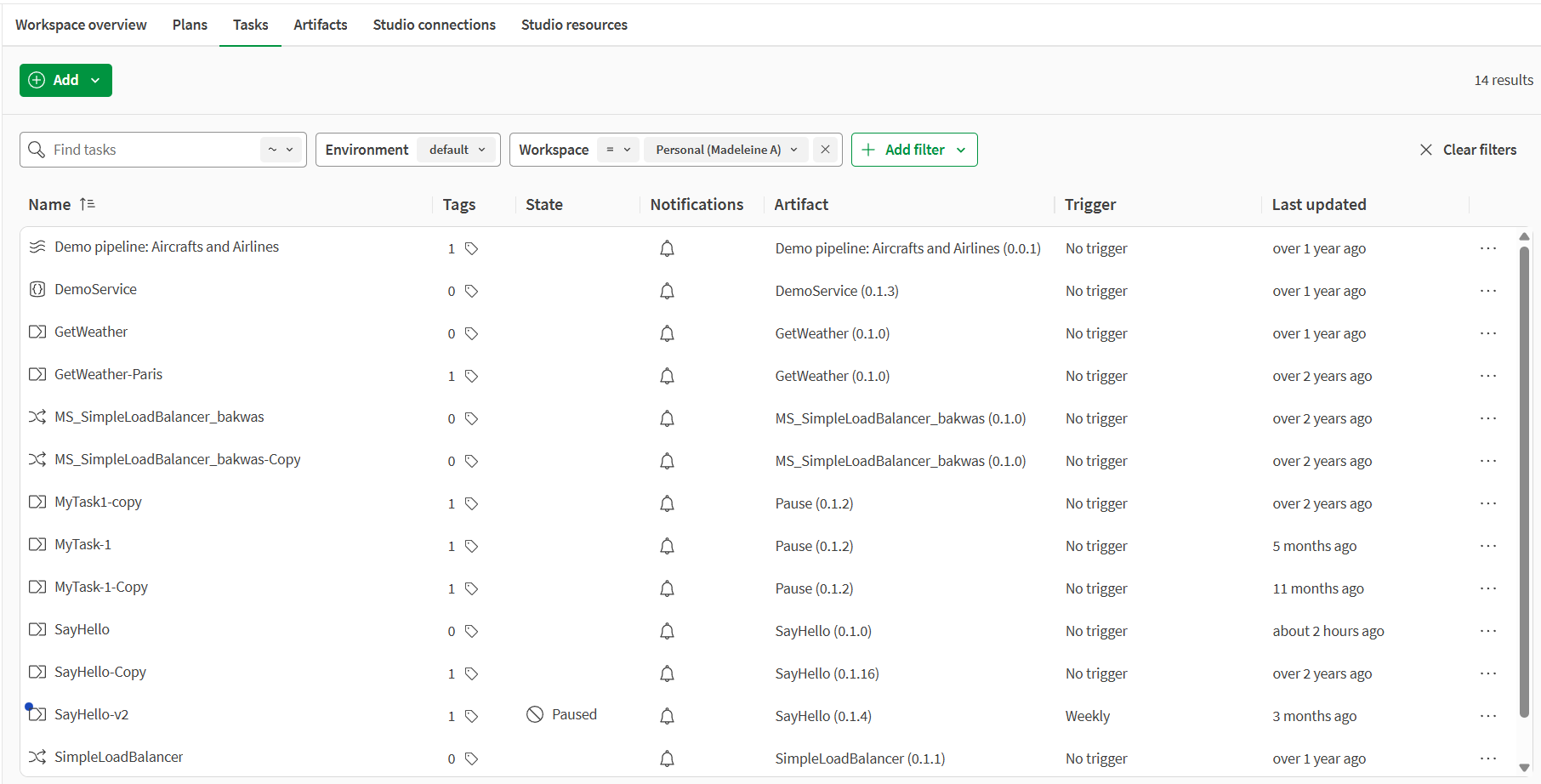
新しいデザインは、管理ページのプラン、タスク、アーティファクト、Studio接続、Studioリソースのタブに適用されます。 新しいテーブル形式では、カラムの表示、非表示、サイズ変更を簡単に実行できます。行の新しいメニューは、行を右クリックするか、各行の最後のセルにある[Open menu] (メニューを開く)ボタンを使用して開くことができます。
 |
|
ダイアログの新しいデザイン |
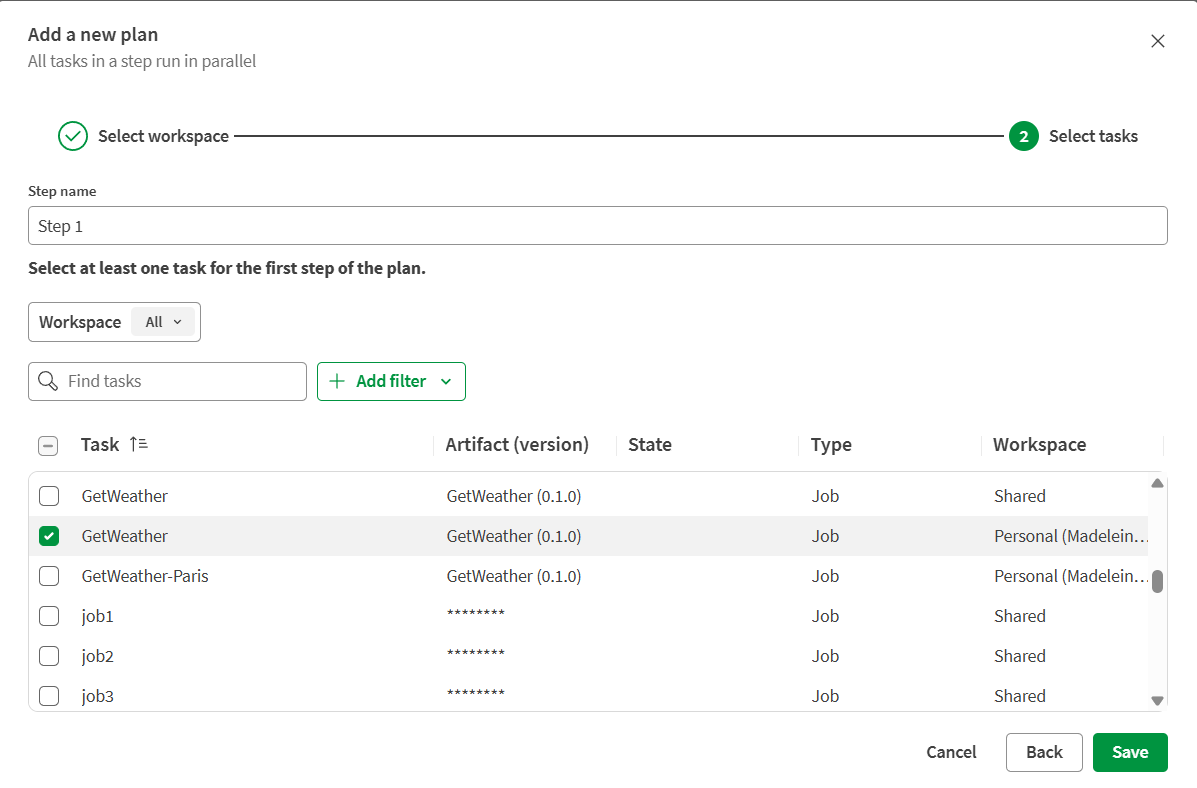
新しいテーブル形式は次のダイアログで確認できます。
|
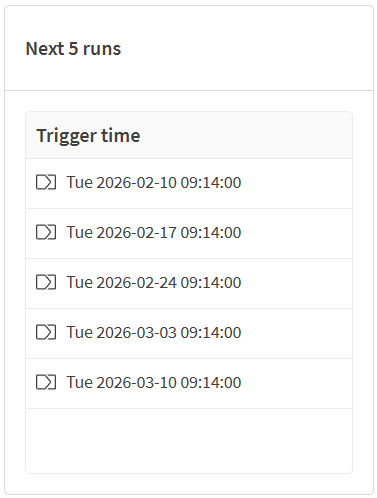
| 日時ピッカーの新しいデザイン | 日時ピッカーの新しいデザインは、[操作]または[実行概要]ページの[期間]フィルター、またはトリガーの追加時に確認できます。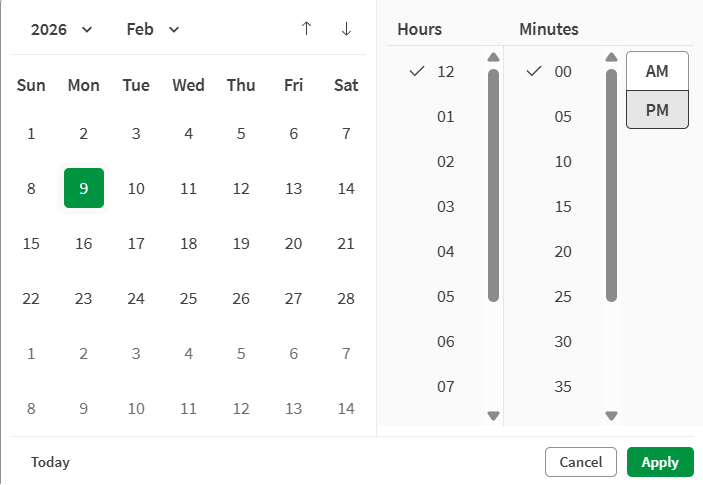 |
注目される修正と既知の問題
| 問題 | 説明 |
|---|---|
| TMC-8362 | [操作]ページと[管理]ページのクイック検索バーを使用すると、最近表示した項目が表示されなくなりました。 |
| DLS-664 | たとえば、[期間]フィルターを使用する場合など、[日]、[月]、[年]、[時間]、または[分]のフィールドに1桁のみを手動で入力すると、新しい日付は保存されず、前の日付が表示されます。 新しい日付が保存されて表示されるように、2桁の数字を手動で入力するか、日付ピッカーを使用する必要があります。 |