
HSL() används i uttryck för att ange eller utvärdera färgegenskaperna för ett diagramobjekt där färgen definieras av värden för hue, saturation och luminosity, mellan 0 och 1.
Syntax:
HSL (hue, saturation, luminosity)
Returnerad datatyp: dual
| Argument | Beskrivning |
|---|---|
| hue, saturation, luminosity | Hue, saturation och luminosity komponentvärden mellan 0 och 1. |
Om den numeriska komponenten tolkas och formateras i hexadecimal notation blir det lättare att se värdena RGB på färgkomponenterna. Exempelvis har ljusgrön numret 4 278 255 360, som i hexadecimal notation är FF00FF00 och RGB (0,255,0). Detta motsvarar HSL (80/240, 240/240, 120/240) , ett HSL -värde på (0.33, 1, 0.5).
Se avsnittet Färglägga en visualisering, där du hittar exempel på hur du använder färgfunktionerna i visualiseringar, samt detaljerad information om de visualiseringar som har stöd för färguttryck.
| Exempel | Resultat |
|---|---|
| If(Sum(Sales)>Sum(Budget),HSL( 0.33, 1, 0.25),HSL(0, 1, 0.5)) | Returnerar lila eller rött beroende på värdet av jämförelsen mellan Sales och Budget. |
Exempel – grunderna i HSL
Exempel – markera vinstdata i ett diagram
Exempel – HSL diagramscenario
Översikt
En datauppsättning innehåller faktiska och prognosticerade försäljningsdata per land. En försäljningschef vill visa data i ett stapeldiagram och lyfta fram de försäljningssiffror som är högre än prognosvärdet för perioden.
Öppna dataladdningsredigeraren och lägg till laddningsskriptet nedan i ett nytt delavsnitt.
Laddningsskriptet innehåller:
-
En datauppsättning som läses in i en datatabell som heter Example.
-
Följande fält i datatabellen:
-
Country
-
ActualSales
-
ProjectedSales
-
Laddningsskript
Example:
Load * Inline
[Country, ActualSales, ProjectedSales
Sweden, 100000, 50000
Germany, 125000, 175000
Norway, 74850, 68500
Ireland, 45000, 48000
Sweden, 98000, 50000
Germany, 115000, 175000
Norway, 71850, 68500
Ireland, 31000, 48000
];
Resultat
Ladda data och öppna ett ark. Skapa ett nytt stapeldiagram och lägg till det här fältet som en dimension:
-
Country
Skapa följande mått:
-
=Sum(ActualSales), för att beräkna det totala värdet av försäljning för landet.
Lägg till ett färguttryck för att jämföra faktisk försäljning med prognostiserad. I egenskapspanelen, under Utseende > Färger och teckenförklaring, inaktiverar du av Färger: Auto för att växla till Anpassad och välj sedan Efter uttryck i listan. Ange följande uttryck:
-
=If(Sum(ActualSales)>Sum(ProjectedSales),HSL(1.2,1.0,0.25),HSL(0, 1.0, 0.25)), för att i grönt markera förekomster där faktisk försäljning överstiger prognostiserad försäljning och i rött de tillfällen då den prognostiserade försäljningen överstiger den faktiska.
Resultat: Stapeldiagram över försäljning per land
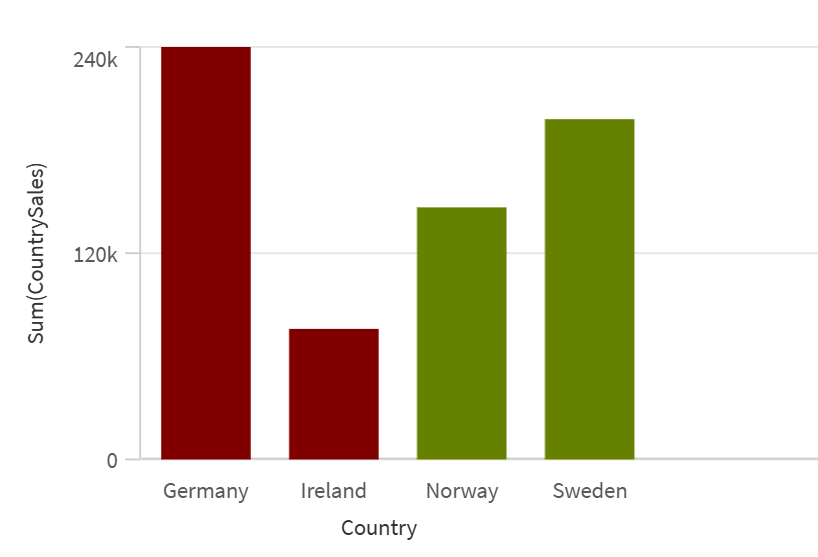
Vi kan se att stapeln är grön för de länder vars försäljning överstiger det prognostiserade värdet, medan de länder vars försäljning understiger det prognostiserade värdet visas i rött. Till exempel är Sweden grönt eftersom försäljningsvärdet på 98,000 är större än det prognostiserade värdet på 50,000.