
Управление содержимым листа в виде дерева
Последнее обновление: 2026-11-03С помощью  Древовидного представления просматривайте содержимое листа и управляйте им, используя иерархическую структуру.
В древовидном представлении вы можете:
-
Создать новый лист, нажав
 .
-
Сделайте листы общедоступными и частными, перетаскивая их между разделами.
-
Перемещайте и переупорядочивайте диаграммы, перетаскивая их между листами и внутри них.
-
Управляйте листами и диаграммами—например, копированием, вставкой, удалением—с помощью контекстного меню и меню параметров. У вас также есть доступ к опциям управления всем приложением, таким как перезагрузка и публикация.
-
Организуйте содержимое внутри контейнеров.
Вид дерева
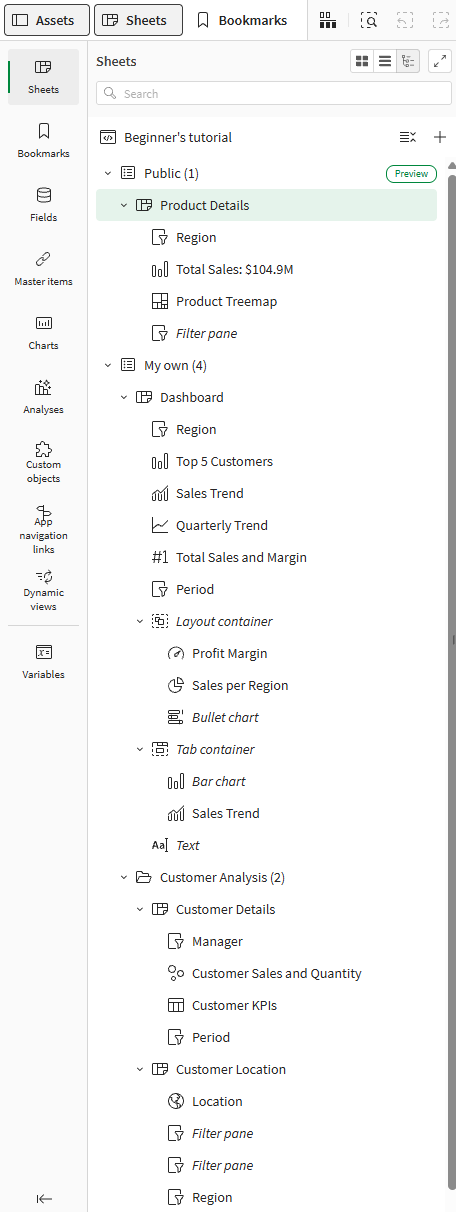
Открытие древовидного представления
Выполните следующие действия.
-
Откройте вид листа в режиме редактирования.
-
Разверните панель Ресурсы.
-
Откройте вкладку Листы.
-
Нажмите
, чтобы переключиться в режим дерева.
Навигация по древовидному представлению
Разворачивайте и сворачивайте разделы в древовидном представлении для углубления в содержимое. Содержимое организовано в виде дерева следующим образом, от верхнего уровня до самого вложенного:
-
Приложения
- Публичный и частный контент
- Группы листов
- Листы
- Диаграммы
- Диаграммы в контейнерах
Управление контентом в виде дерева
Из древовидного представления вы можете управлять приложениями, листами, группами листов, диаграммами и диаграммами внутри контейнеров.
Выполните следующие действия.
-
Открыть Листы в виде дерева.
-
Щелкните правой кнопкой мыши или наведите курсор на элемент.
-
Нажмите
 и выберите опцию. Список общих параметров см. Параметры.
Управление содержимым в контейнерах
Вы можете управлять содержимым в контейнерах вкладок и контейнерах макета. Например, вы можете копировать и вставлять содержимое между контейнерами.