
Navegando Insight Advisor
Última atualização: 21/07/2026Clique em Insight Advisor em uma pasta aberta para abrir o Pesquisa do Insight Advisor e o Tipos de análise do Insight Advisor.
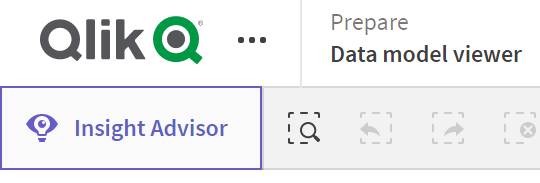
O Insight Advisor está disponível na exibição de pasta de um aplicativo. Clique no botão Insight Advisor para abrir o Insight Advisor.
O Insight Advisor não está disponível quando uma pasta está no modo de edição.
Insight Advisor botão
A partir do Insight Advisor, você pode começar a gerar análises com o Pesquisa do Insight Advisor ou o Tipos de análise do Insight Advisor.
Insight Advisor
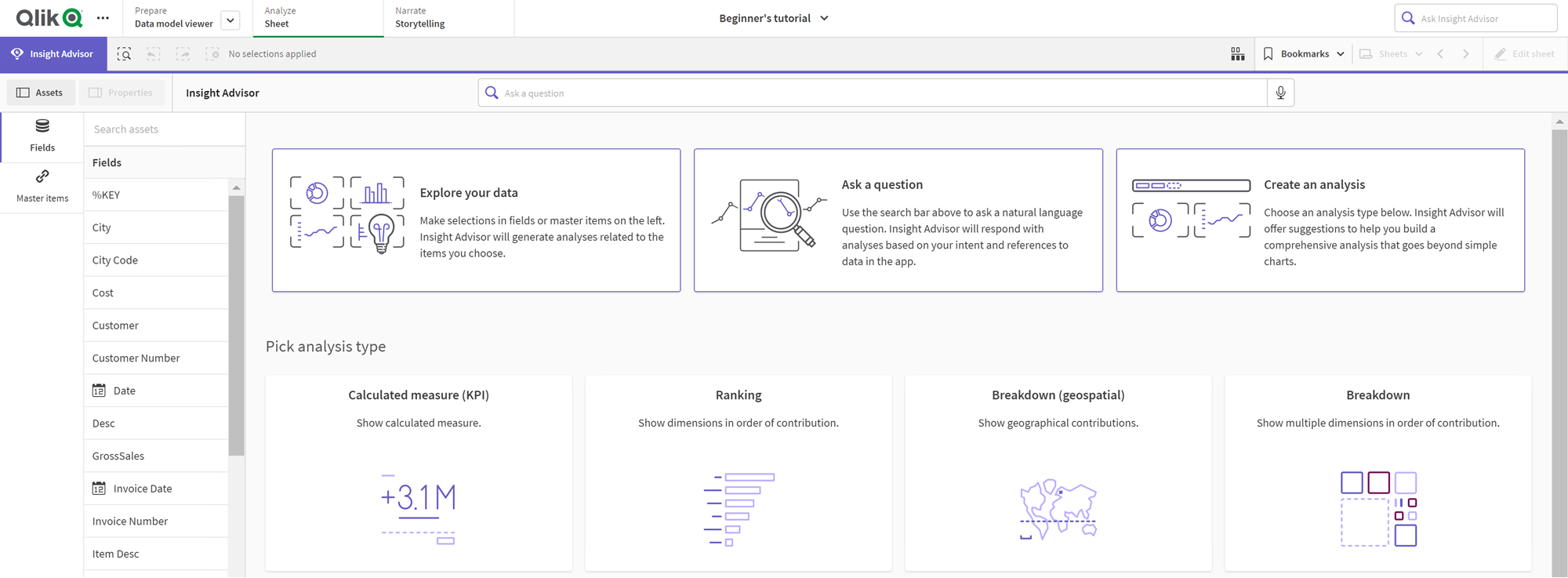
Insira uma pergunta ou selecione campos do painel de ativos para começar a criar análises com o Pesquisa do Insight Advisor. Clique em Criar uma análise para começar a criar análises com o Tipos de análise do Insight Advisor. Você também pode selecionar entre os tipos de análise comuns para começar com a Análise do Insight Advisor.
Painel de ativos do Insight Advisor
No Pesquisa do Insight Advisor, você pode criar consultas selecionando campos e itens mestres. No Tipos de análise do Insight Advisor, você pode selecionar campos e itens mestres para usar em sua análise.
Se o aplicativo for publicado, apenas os itens mestres estarão disponíveis.
Painel de ativos do Insight Advisor

Insight Advisor caixa de pesquisa
Você também pode acessar o Pesquisa do Insight Advisor inserindo uma pergunta de linguagem natural na caixa de pesquisa.
Caixa de pesquisa

Você pode inserir sua consulta de pesquisa aqui, usando nomes de ativos ou linguagem natural. Se você usou uma pergunta em linguagem natural, você pode clicar em  para ver os filtros gerados a partir da sua pergunta.
Análises do Insight Advisor
Estes são os gráficos criados por Insight Advisor. Tipos de análise do Insight Advisor mostra o gráfico principal para seu tipo de análise, com tipos de gráfico alternativos para sua análise abaixo. Pesquisa do Insight Advisor indica o número de resultados e os detalha da seguinte forma:
-
Quantos resultados foram encontrados.
-
Quantos gráficos já existem nas suas pastas.
-
Quantos gráficos foram recém-gerados pelo Insight Advisor.
Análises geradas pelo Insight Advisor

Insight Advisor gráficos podem ser adicionados a pastas existentes ou novas. Gráficos também podem ser baixados como uma imagem, PDF, ou como uma pasta do Excel contendo os dados usados nesse gráfico.
Usando análises do Insight Advisor
Painel de propriedades
O painel de propriedades contém opções para editar análises e alterar os precedentes que você definiu no Insight Advisor.
Painel de propriedades no Insight Advisor

Em Propriedades gerais, você pode visualizar e editar seus gráficos e os precedentes definidos para gerar análises. Para obter mais informações, consulte Gerenciando propriedades gerais.
Em Propriedades de análises, você pode editar uma análise e visualizar os detalhes. Você pode ver o Tipo de análise usado para criar o gráfico. Clique em  para saber mais sobre o tipo de análise usado. Para obter mais informações, consulte Editando propriedades de análise do Insight Advisor.
Parâmetros de Tipos de análise do Insight Advisor
Ao usar o Tipos de análise do Insight Advisor, você seleciona os parâmetros para sua análise. Você pode selecionar no painel de ativos ou nas recomendações para cada tipo de parâmetro.
Parâmetros para o Tipos de análise do Insight Advisor
