
Навигация Инструмент «Наблюдения»
Последнее обновление: 21.07.2026Нажмите Инструмент «Наблюдения» в открытом листе, чтобы открыть Поиск Insight Advisor и Типы анализа Insight Advisor.
Инструмент «Наблюдения» доступен из вида листа приложения.Нажмите кнопку Инструмент «Наблюдения», чтобы открыть Инструмент «Наблюдения».
Инструмент «Наблюдения» недоступен, когда лист находится в режиме редактирования.
Инструмент «Наблюдения» кнопка
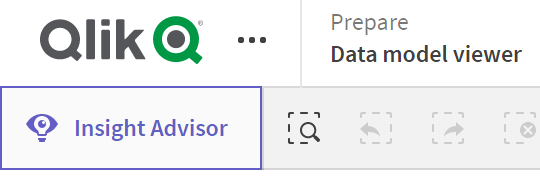
В Инструмент «Наблюдения» можно запустить создание анализов с помощью Поиск Insight Advisor или Типы анализа Insight Advisor.
Инструмент «Наблюдения»
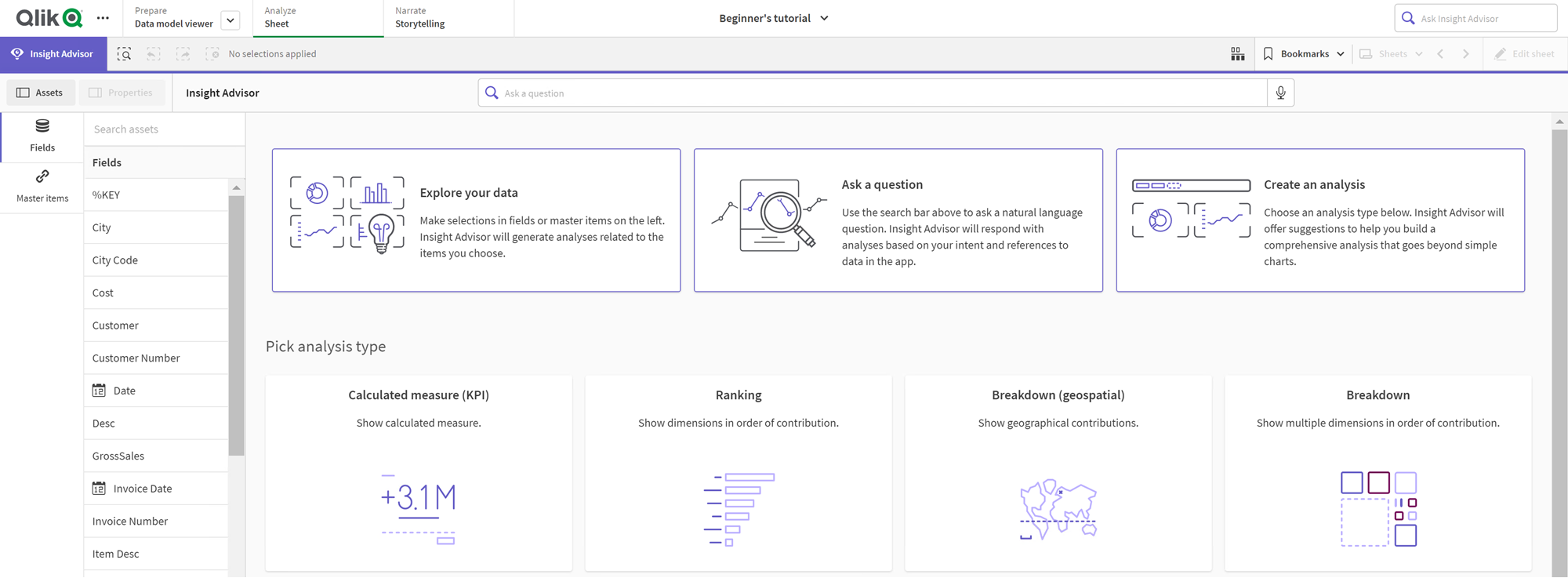
Введите вопрос или выберите поля с панели ресурсов, чтобы запустить создание анализов с помощью Поиск Insight Advisor. Нажмите Создать анализ, чтобы запустить создание анализов с использованием Типы анализа Insight Advisor. Для начала работы с Анализом Инструмент «Наблюдения» также можно выбрать один из часто используемых типов анализа.
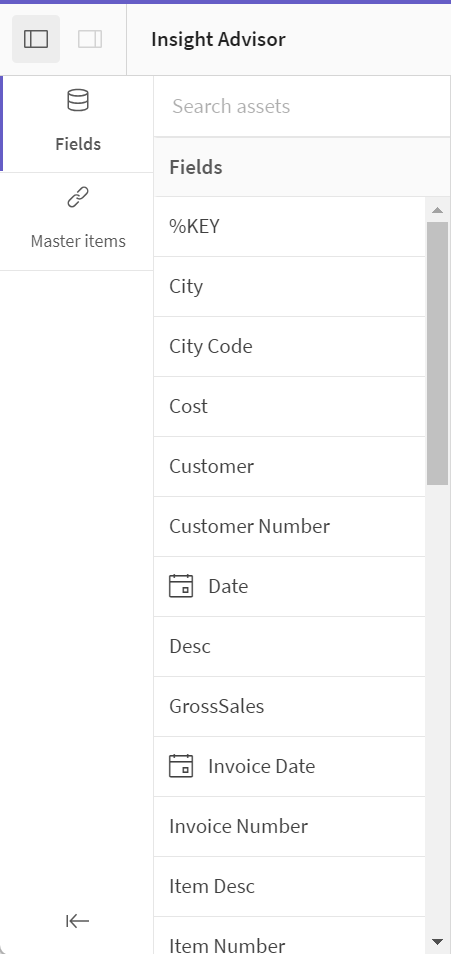
Панель ресурсов Инструмент «Наблюдения»
В Поиск Insight Advisor можно создавать запросы, выбирая поля и основные элементы. В Типы анализа Insight Advisor можно выбирать поля и основные элементы для использования в анализе.
Если приложение опубликовано, доступны только основные элементы.
Панель ресурсов Инструмент «Наблюдения»
Инструмент «Наблюдения» поле поиска
Поиск Insight Advisor также можно вызывать, введя запрос на естественном языке в поле поиска.
Поле поиска
Здесь можно ввести критерий поиска, указав имена ресурсов или используя естественный язык. При использовании вопроса на естественном языке нажмите на значок  для просмотра фильтров, созданных на основе вопроса.
Анализы Инструмент «Наблюдения»
Эти диаграммы созданы Инструмент «Наблюдения». Типы анализа Insight Advisor показывает первичную диаграмму для вашего типа анализа, а под ней приводятся альтернативные типы диаграмм для вашего анализа. Поиск Insight Advisor указывает количество результатов и разбивает их следующим образом:
-
сколько результатов найдено;
-
сколько диаграмм уже существует на листах;
-
сколько диаграмм недавно созданы с помощью Инструмент «Наблюдения».
Анализы, создаваемые инструментом Инструмент «Наблюдения»
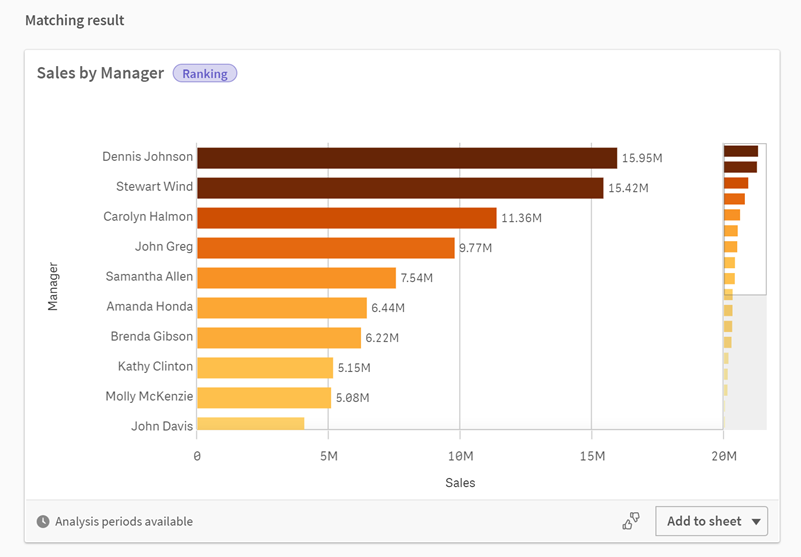
Инструмент «Наблюдения» Диаграммы можно добавлять на существующие или новые листы. Диаграммы также можно загрузить в формате изображения, PDF, или таблицы Excel, содержащей использующиеся в этой диаграмме данные.
Использование анализов Инструмент «Наблюдения»
Панель свойств
Панель свойств содержит параметры для изменения анализа и прецедентов, настроенных в Инструмент «Наблюдения».
Панель свойств в Инструмент «Наблюдения»
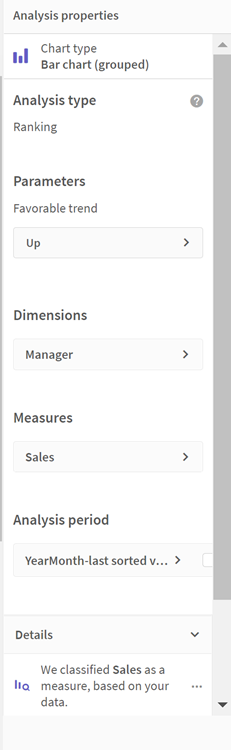
В разделе Общие свойства можно просматривать и изменять скрытые диаграммы и прецеденты, настроенные для создания анализа. Для получения дополнительной информации см. раздел Управление общими свойствами.
В разделе Свойства анализа можно изменять анализ и просматривать сведения о нем. Здесь отображается параметр Тип анализа, который использовался для создания диаграммы. Нажмите на значок  для просмотра дополнительных сведений об использованном типе анализа. Для получения дополнительной информации см. раздел Изменение свойств анализа Инструмент «Наблюдения».
Типы анализа Insight Advisor параметры
При использовании Типы анализа Insight Advisor параметры для анализа выбирает пользователь. Можно выбрать варианты с панели ресурсов или из числа рекомендаций для каждого типа параметра.
Параметры для Типы анализа Insight Advisor
