
Nawigowanie w programie Wnioski
Ostatnia aktualizacja: 21.07.2026Kliknij Wnioski w otwartym arkuszu, aby otworzyć Wyszukiwanie funkcji Insight Advisor i Typy analiz funkcji Insight Advisor.
Wnioski jest dostępny z widoku arkusza aplikacji. Kliknij przycisk Wnioski, aby otworzyć Wnioski.
Funkcja Wnioski nie jest dostępna, gdy arkusz jest w trybie edycji.
Wnioski przycisk
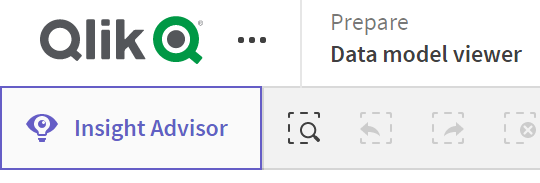
Z poziomu funkcji Wnioski możesz rozpocząć generowanie analiz za pomocą funkcji Wyszukiwanie funkcji Insight Advisor lub funkcji Typy analiz funkcji Insight Advisor.
Wnioski
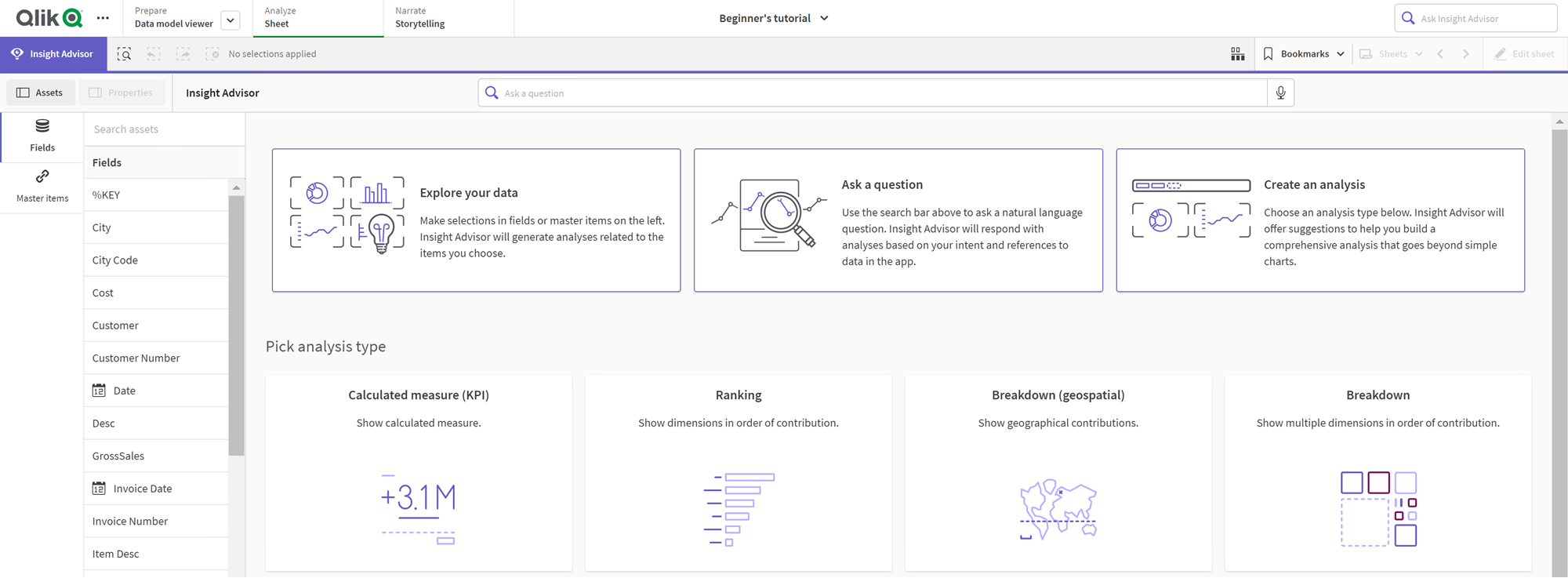
Wprowadź pytanie lub wybierz pola z panelu zasobów, aby rozpocząć tworzenie analiz za pomocą funkcji Wyszukiwanie funkcji Insight Advisor. Kliknij Utwórz analizę, aby zacząć budować analizy za pomocą Typy analiz funkcji Insight Advisor. Aby rozpocząć pracę z Analizą funkcji Wnioski, możesz także wybrać jeden z popularnych typów analizy.
Panel zasobów funkcji Wnioski
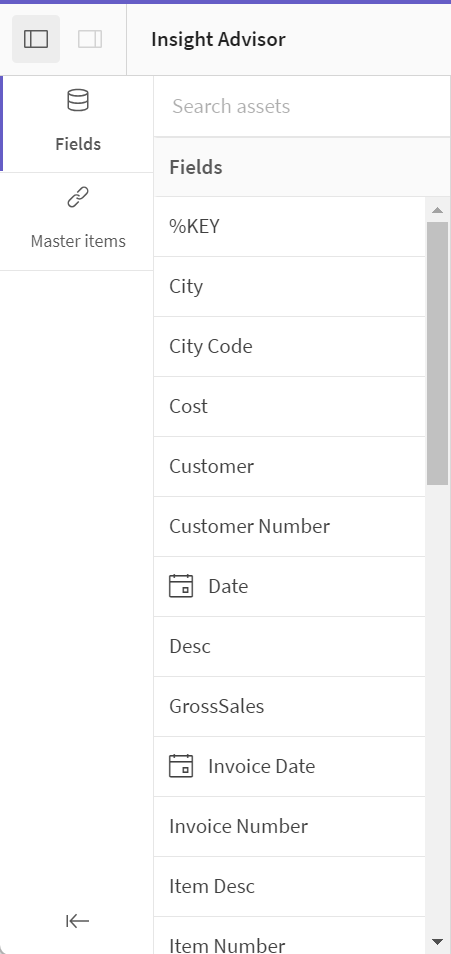
W funkcji Wyszukiwanie funkcji Insight Advisor zapytania można tworzyć, wybierając pola i elementy główne. Typy analiz funkcji Insight Advisor umożliwiają wybór pól i elementów głównych do wykorzystania w analizie.
Gdy aplikacja jest opublikowana, dostępne są jedynie elementy główne.
Panel zasobów funkcji Wnioski
Wnioski pole wyszukiwania
Do funkcji Wyszukiwanie funkcji Insight Advisor można także przejść, wprowadzając pytanie w języku naturalnym w polu wyszukiwania.
Pole wyszukiwania
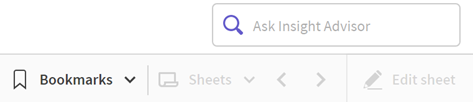
Tutaj możesz wprowadzić wyszukiwanie, wpisując nazwy zasobów lub używając języka naturalnego. W przypadku użycia pytania w języku naturalnym można kliknąć  , aby wyświetlić filtry wygenerowane z tego zapytania.
Analizy funkcji Wnioski
Są to wykresy utworzone przez Wnioski. Typy analiz funkcji Insight Advisor pokazują główny wykres dla typu analizy, a poniżej alternatywne typy wykresów do analizy. Wyszukiwanie funkcji Insight Advisor wskazuje liczbę wyników i przedstawia je w następujący sposób:
-
Ile wyników odnaleziono.
-
Ile wykresów już istnieje w Twoich arkuszach.
-
Ile wykresów jest na nowo wygenerowanych przez Wnioski.
Analizy generowane przez Wnioski

Wnioski wykresy mogą zostać dodane do istniejących lub nowych arkuszy. Wykresy można również pobrać jako grafikę, plik PDF, lub jako arkusz kalkulacyjny Excel zawierający dane używane na tym wykresie.
Korzystanie z analiz funkcji Wnioski
Panel właściwości
Panel właściwości zawiera opcje z zakresu edytowania analizy oraz zmieniania poprzedników ustawionych w funkcji Wnioski.
Panel właściwości w funkcji Wnioski
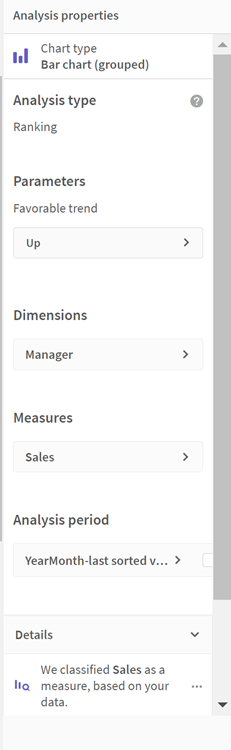
W obszarze Właściwości ogólne możesz wyświetlać i edytować swoje wykresy, a także poprzedniki ustawione w celu generowania analizy. Więcej informacji zawiera temat Zarządzanie właściwościami ogólnymi.
W obszarze Właściwości analizy można edytować analizę i wyświetlać szczegóły. Widoczny jest Typ analizy, która została użyta w celu utworzenia wykresu. Aby dowiedzieć się więcej o użytym typie analizy, kliknij ikonę  . Więcej informacji zawiera temat EdycjaWnioski właściwości analizy.
Parametry Typy analiz funkcji Insight Advisor
Używając funkcji Typy analiz funkcji Insight Advisor, wybierasz parametry do analizy. Możesz wybrać z panelu zasobów lub z zaleceń dla każdego typu parametru.
Parametry dla Typy analiz funkcji Insight Advisor
