
Tabella lineare
Ultimo aggiornamento: 21/07/2026La Tabella lineare mostra diversi campi contemporaneamente e, al suo interno, il contenuto di ogni riga è collegato logicamente. Una tabella può includere tutte le dimensioni e misure necessarie.
I creatori di app possono aggiungere più campi simultaneamente, personalizzare la tabella a livello colonna, aggiungere dimensioni e misure alternative, impostare la larghezza delle colonne, applicare l'impaginazione e attivare la funzione Esplorazione grafico.
La tabella semplice offre un'analisi dei dati flessibile, accessibile e reattiva, incluse le seguenti funzionalità:
-
Facilità d'uso: ordinamento interattivo con un clic e possibilità di trascinare le colonne per riordinarle senza influire sulle impostazioni predefinite del grafico o sulle preferenze di ordinamento.
-
Configurazione flessibile: gli sviluppatori di applicazioni possono utilizzare le opzioni per l'impaginazione, la navigazione da tastiera, il supporto per screen reader e la leggibilità migliorata. I miglioramenti dell'accessibilità possono essere disattivati, se necessario, per aggiungere più scorciatoie del mouse nelle intestazioni di colonna.
-
Per ulteriori informazioni, vedere Gestione delle impostazioni di accessibilità.
-
-
Opzioni per l'impaginazione a livello di riga, la navigazione da tastiera completa, il supporto per screen reader e la leggibilità migliorata.
-
Prestazioni ottimizzate per grandi volumi di dati.
-
la funzione Esplorazione grafico consente agli utenti con autorizzazioni per la modifica di personalizzare le tabelle lineari originali quando sono nella modalità di analisi. Questi utenti possono infatti aggiungere o rimuovere colonne, cambiare l'ordinamento, riorganizzare le colonne e completare selezioni. Possono condividere, scaricare, completare la sottoscrizione o aggiungere segnalibri al nuovo layout della tabella. Le modifiche apportate da un utente nella modalità di esplorazione grafici non vengono visualizzate dagli altri utenti che analizzano il foglio.
Casi di utilizzo
Utilizzare una tabella lineare quando si desidera visualizzare dati dettagliati e valori precisi piuttosto che per le visualizzazioni dei valori. Le tabelle sono lo strumento ideale per confrontare i singoli valori. Le dimensioni dei gruppi di drill-down risultano estremamente efficienti nelle tabelle. All'interno di uno spazio limitato, è possibile eseguire il drill-down al livello di dettaglio successivo e analizzare i valori di misura aggiornati. Usare questa tabella quando si desidera fare in modo che gli utenti possano creare tabelle personalizzate nella modalità di analisi.
Vantaggi
È possibile filtrare e ordinare la tabella in modi diversi. È possibile includere diversi valori in una tabella e, quando si esegue il drill-down all'interno di essa, si utilizza in modo efficace uno spazio limitato sul foglio. La tabella è una soluzione eccellente quando si desidera visualizzare i valori esatti invece delle tendenze o dei modelli. Le tabelle sono un modo semplice per esportare i dati in altri programmi.
Svantaggi
Se la tabella lineare contiene molti valori, è difficile ottenere una panoramica del modo in cui i valori sono correlati. È inoltre difficile identificare un'irregolarità all'interno della tabella.
Procedure consigliate per l'ottimizzazione delle tabelle
Se una tabella ha troppe dimensioni e misure, potrebbe richiedere molto tempo per il caricamento. Si consiglia quindi di aggiungere la maggior parte dei campi ed espressioni come colonne alternative. In questo modo, gli utenti sono incoraggiati ad aggiungere solo i campi necessari utilizzando la funzione Esplorazione grafico.
È inoltre possibile migliorare le prestazioni assicurando che la tabella abbia 10 colonne o meno.
Le tabelle che estraggono i campi da una singola sorgente dati avranno prestazioni migliori rispetto a quelle che contengono i campi originati da più sorgenti dati.
Creazione di una tabella lineare
È possibile creare una tabella lineare sul foglio in corso di modifica.
Procedere come indicato di seguito:
-
Nel pannello risorse, visualizzare Grafici.
-
Sotto Visualizations, trascina una Straight table sul foglio.
-
Nel grafico, fare clic su uno dei seguenti:
-
Aggiungi colonne: Aggiungere colonne di dimensione e misura basate su campi esistenti e voci principali.
-
Espressione personalizzata: Aggiungere una colonna di dimensione o misura basata su formule personalizzate, utilizzando l'editor delle espressioni.
-
-
Nel pannello delle proprietà, in Dati, aggiungere colonne aggiuntive:
-
Fare clic su
 per aggiungere altre dimensioni o misure da campi esistenti o voci principali.
 -
Fare clic su
 per aggiungere più dimensioni o misure basate su formule personalizzate, utilizzando l'editor delle espressioni.
-
-
Se necessario, gestire ulteriormente i dati della tabella nella scheda Dati del pannello delle proprietà. È possibile:
-
Fare clic sulla casella di controllo accanto a qualsiasi voce. Fare clic su
 per eseguire azioni come taglia, incolla, mostra, nascondi, sposta ed elimina.Nota informaticaLe azioni di nascondi e mostra non sono disponibili quando sono selezionate sia le colonne visibili che quelle alternative.
 -
Fare clic su
 o
o  sugli elementi per nasconderli o mostrarli, ovvero per aggiungerli e rimuoverli dalle colonne alternative. Le colonne nascoste possono essere aggiunte quando si utilizza l'esplorazione grafico.
 -
Fare clic su
 accanto alle colonne e trascinarle per riordinare le colonne nella tabella.
-
Dopo aver creato la tabella, personalizzarla modificandone le proprietà nel pannello delle proprietà. Vedere:
Selezione dei campi attivi dalle dimensioni cicliche nelle tabelle lineari
Se una tabella lineare utilizza una dimensione ciclica, gli analizzatori possono selezionare il campo attivo dalla dimensione ciclica.
Esegui una delle seguenti operazioni, a seconda delle impostazioni di accessibilità del grafico:
-
Fare clic su
 accanto al nome della colonna e selezionare la dimensione.
 -
Fare clic
 su una colonna di dimensione ciclica, quindi fare clic su
  <Dimension name> e selezionare una dimensione dalla dimensione ciclica.
Utilizzo della funzione Esplorazione grafico
La modalità di esplorazione grafici è ideale per rimuovere o aggiungere rapidamente dati, quindi condividerli, scaricarli, o aggiungere un segnalibro al nuovo stato della tabella. È disponibile nel menu in  Esplorazione grafico. L'autore dell'app deve attivare questa impostazione per poterla utilizzare.
È possibile utilizzare l'esplorazione del grafico nella modalità di analisi. È possibile aggiungere o rimuovere colonne da una tabella, cambiare l'ordinamento delle colonne, modificarne la larghezza e applicare selezioni. Nella modalità di esplorazione grafici non è possibile cambiare le dimensioni o il layout dell'intera tabella.
Se si personalizza una tabella utilizzando la modalità di esplorazione grafici, gli altri utenti non possono visualizzare le modifiche, a meno che non vengano salvate come segnalibro pubblico. Questo significa che più utenti possono modificare simultaneamente la stessa tabella. Le modifiche rimarranno visibili fino alla fine della sessione. In questi casi, la tabella torna allo stato predefinito, impostato dalla persona che ha creato la tabella lineare. Se si desidera salvare il proprio layout per la tabella, creare un segnalibro. Per ulteriori informazioni, vedere Creazione di segnalibri.
Il pannello della funzione Esplorazione grafico non viene visualizzato nella tabella risultante condivisa o scaricata.
Per informazioni sulla configurazione dell'esplorazione dei grafici come autore di app, consultare Attivazione dell'esplorazione del grafico in una tabella lineare.
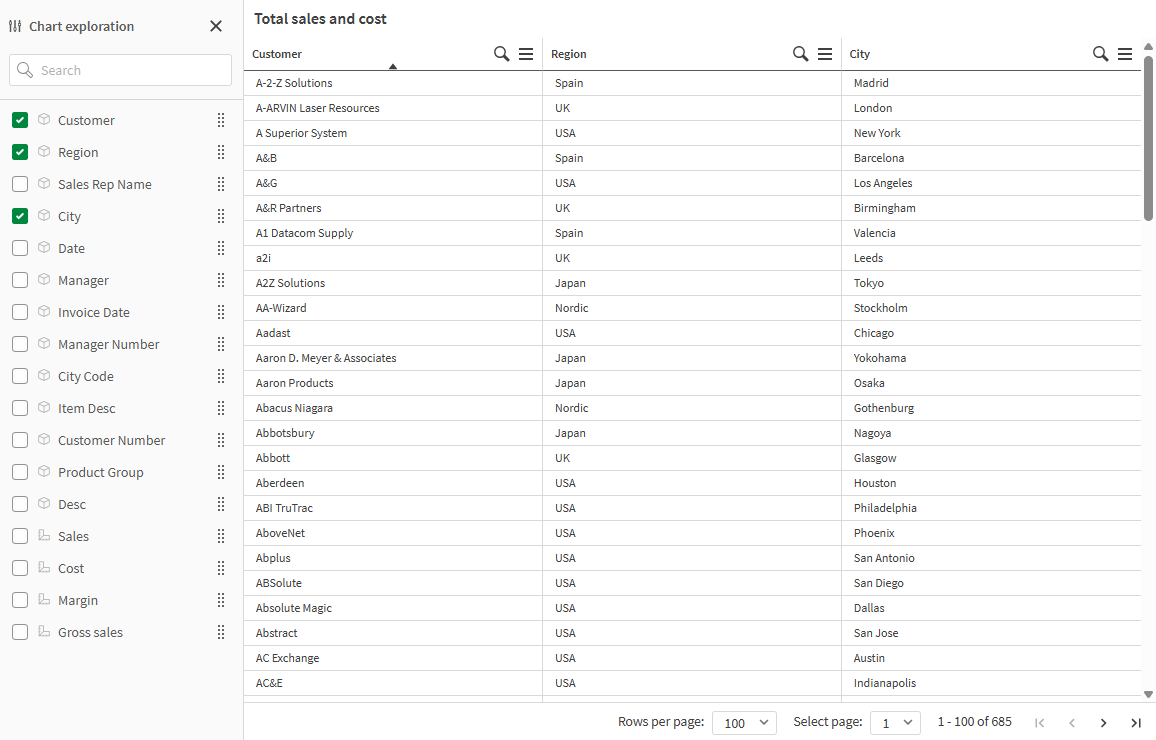
Esplorazione grafico in una tabella lineare. La tabella ha tre colonne: Cliente, Regione, Città.
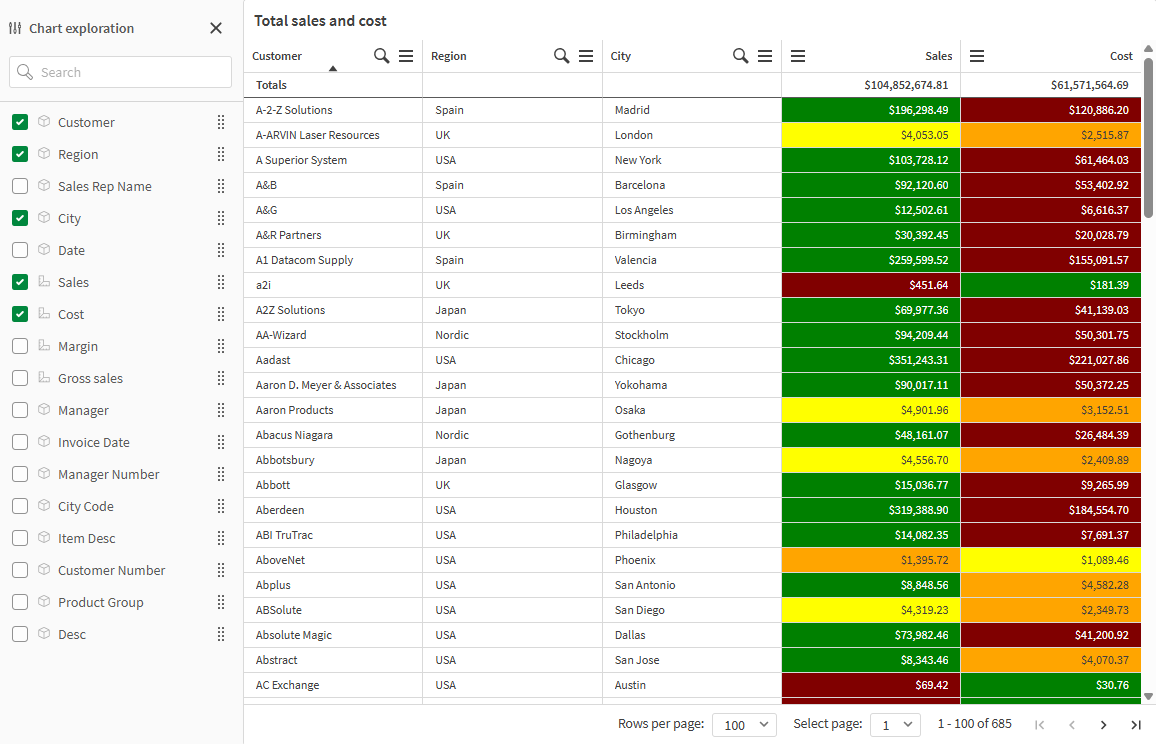
La funzione Esplorazione grafico della stessa tabella come sopra, ma con due misure aggiunte alla tabella: Vendite e Costo. I colori dello sfondo sono il risultato di un'espressione.
Limitazioni
Limitazioni all'esplorazione dei grafici
Esplorazione dei grafici per le tabelle lineari aggiunte ai contenitori
Esplorazione grafico non è disponibile se la tabella è incorporata in uno degli oggetti seguenti:
-
Un oggetto contenitore esistente che non è stato sostituito con un contenitore a schede. Il contenitore a schede è diventato l'oggetto contenitore nativo nelle versioni di novembre 2024 di Qlik Sense Enterprise on Windows e Qlik Sense Desktop.
L'esplorazione dei grafici non è inoltre disponibile nelle istanze esistenti degli oggetti deprecati Contenitore ShowHide e Contenitore a schede. Tuttavia, non è consigliabile convertire questi oggetti in contenitori a schede. Per accedere alla navigazione del grafico in tabelle lineari, invece, creare un nuovo contenitore a schede da zero.
Per informazioni sul contenitore a schede, vedere Contenitore a schede.
-
Contenitore Trellis
Esplorazione dei grafici per le tabelle lineari incorporate nelle pagine web
L'esplorazione dei grafici non è disponibile per le tabelle lineari incorporate nelle pagine web.
Numero di righe visualizzate
Se l'opzione paginazione è attiva, è possibile visualizzare solo 100 righe alla volta. Se l'opzione paginazione è disattivata, è possibile visualizzare 250.000 righe alla volta. Se la tabella ha più di 250.000 righe, viene applicata la paginazione.
Dato che le tabelle di grandi dimensioni non sono pratiche e presentano problemi di gestione, il limite delle possibilità effettive è di gran lunga inferiore rispetto al numero massimo teorico. Nella maggior parte dei casi la visualizzazione di tutte le colonne non dovrebbe comportare lo scorrimento orizzontale.
Accessibilità
La tabella semplice è completamente accessibile solo con determinate impostazioni attivate. Per ulteriori informazioni, vedere Gestione delle impostazioni di accessibilità.
Per maggiori informazioni sulla navigazione da tastiera, vedere Navigazione con tastiera e scorciatoie.