
上次更新:2026/10/20
您可以選取工作表作為您應用程式的登陸頁面,方法是設定預設書籤。當您開啟應用程式時,會使用預設書籤的版面配置狀態和選取狀態。
如果您未設定預設書籤,則在開啟應用程式時會顯示應用程式概述。
使用預設書籤時,請考量以下事項。
- 您只能為一個應用程式設定一個預設書籤。
- 檢視工作表時,您可以清除預設書籤的選取。然而,當您重新開啟或重新載入工作表時,將會套用該書籤。
- 複製應用程式時,預設書籤會隨應用程式一起複製。
-
如果您在另一個索引標籤的作用中工作階段中開啟了相同的應用程式,預設書籤將不會覆寫在另一個索引標籤中所做的選取。
如需有關書籤的詳細資訊,請參閱 為選項加上書籤。
您可以將預設書籤與欄位的 一律為一個選取值 結合使用,為您的應用程式取用者醒目提示特定選取。如需有關 一律為一個選取值 的詳細資訊,請參閱 永遠是單選值。
資訊備註在先前版本的 Qlik Sense 中,預設書籤僅會套用書籤的選取狀態。
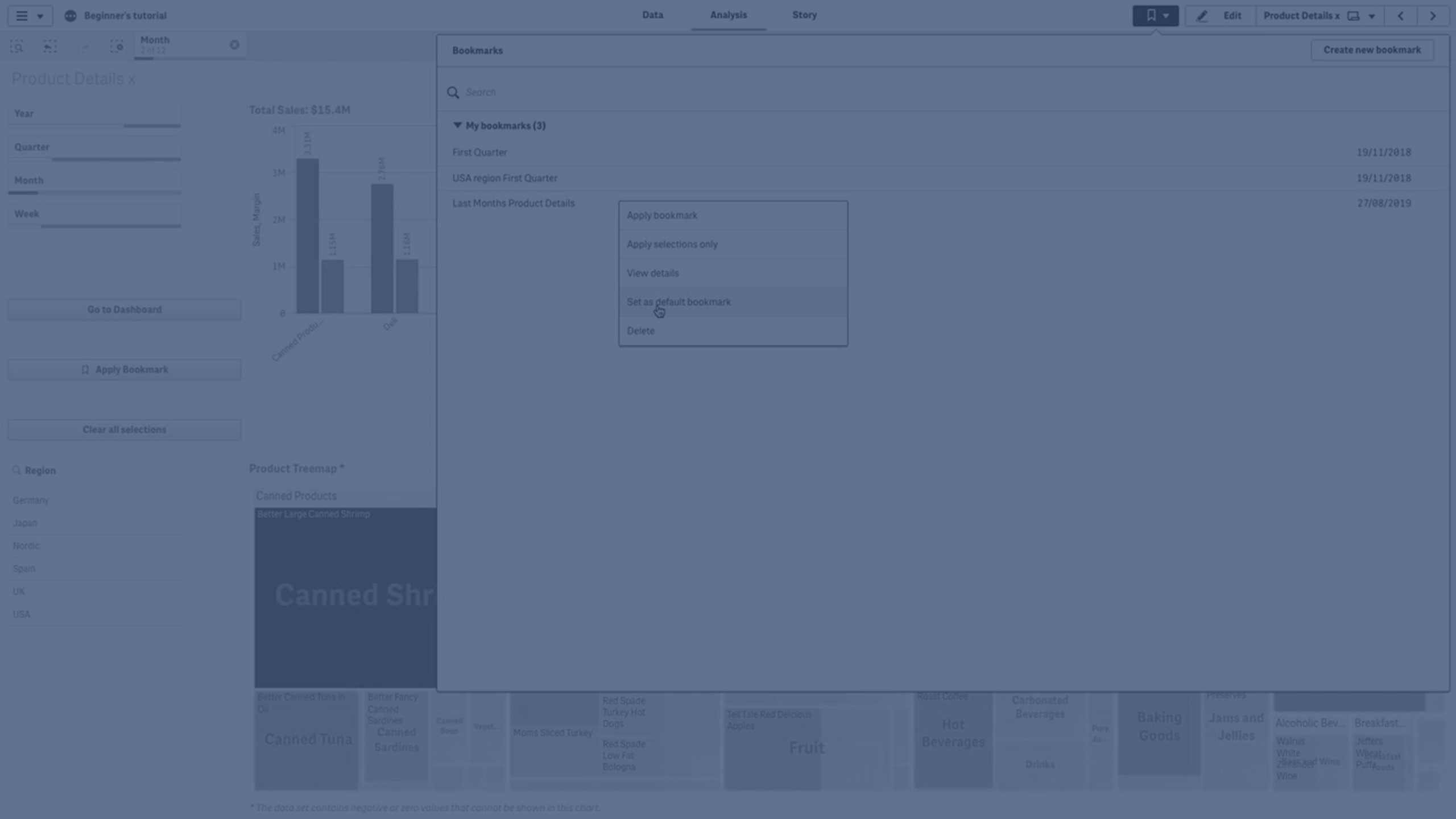
設定預設書籤
請執行下列動作:
-
在工作表中,按一下資產面板中的 書籤。
-
以滑鼠右鍵按一下現有書籤,然後按一下 設定為預設書籤。
- 按一下該書籤。該書籤現在會列為預設,且選取會顯示在應用程式中。
-
若要測試預設書籤是否正常運作,請關閉並重新開啟應用程式。應該會顯示預設書籤工作表和選取。
若要移除書籤的預設設定,請在未發佈的應用程式中開啟 書籤 視窗,然後以滑鼠右鍵按一下預設書籤。按一下 移除預設書籤。下次開啟應用程式時,將會顯示應用程式概述。
如需有關建立書籤的詳細資訊,請參閱 建立書籤。