Senast uppdaterad: 2026-07-21
Du kan välja Alltid ett valt värde för ett fält i en applikation. Värdet anger att ett, och endast ett, värde alltid väljs för ett fält. Du kan använda detta värde för att ange, till exempel, att en valuta alltid är vald för ett fält.
Tänk på detta när du använder Alltid ett valt värde:
- Du kan använda Alltid ett valt värde på ett eller flera fält.
- Du kan inte rensa inställningen Alltid ett valt värde när du tittar på ett ark. Du kan emellertid rensa inställningen genom att redigera arket på din arbetsyta.
- När du publicerar en applikation med Alltid ett valt värde markerat, tillämpas värdet på alla ark i applikationen. Applikationskonsumenten kan inte radera värdet.
- När du kopierar en applikation, kopieras Alltid ett valt värde med applikationen.
- När du exporterar en applikation utan data, exporteras inte Alltid ett valt värde med applikationen.
- Alltid ett valt värde stödjs inte för härledda fält.
Du kan använda värdet med ett standardbokmärke i för att markera särskilda urval åt din applikationskonsument. Se till exempel Exempel på alltid ett valt värde och standardbokmärke: Kontrollera urval för att vägleda applikationsanvändare till insikter.
Mer information om standardbokmärken finns i Ställa in ett standardbokmärke för att skapa en applikationslandningssida.
Ställa in Alltid ett valt värde
Gör följande:
- Öppna ett ark i en applikation.
- Klicka på
 Redigera ark.
 - Klicka på Fält.
- Högerklicka på ett fält och klicka sedan på Fältinställningar.
- I fönstret som öppnas markerar du kryssrutan Alltid ett valt värde och sparar.
-
Lämna arkredigeringsläge. Värdet visas som en flik i verktygsfältet längst upp. Det går inte att rensa valet, som du kan i ett bokmärke.
Alltid ett valt värde i verktygsfältet

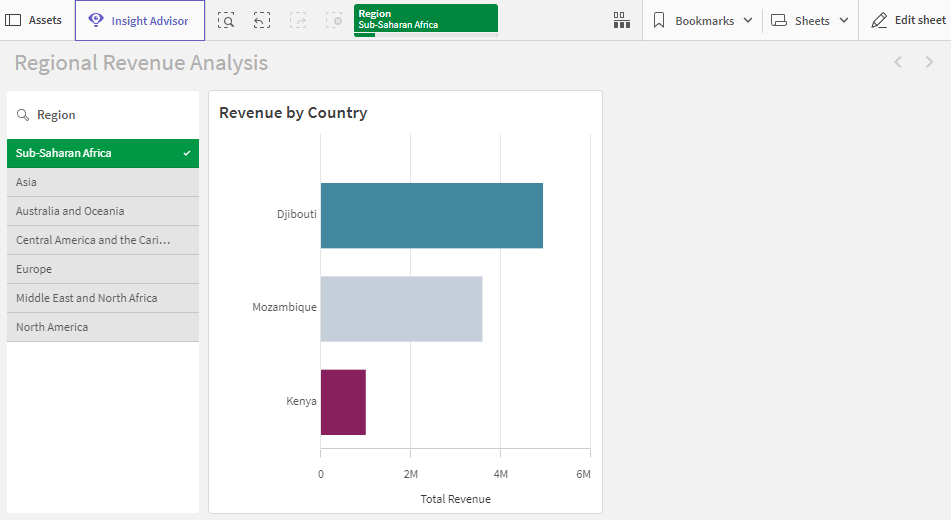
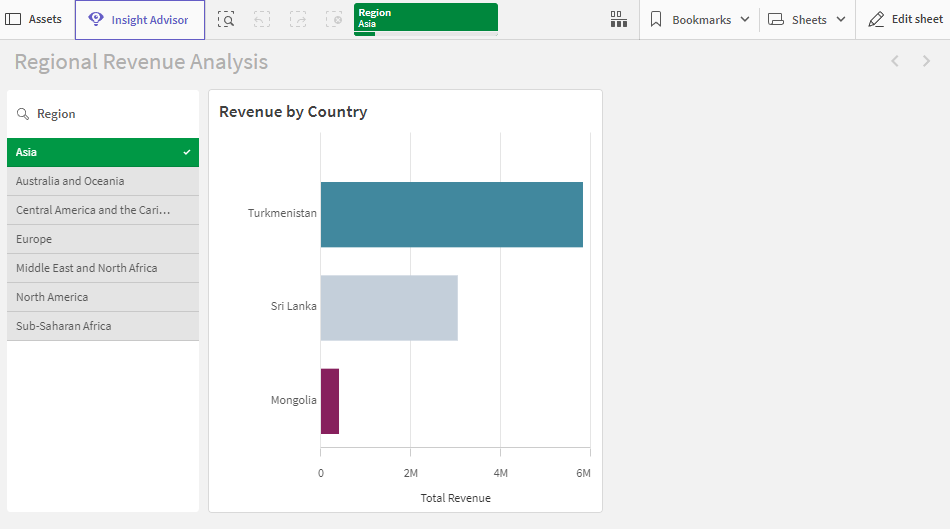
Alltid ett valt värde blir som standard den första posten i fältet. I ovanstående exempel tillämpas värdet på Region. Asia är den region som är vald som standard. Du eller din applikationskonsument kan ändra det här urvalet, i det här fallet till en annan region.
- För att testa att Alltid ett valt värde fungerar som det ska kan du stänga och sedan öppna applikationen igen. Värdet ska visas i verktygsfältet längst upp.
Om du vill ta bort Alltid ett valt värde för ett fält ska du högerklicka i Redigeringsläge, klicka på Fältinställningar, och avmarkera kryssrutan Alltid ett valt värde.
Exempel på alltid ett valt värde och standardbokmärke: Kontrollera urval för att vägleda applikationsanvändare till insikter
I det här exemplet ställer vi in Alltid ett valt värde för ett fält. Vi anger sedan ett standardbokmärke för applikationen. Genom att ange ett standardbokmärke och aktivera Alltid ett valt värde styr vi vad våra applikationsanvändare ser när de öppnar vår publicerade applikation.
-
Här är ett ark i vår applikation innan Alltid ett valt värde och ett standardbokmärke tillämpas. Detta ska vara arket som du vill att applikationsanvändare ska se som en landningssida när de öppnar applikationen.
Applikation i arkanalysläge
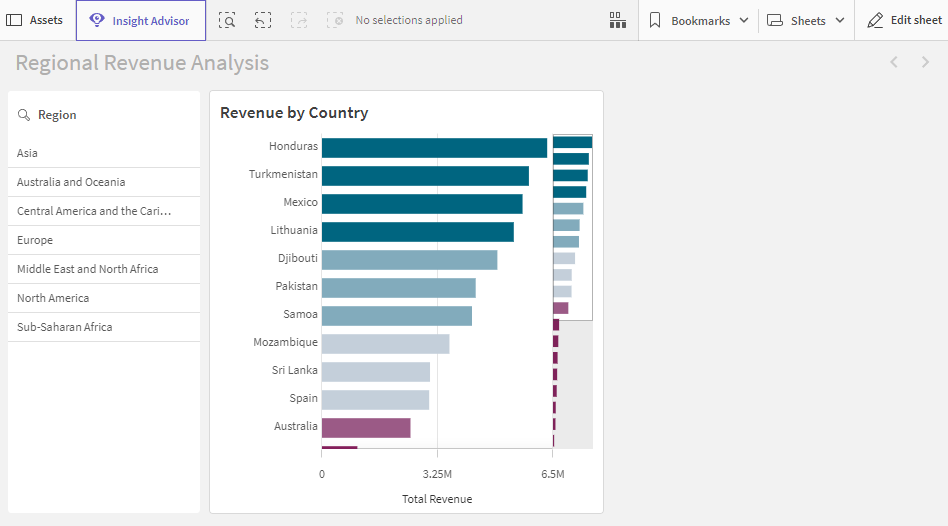
Diagrammet i applikationen byggs med Country som en dimension och Sum([Total Revenue]) som ett mått.
-
För att se till att ett och bara ett värde alltid väljs för fältet Region redigerar vi arket och klickar på Fält och högerklickar sedan på Region.
-
Klicka på Fältinställningar.
-
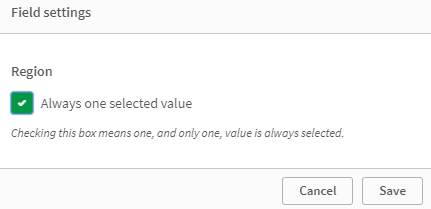
Sedan markerar vi kryssrutan Alltid ett valt värde och sparar.
Aktivera inställningen Alltid ett valt värde
-
När vi stänger Redigeringsläget för arket visas värdet Alltid ett valt värde som en flik i verktygsfältet längst upp. Värdet blir som standard den första posten i fältet. I det här fallet blir standardvärdet Asia.
Applikation i arkvyn med standardvärde valt för fältet Alltid ett valt värde
-
Men vi vill visa intäkterna för subsahariska Afrika när applikationen öppnas. Därför väljer vi Sub-Saharan Africa i fältet Region och klickar sedan på Bokmärken för att skapa ett nytt bokmärke för Region("Sub-Saharan Africa"). Sedan högerklickar vi på bokmärket Region("Sub-Saharan Africa") och klickar på Ange som standardbokmärke.
När vi nu öppnar applikationen, eller publicerar den för en applikationskonsument, öppnas den med ett värde valt och standardbokmärket visas. Appen öppnas på bokmärkets ark istället för appöversikten.
App öppnad med förvalt bokmärke, med hjälp av det definierade urvalet Sub-Saharan Africa