
Ostatnia aktualizacja: 3.11.2025
Wykres radarowy (Radar chart) służy do wyświetlania dwuwymiarowego wykresu wykorzystującego osie promieniowe, na którym można przedstawić co najmniej jedną grupę wartości po wielu zmiennych. Wykresy radarowe mogą być używane w celu wizualizacji i porównywania wydajności z ustawionym standardem albo z wydajnością grupy. Rozszerzenie Radar chart jest zawarte w pakiecie Visualization bundle.
W przypadku wykresów radarowych wymagane są dwa wymiary i jedna miara. Oś Y przechodzi ze środka do obwodu, a oś X jest obwodem wykresu. Każda wartość reprezentuje odległość od środka wykresu i jest wyświetlana na osiach od środka. Środek wykresu odpowiada wartości minimalnej, a krawędź — maksymalnej.
Na wykresie radarowym można pokazać wiele serii, każdą osobno połączoną z jej wartościami. Dane otaczają wykres tylko raz. Dodawanie wartości powoduje tylko zwiększenie szczegółowości wykresu.
Wybór dokonany na wykresie radarowym jest natychmiast potwierdzany. W stosownych przypadkach dokonuj dodatkowych wyborów pojedynczo.
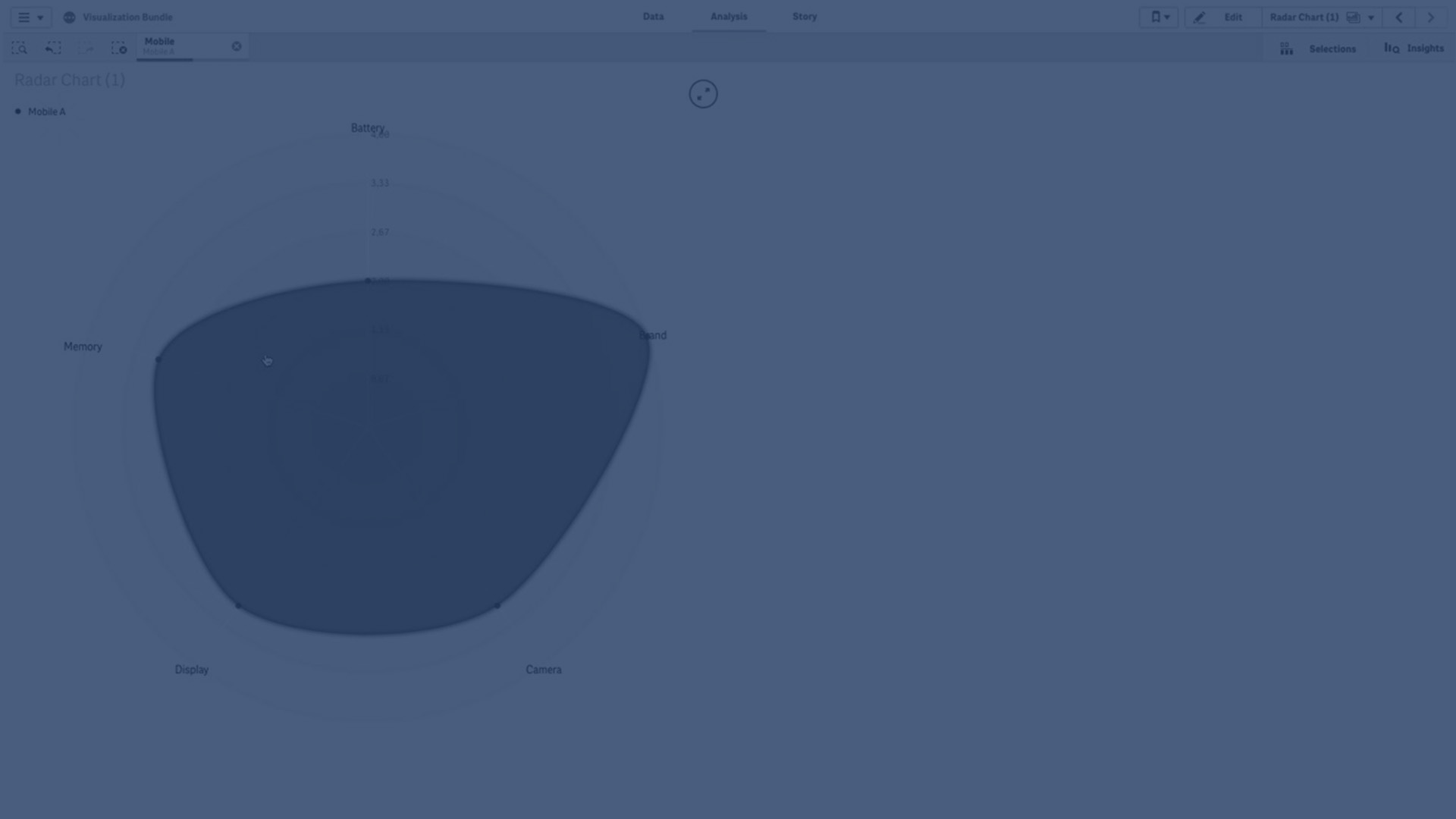
Zrozumienie wykresu radarowego
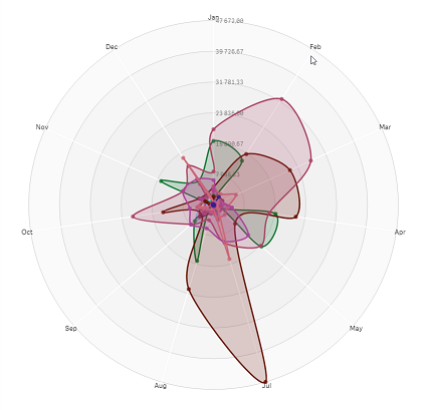
Wykres radarowy składa się z równo rozmieszczonych segmentów (osi) ułożonych promieniowo wokół punktu. Istnieje po jednym segmencie dla każdej wartości danych drugiego wymiaru. Wartość każdej miary jest pokazana w postaci węzła na odpowiedniej osi. Wartości należące do tej samej serii są połączone linią, co nadaje wykresowi kształt podobny do gwiazdy.
Wykres radarowy z jedną osią dla każdego miesiąca z wymiaru Date.Month.
Kiedy używać
Wykresy radarowe umożliwiają porównanie i pomiar danych z użyciem dowolnej liczby zmiennych. Jest to użyteczne w przypadku porównywania funkcji lub wydajności czegoś z uwzględnieniem kilku metryk. Na przykład: przed kupieniem komputera można porównać różne komputery pod względem kilku cech, takich jak ilość pamięci masowej, szybkość przetwarzania i rozmiar ekranu. Wykres radarowy jest także użyteczny w przypadku:
- Pomiaru wydajności i poprawy jakości.
- Porównywania kwoty przydzielonej do rzeczywistych wydatków w organizacji.
- Identyfikowania wartości odstających, części wspólnych i klastrów danych o podobnych wartościach i cechach.
- Tworzenia wykresów mocnych i słabych stron sportowca.
Porównywania wyników z zestawów danych o wielu zmiennych i wielkości od małej do średniej.
Tworzenie wykresu radarowego
Na arkuszu, który edytujesz, możesz utworzyć wykres radarowy.
Wykonaj następujące czynności:
- W panelu zasobów otwórz obszar Obiekty niestandardowe > Visualization bundle i przeciągnij do arkusza obiekt Wykres radarowy.
- Kliknij górny przycisk Dodaj wymiar i wybierz pierwszą kategorię wymiaru do zmierzenia (oś X).
- Kliknij drugi przycisk Dodaj wymiar i wybierz drugi wymiar (oś Y).
- Kliknij przycisk Dodaj miarę, aby wybrać miarę wykresu.
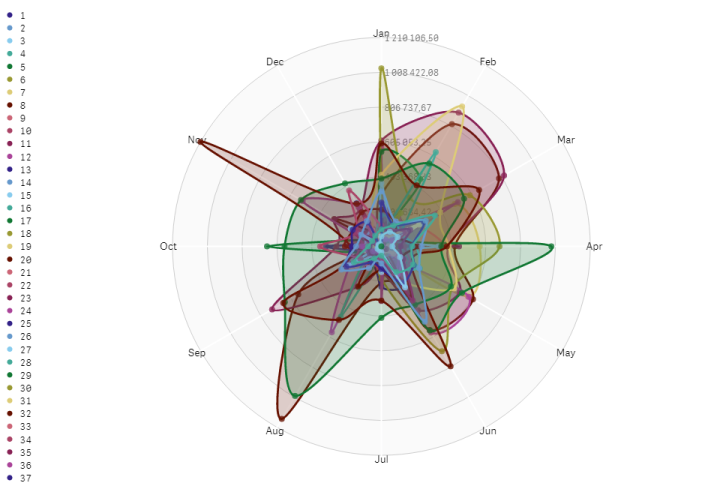
Po wybraniu wymiarów i miary wykres radarowy zostanie automatycznie wyświetlony (w kolorze) w polu wykresu.
Wykres radarowy z dwoma wymiarami i jedną miarą.
Zmiana wyglądu wykresu
Wykres radarowy można dostosowywać, korzystając z co najmniej jednej funkcji.
Zmiana schematu kolorów
Schemat kolorów wykresu można zmienić, wybierając spośród czterech predefiniowanych opcji.
Wykonaj następujące czynności:
- W panelu właściwości kliknij opcje Wygląd > Projekt.
- Wybierz schemat kolorów z obszaru Kolor.

Zmiana typu pociągnięcia
Ponadto można dostosować kształt linii łączącej poszczególne węzły, wybierając w panelu właściwości opcje Wygląd > Projekt > Typ pociągnięcia. Wybierz kształt z menu.
Przełączanie legendy
Legenda zapewnia niewielki tekst opisujący każdy węzeł wykresu. Legenda rozwija się w celu pokazania tekstu, a wykres kurczy się, aby zmieściła się legenda. W celu przełączenia legendy należy przesunąć przesuwny suwak w obszarze Wygląd > Projekt > Legenda w panelu właściwości.
Ograniczanie wymiarów
Względem wartości wymiarów można ustawić ograniczenia. W celu zmiany ograniczeń i warunków wybierz opcje Dane > Wymiary w panelu właściwości. Kliknij opcję wymiar, a następnie w obszarze Ograniczenie wybierz ograniczenie z menu.
Przełączanie tytułów
Ta opcja umożliwia ukrycie nazwy wykresu radarowego. Aby przełączyć nazwę, kliknij opcje Wygląd > Ogólne w panelu właściwości. Przesuń przycisk przesuwny Pokaż tytuły.
Formatowanie liczb
Domyślnym ustawieniem Formatowania liczb dla miar i wymiarów jest Autom.. Możesz zmienić to ustawienie na Liczba, a następnie wybrać format liczb.
Używanie panelu stylów do dalszego dostosowywania wyglądu
W obszarze Wygląd dostępnych jest wiele opcji określania stylu na panelu właściwości.
Kliknij  Style w obszarze Wygląd > Prezentacja, aby dodatkowo dostosować styl wykresu. Style można zresetować, klikając
  obok każdej sekcji. Kliknięcie opcji Resetuj wszystko powoduje zresetowanie stylów dla wszystkich dostępnych kart w panelu stylów.
Informacje ogólne o nadawaniu stylu indywidualnym wizualizacjom zawiera temat Stosowanie niestandardowego stylu do wizualizacji.
Dostosowanie tekstu
Można ustawić tekst tytułu, podtytułu i przypisu w sekcji Wygląd > Ogólne. Aby ukryć te elementy, wyłącz Pokaż tytuły.
Widoczność różnych etykiet na wykresie zależy od ustawień specyficznych dla wykresu i opcji wyświetlania etykiet. Można to skonfigurować w panelu właściwości.
Można wybrać styl tekstu widocznego na wykresie.
Wykonaj następujące czynności:
W panelu właściwości rozszerz sekcję Wygląd.
W obszarze Wygląd > Prezentacja kliknij pozycję
Style.Na karcie Ogólne ustaw czcionkę, styl wyróżnienia, rozmiar czcionki i kolor następujących elementów tekstowych:
Tytuł
Podtytuł
Stopka
Dostosowywanie tła
Można dostosować tło wykresu. Tło można ustawić według koloru i grafiki.
Wykonaj następujące czynności:
W panelu właściwości rozszerz sekcję Wygląd.
W obszarze Wygląd > Prezentacja kliknij pozycję
Style.Na karcie Ogólne panelu stylu można wybrać kolor tła (pojedynczy kolor lub wyrażenie). Można także ustawić w tle grafikę z biblioteki multimediów lub adresu URL.
Podczas używania koloru tła użyj suwaka, aby dostosować przezroczystość tła.
Jeżeli używasz grafiki w tle, możesz dostosować jej rozmiar i położenie.
Dostosowywanie obramowania i cienia
Możesz dostosować obramowanie i cień wykresu.
Wykonaj następujące czynności:
W panelu właściwości rozszerz sekcję Wygląd.
W obszarze Wygląd > Prezentacja kliknij pozycję
Style.Na karcie Ogólne panelu stylów w obszarze Obramowanie dostosuj rozmiar Konturu, aby zwiększyć lub zmniejszyć linie obramowania wokół wykresu.
Wybierz kolor obramowania.
Dostosuj Promień rogu, aby kontrolować zaokrąglenie obramowania.
W obszarze Cień na karcie Ogólne wybierz rozmiar i kolor cienia. Wybierz opcję Brak, aby usunąć cień.
Ograniczenia
Wykresy radarowe mają następujące ograniczenia:
- Wykresy radarowe mogą przetwarzać tylko 100 unikalnych wartości dla każdego wymiaru.
- Wyeksportowane wykresy radarowe nie będą zawierały legendy wykresu.
- Informacje dotyczące ograniczeń ogólnych zawiera temat Ograniczenia.