
Een analyse uitvoeren op een extern Talend project
Laatst bijgewerkt: 14-10-2026Procedure
- Selecteer de provider en voeg details toe:
- Git-opslagplaats: Geef de URI en referenties van de opslagplaats op. Als de URI van de opslagplaats verwijst naar het SSH-protocol, worden de referentievelden niet weergegeven en wordt de standaard SSH-sleutel gebruikt.
- SVN-opslagplaats: Geef de URI en referenties van de opslagplaats op.
- Lokale werkruimte: Geef een pad op van een lokale map die een of meer mappen bevat als een Talend projectmap met een talend.project-bestand. Een Talend projectmap moet een directe submap zijn van de bovenliggende map. Er is geen recursieve zoekopdracht.
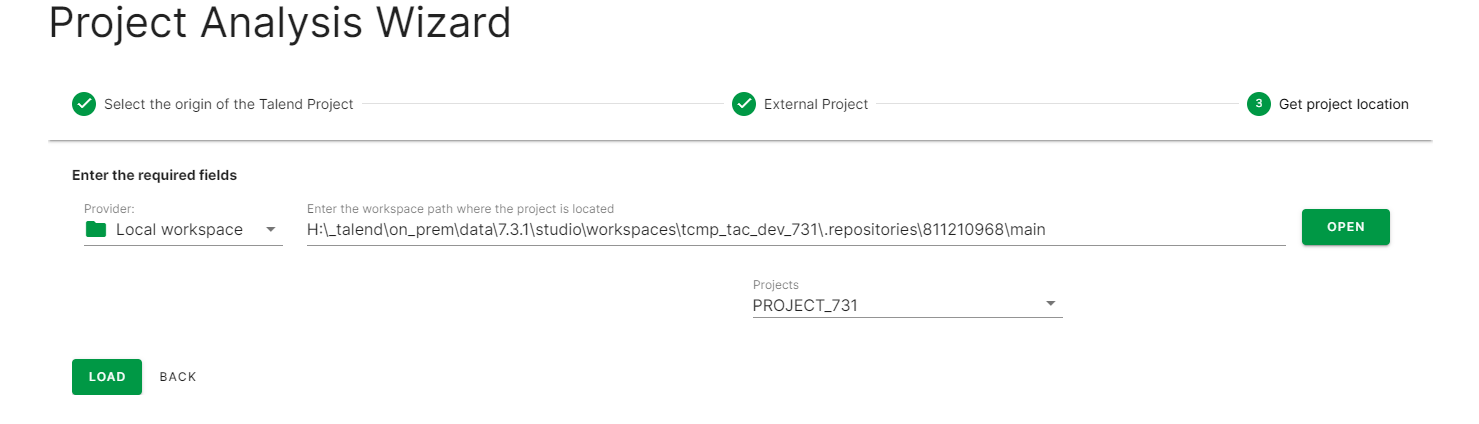
Voorbeeld:
parent_folder\
    project_1\
      talend.project
      ...
      processes\
      processes_mr\
      ...
    project_2\
      talend.project
      ...
      processes\
      processes_mr\
      ...
In dit voorbeeld is de werkruimte het pad van de parent_folder die twee Talend projecten bevat: project_1 en project_2.
Een Talend Studio werkruimte gebruiken als een lokale Qlik Talend Cloud Migration Toolkit werkruimte:- Voor een lokaal project: De werkruimtemap is het Talend Studio werkruimtepad.
- Voor een extern project: De Talend Studio werkruimte heeft een mappenstructuur die vergelijkbaar is met deze:
  workspace\
    .Java\
    .JETEmitters\
    .metadata
    .repositories\
      XXXXXX\     -> unique id
        .git
        master\
          project_1\
        branches\
          development\   -> any branch name
            project_1\
In dit geval kan de werkruimte een van de volgende zijn:- <path of workspace>\.repositories\XXXXXX\master
- <path of workspace>\.repositories\XXXXXX\branches\development