
Uruchamianie analizy na zewnętrznym Talend projekcie
Ostatnia aktualizacja: 14.10.2026Procedura
- Wybierz dostawcę i dodaj szczegóły:
- Repozytorium Git: Podaj identyfikator URI repozytorium i poświadczenia. Jeśli identyfikator URI repozytorium odnosi się do protokołu SSH, pola poświadczeń nie będą wyświetlane, zostanie użyty domyślny klucz SSH.
- Repozytorium SVN: Podaj identyfikator URI repozytorium i poświadczenia.
- Lokalny obszar roboczy: Podaj ścieżkę do folderu lokalnego zawierającego jeden lub więcej folderów jako Talend folder projektu z plikiem talend.project. Folder projektu Talend musi być bezpośrednim podfolderem folderu nadrzędnego. Nie ma wyszukiwania rekurencyjnego.
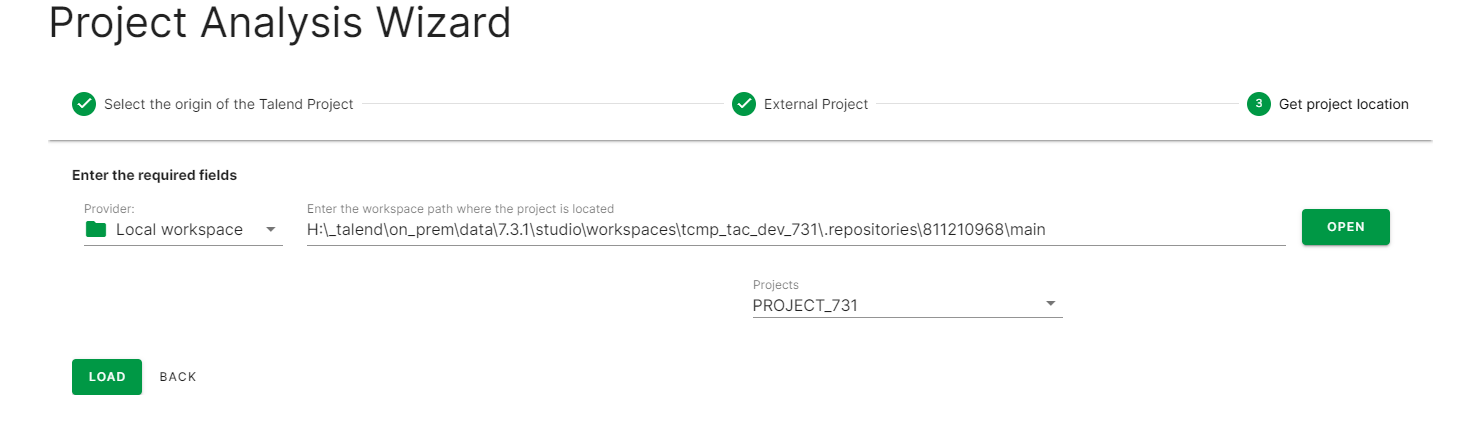
Przykład:
parent_folder\
    project_1\
      talend.project
      ...
      processes\
      processes_mr\
      ...
    project_2\
      talend.project
      ...
      processes\
      processes_mr\
      ...
W tym przykładzie obszar roboczy to ścieżka do parent_folder zawierającego dwa projekty Talend: project_1 i project_2.
Używanie Talend Studio obszaru roboczego jako lokalnego Qlik Talend Cloud Migration Toolkit obszaru roboczego:- Dla projektu lokalnego: Folder obszaru roboczego to Talend Studio ścieżka obszaru roboczego.
- Dla projektu zdalnego: Talend Studio obszar roboczy ma strukturę folderów podobną do tej:
  workspace\
    .Java\
    .JETEmitters\
    .metadata
    .repositories\
      XXXXXX\     -> unique id
        .git
        master\
          project_1\
        branches\
          development\   -> any branch name
            project_1\
W tym przypadku obszar roboczy może być:- <path of workspace>\.repositories\XXXXXX\master
- <path of workspace>\.repositories\XXXXXX\branches\development