
Запуск анализа внешнего Talend проекта
Последнее обновление: 14.10.2026Процедура
- Выберите поставщика и добавьте сведения:
- Репозиторий Git: Укажите URI репозитория и учетные данные. Если URI репозитория относится к протоколу SSH, поля учетных данных не будут отображаться, будет предоставлен ключ SSH по умолчанию.
- Репозиторий SVN: Укажите URI репозитория и учетные данные.
- Локальная рабочая область: Укажите путь к локальной папке, содержащей одну или несколько папок в качестве папки проекта Talend с файлом talend.project. Папка проекта Talend должна быть непосредственной дочерней папкой родительской. Рекурсивный поиск отсутствует.
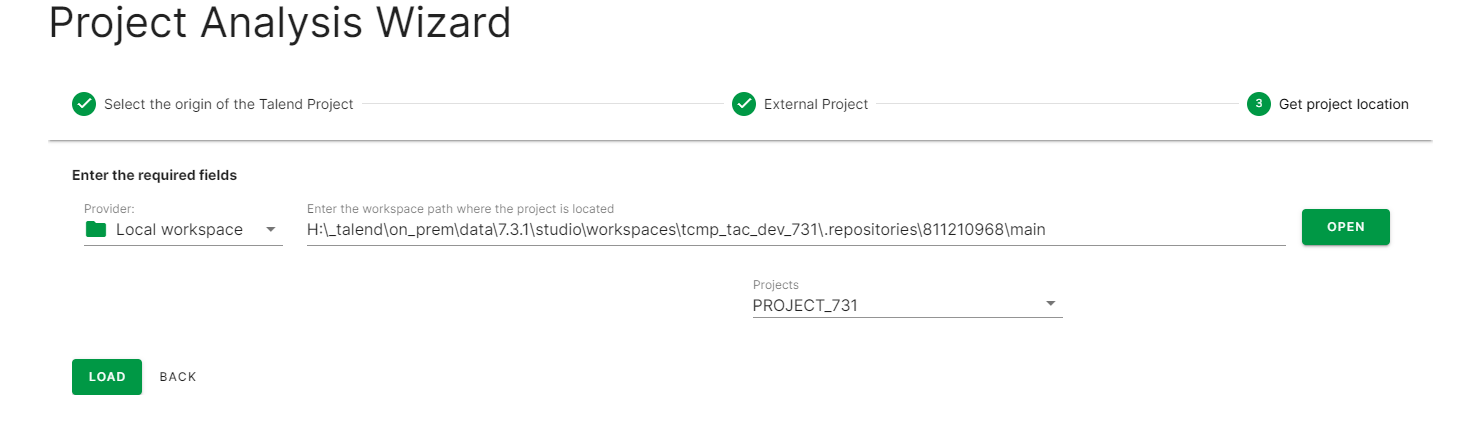
Пример:
parent_folder\
    project_1\
      talend.project
      ...
      processes\
      processes_mr\
      ...
    project_2\
      talend.project
      ...
      processes\
      processes_mr\
      ...
В этом примере рабочая область — это путь к parent_folder, содержащей два проекта Talend: project_1 и project_2.
Использование Talend Studio рабочей области в качестве локальной Qlik Talend Cloud Migration Toolkit рабочей области:- Для локального проекта: Папка рабочей области — это Talend Studio путь к рабочей области.
- Для удаленного проекта: Talend Studio рабочая область имеет структуру папок, аналогичную этой:
  workspace\
    .Java\
    .JETEmitters\
    .metadata
    .repositories\
      XXXXXX\     -> unique id
        .git
        master\
          project_1\
        branches\
          development\   -> any branch name
            project_1\
В этом случае рабочая область может быть:- <path of workspace>\.repositories\XXXXXX\master
- <path of workspace>\.repositories\XXXXXX\branches\development