ARGB - 指令碼與圖表函數
ARGB() 用在運算式中,以設定或評估圖表物件的顏色屬性,其中顏色由紅色元件 r、綠色元件 g 及藍色元件 b 定義,並且 Alpha 係數 (不透明度) 為 alpha。
語法:
ARGB(alpha,
r, g,
b)
傳回的資料類型: 雙值
引數
|
alpha
|
範圍 0 - 255 的透明度值。0 相當於完全透明,而 255 則相當於完全不透明。 |
|
r, g, b
|
紅色、綠色及藍色元件值。顏色元件 0 不對應於任何作用,255 對應於全部作用。 |
資訊備註所有引數都必須是解析為範圍 0 至 255 中的整數的運算式。
如果解譯數值元件並將其格式設為十六進位標記法,色彩元件的值會更易於查看。 例如,淺綠色有數字 4 278 255 360,其十六進位表示法為 FF00FF00。 前兩個位置 ‘FF’ (255) 表示 alpha 通道。 接下來兩個位置 ‘00’ 表示紅色的數量,接下來兩個位置 ‘FF’ 表示綠色的數量,並且最後兩個位置 ‘00’ 表示藍色的數量.
請參閱 定義視覺化的色彩,以找出如何在視覺化中使用色彩函數的範例,以及有關以運算式支援色彩之視覺化的詳細資料。
範例:圖表運算式
| 範例 |
結果 |
| ARGB(128, 0, 128, 0)
|
傳回半透明的綠色。 |
範例 - ARGB 基礎事項
概述
開啟資料載入編輯器並將下面的載入指令碼新增至新的區段。
載入指令碼包含:
-
載入到稱為 Example 之資料表格的資料集。
-
資料表格中的欄位如下:
載入指令碼
Example:
LOAD * Inline [
Product, Sales
Product A, 200
Product B, 500
Product C, 100
Product D, 300
Product E, 700
];
結果
載入資料並開啟工作表。建立新的表格並將此欄位新增為維度:
建立下列量值:
在 Sum(Sales) 量值的屬性面板中,輸入下列運算式作為背景色彩運算式。這將根據產品的銷售計算來套用儲存格顏色。
-
=If(Sales > 400, ARGB(128, 0, 128, 0), If(Sales >= 200 and Sales <= 400, ARGB(128, 255, 255, 0), ARGB(128, 255, 0, 0)) )
Results table
| Product |
Sum(Sales) |
| Product A |
200
|
| Product B |
500 |
| Product C |
100 |
| Product D |
300 |
| Product E |
700 |
在此範例中,請觀察以下事項:
範例 - 在圖表中醒目顯示利潤資料
概述
資料集包含依客戶劃分的銷售數據。我們希望分析資料,並根據利潤是低、中或高來醒目顯示利潤。
開啟資料載入編輯器並將下面的載入指令碼新增至新的區段。
載入指令碼包含:
-
載入到稱為 Example 之資料表格的資料集。
-
資料表格中的欄位如下:
-
Customer
-
SalesValue
-
Cost
-
ProfitMargin
載入指令碼
Example:
LOAD * Inline [
Customer, SalesValue, Cost, ProfitMargin
Customer A, 500, 300, 40%
Customer B, 800, 750, 6.25%
Customer C, 400, 300, 25%
Customer D, 600, 550, 8.33%
Customer E, 900, 700, 22.22%
];
結果
載入資料並開啟工作表。建立新的表格並將此欄位新增為維度:
建立下列量值:
在 Sum(ProfitMargin) 量值的屬性面板中,輸入下列運算式作為背景色彩運算式。
If(ProfitMargin > 0.3, ARGB(128, 0, 128, 0), // Green for high-profit customers
If(ProfitMargin >= 0.1 and ProfitMargin <= 0.3, ARGB(128, 255, 165, 0), // Orange for moderate-profit customers
ARGB(128, 255, 0, 0) // Red for low-profit customers
)
)
在外觀面板的呈現之下,關閉總計。
Results table
| Customer |
Sum(SalesValue) |
Sum(Cost) |
Sum(Profit Margin) |
| Customer A |
500 |
300 |
40.00% |
| Customer B |
800 |
750 |
6.25% |
| Customer C |
400 |
300 |
25.00% |
| Customer D |
600 |
550 |
8.33% |
| Customer E |
900 |
700 |
22.22% |
ARGB 函數的輸出根據客戶的利潤呈現以下顏色:
-
綠色,ARGB(128, 0, 128, 0),適用於利潤高於 30% 的客戶。
-
橘色,ARGB(128, 255, 165, 0),適用於中等利潤介於 10% 和 30% 之間的客戶。
-
紅色,ARGB(128, 255, 0, 0),適用於利潤低於 10% 的客戶。
範例 - ARGB 圖表使用情境
概述
資料集包含各國家的實際銷售資料和預測銷售資料。銷售經理希望以長條圖的形式顯示資料,並醒目顯示高於該期間預測值的銷售數據。
開啟資料載入編輯器並將下面的載入指令碼新增至新的區段。
載入指令碼包含:
-
載入到稱為 Example 之資料表格的資料集。
-
資料表格中的欄位如下:
-
Country
-
ActualSales
-
ProjectedSales
載入指令碼
Example:
Load * Inline
[Country, ActualSales, ProjectedSales
Sweden, 100000, 50000
Germany, 125000, 175000
Norway, 74850, 68500
Ireland, 45000, 48000
Sweden, 98000, 50000
Germany, 115000, 175000
Norway, 71850, 68500
Ireland, 31000, 48000
];
結果
載入資料並開啟工作表。建立新的長條圖並將此欄位新增為維度:
建立下列量值:
新增顏色運算式,以比較實際銷售額與預測銷售額。在屬性面板中的外觀 > 顏色和圖例之下,關閉顏色:自動,以切換至自訂,然後從清單中選取依運算式。輸入下列運算式:
-
=If(Sum(ActualSales)>Sum(ProjectedSales),ARGB(128,0,128,0),ARGB(128,128,0,0)),以綠色醒目顯示實際銷售額超過預測銷售額的情況,以紅色醒目顯示預測銷售額超過實際銷售額的情況。
結果:依國家劃分的銷售長條圖
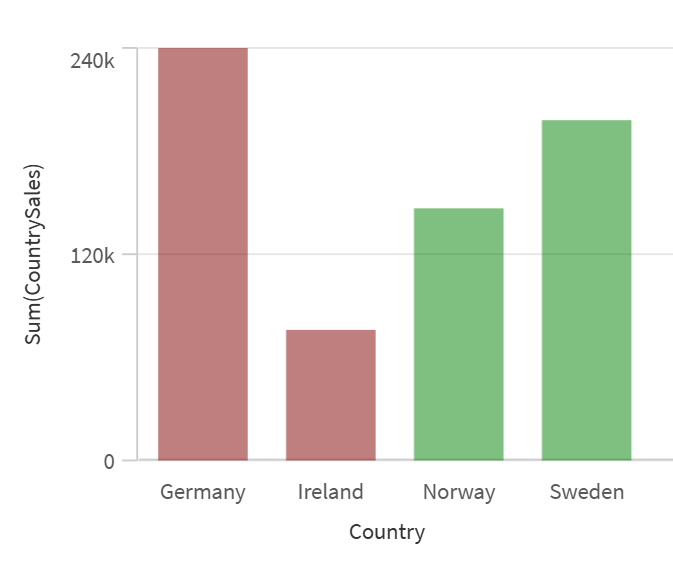
我們可以看到,對於銷售額超過預測值的國家,長條顏色為綠色,而對於銷售額低於預測值的國家,則為紅色。例如,Sweden 為綠色,因為其銷售值 98,000 大於 50,000 的預測值。