メイン コンテンツをスキップする
補完的コンテンツへスキップ
Qlik.com
Community
Learning
Qlik リソース
日本語 (変更)
Deutsch
English
Français
日本語
中文(中国)
閉じる
ドキュメント
クラウド
Client-Managed
追加のドキュメント
クラウド
Qlik Cloud
ホーム
紹介
Qlik Cloud の新機能
Qlik Talend Cloud について
分析
データ統合
管理
自動化
開発
他のクラウド ソリューション
Talend Cloud
Talend API Portal
Stitch
Upsolver
Client-Managed
クライアント管理 — 分析
ユーザー向けの Qlik Sense
管理者向け
Qlik Sense
開発者向け
Qlik Sense
Qlik NPrinting
Connectors
Qlik GeoAnalytics
Qlik Alerting
ユーザーと管理者向けの
QlikView
開発者向け
QlikView
Governance Dashboard
クライアント管理 — データ統合
Qlik Replicate
Qlik Compose
Qlik Enterprise Manager
Qlik Gold Client
Qlik Catalog
NodeGraph (legacy)
Talend Studio
Talend ESB
Talend Administration Center
Talend Data Catalog
Talend Data Preparation
Talend Data Stewardship
追加のドキュメント
追加のドキュメント
Qlik ドキュメンテーション アーカイブ
Talend ドキュメンテーション アーカイブ
Qlik Talend 製品のヘルプを検索
オンボーディング
分析を開始
分析ユーザーのオンボーディング
Qlik Sense で分析を開始
Qlik Cloud Analytics Standard の管理
Qlik Cloud Analytics Premium および Enterprise の管理
Qlik Sense
Business
の管理
Qlik Sense
Enterprise SaaS
の管理
Qlik Cloud Government を管理
Windows 上の
Qlik Sense
Enterprise
の管理
ビデオ
移行センター
評価ガイド
Qlik リソース
Qlik ヘルプに移動
日本語 (変更)
Deutsch
English
Français
日本語
中文(中国)
検索
SearchUnify の検索をロード中
製品に関するサポートが必要な場合は、Qlik Support にお問い合わせください。
Qlik Customer Portal
メニュー
閉じる
SearchUnify の検索をロード中
製品に関するサポートが必要な場合は、Qlik Support にお問い合わせください。
Qlik Customer Portal
こちらにフィードバックをお寄せください
Talend Studioユーザーガイド
データプロファイリングとデータクオリティ
冗長性分析
異なるテーブルにある同一カラムの比較
比較する同一カラムの選択
このページ上
手順
利用対象...
Big Data Platform
Cloud API Services Platform
Cloud Big Data Platform
Cloud Data Fabric
Cloud Data Management Platform
Data Fabric
Data Management Platform
Data Services Platform
MDM Platform
Real-Time Big Data Platform
手順
[DB connections] (データベース接続)
を展開し、目的のデータベースで、分析するカラムを参照して選択し、
[Finish] (終了)
をクリックしてウィザードを閉じます。
新規作成された分析用のファイルが、
[DQ Repository] (DQリポジトリー)
ツリービュー内の
[Analysis] (分析)
フォルダーの下にリスト表示されます。定義された分析メタデータと共に分析エディターが開きます。
分析エディターの表示は、
[Preferences] (環境設定)
ウィンドウで設定したパラメーターによって異なります。詳細は、
分析エディターと分析結果の環境設定
をご覧ください。
[Analyzed Column Sets] (分析済みカラムセット)
をクリックしてビューを表示させ、カラムを設定するか、選択したカラムを変更します。
この例では、
[account]
テーブルと
[account_back]
テーブルにある同一カラムを比較します。
[Connection] (接続)
リストで、接続するデータベースに対して適切なデータベース接続を選択します。
Talend Studio
リポジトリーで作成し、一元管理するすべてのデータベース接続が、このリストに含まれています。
[A column Set] (Aセットのカラム)
をクリックし、
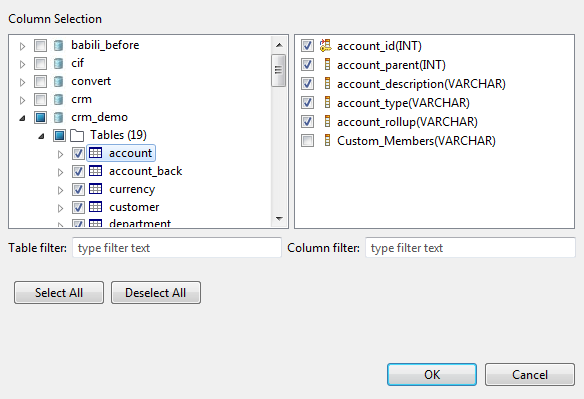
[Column Selection] (カラム選択)
ダイアログボックスを開きます。
データベース接続内のカタログ/スキーマを参照して、分析するカラムが含まれているテーブルに移動します。
[Table filter] (テーブルフィルター)
フィールドや
[Column filter] (カラムフィルター)
フィールドに必要なテキストを入力すると、テーブルやカラムのリストをフィルタリングできます。リストには、入力したテキストに対応するテーブルまたはカラムのみ表示されます。
テーブル名をクリックし、含まれているカラムをすべて
[Column Selection] (カラム選択)
ダイアログボックスの右にあるパネルにリスト表示します。
右側のリストで、分析するカラムのチェックボックスをオンにして
OK
をクリックし、次のステップに進みます。
分析するカラムは
[DQ Repository] (DQリポジトリー)
ツリービューからエディターに直接ドラッグできます。
[Analyzed Columns] (分析済みカラム)
ビューにリスト表示されているいずれかのカラムを右クリックして
[Show in DQ Repository view] (DQリポジトリービューで表示)
を選択すると、選択されたカラムがツリービューの対応する接続の下へ自動的に配置されます。
[B Column Set] (Bセットのカラム)
をクリックし、同じステップで2番目のカラムのセットを選択するか、右のカラムパネルにドラッグします。
AセットのデータをBセットのデータと一致させたい(その逆ではない)場合は、
[Compute only number of A rows not in B] (B行ではなくA行の数のみ計算)
チェックボックスをオンにします。
マッチング時にNULL値を無視する場合は、
[Ignore Null] (NULLを無視)
チェックボックスをオンにします。
このページは役に立ちましたか?
このページまたはコンテンツにタイポ、ステップの省略、技術的エラーなどの問題が見つかった場合はお知らせください。
こちらにフィードバックをお寄せください
前のトピック
冗長性分析を定義
次のトピック
分析を確定および実行