
Enkel tabell
Senast uppdaterad: 2026-07-21Den enkla tabellen visar flera fält samtidigt. Innehållet i varje rad är logiskt sammankopplat. En tabell kan bestå av så många dimensioner och mått som behövs.
Appskapare kan lägga till flera fält samtidigt, anpassa tabellen på kolumnnivå, lägga till alternativa dimensioner och mått, ställa in kolumnbredd, tillämpa sidnumrering och aktivera diagramutforskning.
Den raka tabellen erbjuder flexibel, tillgänglig och responsiv dataanalys, inklusive följande funktioner:
-
Användarvänlighet: Interaktiv sortering med ett klick och möjlighet att dra och släppa kolumner för att ändra ordning på dem utan att påverka diagrammets standardinställningar eller sorteringsinställningar.
-
Flexibel konfiguration: Applikationsutvecklare kan använda alternativ för paginering, tangentbordsnavigering, skärmläsarstöd och förbättrad läsbarhet. Tillgänglighetsförbättringar kan stängas av vid behov för att lägga till fler musgenvägar i kolumnrubriker.
-
Mer information finns i Hantera tillgänglighetsinställningar.
-
-
Alternativ för paginering på radnivå, omfattande tangentbordsnavigering, skärmläsarstöd och förbättrad läsbarhet.
-
Optimerad prestanda för stora datavolymer.
-
Med diagramutforskning kan användare som inte har redigeringsbehörighet anpassa den ursprungliga enkla tabellen när de är i analysläge. Dessa användare kan lägga till eller ta bort kolumner, ändra sorteringsordning, ordna om kolumner och göra urval. Sedan kan de dela, hämta, prenumerera på eller bokmärka den nya tabellayouten. Ändringar som gjorts av en användare i diagramutforskningsläge syns inte för andra användare som analyserar samma ark.
Användning
Använd en enkel tabell när du vill visa detaljerade uppgifter och precisa värden snarare än visualiseringar av värden. Tabeller är användbara när du vill jämföra flera värden. Dimensioner med hierarkiska grupper är mycket effektiva att använda i tabeller. På ett begränsat utrymme kan du söka nedåt i hierarkin till nästa detaljnivå och analysera uppdaterade mätvärden. Använd denna tabell när du vill att användare ska kunna skapa anpassade tabeller i analysläge.
Fördelar
Du kan filtrera och sortera tabellen på olika sätt. Många värden kan ingå i en tabell, och när du använder de hierarkiska funktionerna i en tabell använder du arkets begränsade yta effektivt. En tabell är utmärkt när du vill se exakta värden i stället för trender och mönster. Tabeller är ett enkelt sätt att exportera data till andra program.
Nackdelar
Om den enkla tabellen innehåller många värden blir det svårt att få en överblick över hur värden är kopplade. Det blir även svårt att se oregelbundenhet inom tabellen.
Metodtips för att optimera tabeller
Om en tabell har för många dimensioner och mått kan den laddas långsamt. Ett metodtips är att lägga till huvuddelen av dina fält och uttryck som alternativa kolumner. Det gör att användare enbart lägger till de fält de verkligen behöver vid diagramutforskning.
Du kan även öka prestandan genom att säkerställa att en tabell har högst 10 kolumner.
Tabeller som extraherar fält från en enda datakälla fungerar bättre än tabeller med fält från flera datakällor.
Skapa en enkel tabell
Du kan skapa en enkel tabell på arket du redigerar.
Gör följande:
-
I resurspanelen, öppna Diagram.
-
Under Visualiseringar, dra en Enkel tabell till arket.
-
I diagrammet klickar du på något av följande:
-
Lägg till kolumner: Lägg till dimensions- och måttkolumner baserat på befintliga fält och originalobjekt.
-
Anpassat uttryck: Lägg till en dimensions- eller måttkolumn baserat på anpassade formler, med hjälp av uttrycksredigeraren.
-
-
I egenskapspanelen, under Data, lägg till ytterligare kolumner:
-
Klicka på
 för att lägga till fler dimensioner eller mått från befintliga fält eller originalobjekt.
 -
Klicka
 för att lägga till fler dimensioner eller mått baserat på anpassade formler, med hjälp av uttrycksredigeraren.
-
-
Vid behov kan du hantera tabellens data ytterligare på fliken Data i egenskapspanelen. Du kan göra något av följande:
-
Klicka på kryssrutan bredvid valfritt objekt. Klicka på
 för att exempelvis klippa ut, klistra in, visa, dölja, flytta och ta bort.Anteckning om informationDölj- och visa-åtgärder är inte tillgängliga när både synliga och alternativa kolumner är valda.
 -
Klicka på
 eller
eller  på objekt för att dölja eller visa dem – det vill säga, för att lägga till och ta bort dem från alternativa kolumner. Dolda kolumner kan läggas till vid användning av diagramutforskning.
 -
Klicka på
 bredvid kolumnerna och dra dem för att ändra ordningen på kolumnerna i tabellen.
-
När du har skapat tabellen kan du anpassa den genom att ändra dess egenskaper i egenskapspanelen. Se:
Välja aktiva fält från cykliska dimensioner i enkla tabeller
Om en enkel tabell använder en cyklisk dimension kan analytiker välja de aktiva fälten från den cykliska dimensionen.
Gör något av följande, beroende på diagrammets tillgänglighetsinställningar:
-
Klicka på
 bredvid kolumnnamnet och välj dimensionen.
 -
Klicka
 på en cyklisk dimensionskolumn, och klicka sedan på
  <Dimension name> och välj en dimension från den cykliska dimensionen.
Använda diagramutforskning
Diagramutforskningsläge är ett bra sätt att snabbt ta bort eller lägga till data, sedan dela dem, hämta dem eller bokmärka det nya tabelltillståndet. Det är tillgängligt i -menyn under  Diagramutforskning. Skaparen av din applikation måste aktivera den här inställningen för att du ska kunna använda den.
Du använder diagramutforskning i analysläge. Lägg till eller ta bort kolumner i en tabell, sortera om kolumner, ändra kolumnbredd och tillämpa urval. Du kan inte ändra storlek eller layout för hela tabellen på arket i diagramutforskningsläge.
Om du anpassar en tabell med diagramutforskningsläge kan inte andra användare se dina ändringar såvida inte du sparar dem som ett offentligt bokmärke. Det innebär att flera användare kan ändra samma tabell samtidigt. Dina ändringar förblir synliga för dig tills din session avslutas. Då återgår tabellen till det standardtillstånd som ställts in av den som har skapat den enkla tabellen. Om du vill spara din tabellayout skapar du ett bokmärke. Mer information finns i Skapa bokmärken.
Diagramutforskningspanelen visas inte i den resulterande tabellen som du har delat eller hämtat.
Information om hur du konfigurerar diagramutforskning som en applikationsskapare finns på Aktivera diagramutforskning i en enkel tabell.
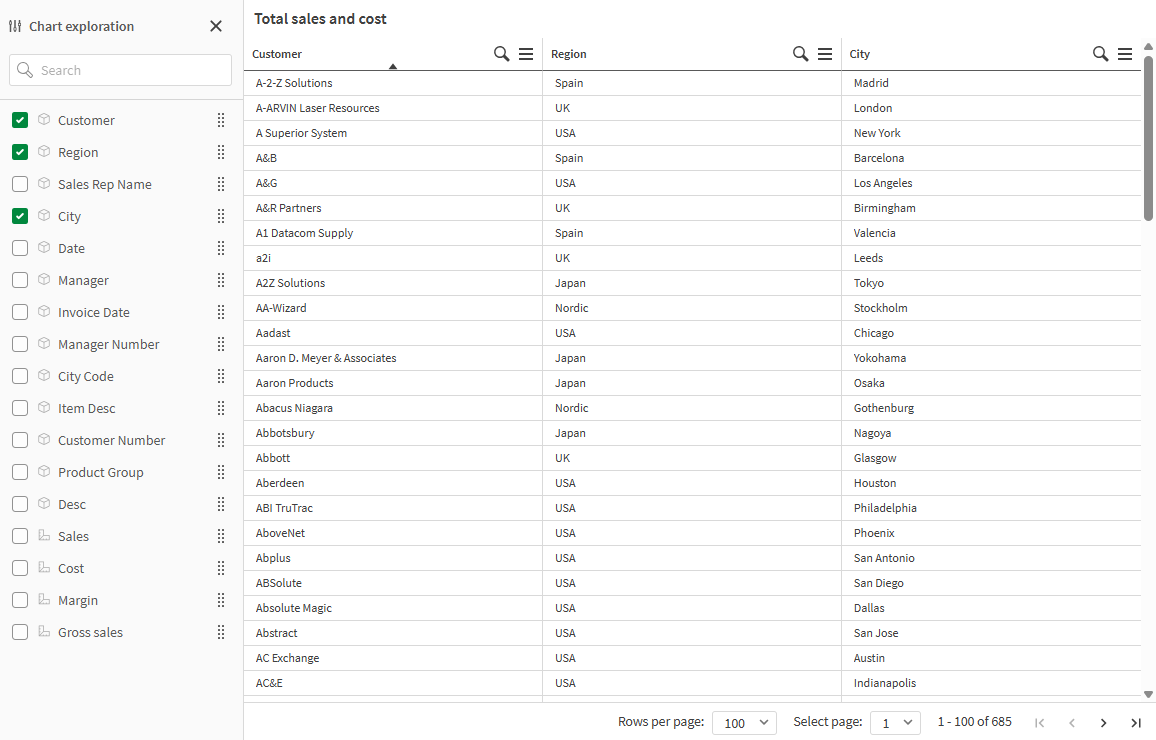
Diagramutforskning i en enkel tabell. Tabellen har tre kolumner: kund, region, stad.
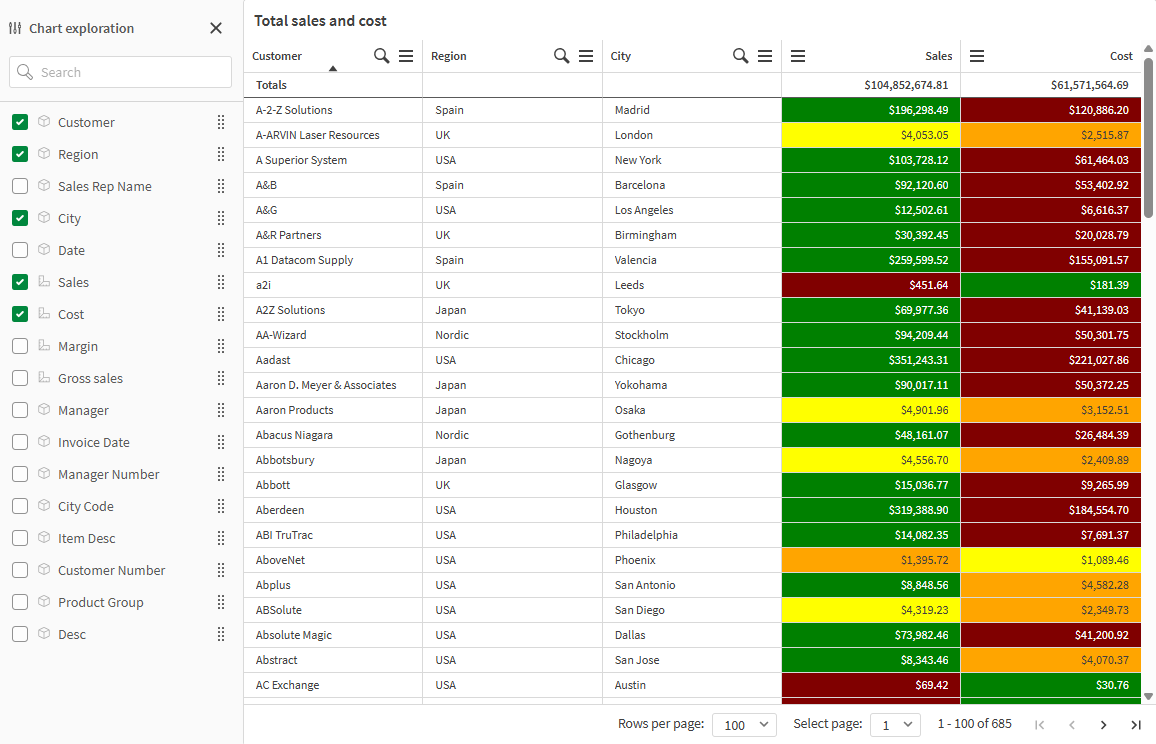
Diagramutforskning av samma tabell som ovan men med två mått tillagda i tabellen: försäljning och kostnad. Bakgrundsfärgerna är resultat av ett uttryck.
Begränsningar
Begränsningar i utforskningen av diagram
Utforskning av diagram för enkla tabeller tillagt i behållare
Utforskning av diagram är inte tillgänglig om tabellen är inbäddad i något av följande objekt:
-
Ett befintligt behållarobjekt som inte har ersatts med en flikbehållare. Flikbehållaren blev det inbyggda behållarobjektet i de versioner av Qlik Sense Enterprise on Windows och Qlik Sense Desktop som släpptes i november 2024.
Utforskning av diagram är inte heller tillgängligt i befintliga förekomster av de utfasade objekten VisaDölj och Flikbehållare. Det är dock inte rekommenderat att konvertera dessa objekt till flikbehållare. Skapa istället en helt ny flikbehållare för att få tillgång till utforskning av diagram i enkla tabeller.
För information om behållaren för flikar, se Flikbehållare.
-
Trellisbehållare
Utforskning av diagram för enkla tabeller inbäddade i webbsidor
Utforskning av diagram är inte tillgängligt för enkla tabeller inbäddade i webbsidor.
Antal rader som visas
Om sidnumrering är på kan bara 100 rader visas åt gången. Om sidnumrering är av kan du visa upp till 250 000 rader åt gången. Om din tabell har fler än 250 000 rader kommer sidnumrering att tillämpas.
Eftersom gigantiska tabeller är opraktiska och svåra att hantera, är gränsen för det rimliga långt snävare än teoretiskt maximum. I de flesta fall vill man kunna se alla kolumner utan att behöva använda bläddringslister.
Tillgänglighet
Raktabell är endast fullt tillgänglig med vissa inställningar aktiverade. Mer information finns i Hantera tillgänglighetsinställningar.
För mer information om tangentbordsnavigering, se Tangentbordsnavigering och snabbkommandon.