
Настройка Шлюз данных Qlik — прямой доступ на сервере Windows
Последнее обновление: 20.10.2026В этом разделе описано, как настроить Шлюз данных Qlik — прямой доступ на сервере Windows. В нем приведены необходимые условия и инструкции по установке, а также описаны ограничения и соображения, которые следует учитывать при работе с Шлюз данных Qlik — прямой доступ на сервере Windows.
Рекомендации по использованию Шлюз данных Qlik — прямой доступ
Для успешной работы с Шлюз данных Qlik — прямой доступ настоятельно рекомендуется придерживаться следующих рекомендаций:
-
Не используйте один и тот же шлюз Direct Access Gateway для разработки, тестирования принятия пользователями и для производственной среды, так как это увеличивает риск перегрузки доступных ресурсов и ставит под угрозу стабильность системы. С точки зрения деятельности предприятия, недостаточные ресурсы вкупе со снижением стабильности могут привести к задержке обновлений производственных данных приложения.
- Чтобы обеспечить оптимальную производительность, установите шлюз Direct Access Gateway на сервер, расположенный ближе всего к источнику данных.
- Direct Access Gateway следует установить на выделенном сервере Windows, как описано в системных требованиях ниже. Не устанавливайте ПО шлюза на действующем сервере базы данных или на одном компьютере с другими продуктами Qlik, включая, помимо прочего, Qlik DataTransfer, Qlik Sense Desktop и Qlik Sense Enterprise.
Предварительные требования к системе
В этом разделе описаны требования к программному обеспечению, портам и аппаратному обеспечению для использования Шлюз данных Qlik — прямой доступ на сервере Windows.
Предварительные требования к программному обеспечению
-
Шлюз прямого доступа должен быть установлен в системе Windows Server, защищенной брандмауэром. Этот сервер должен иметь доступ к источнику данных.
Поддерживаемые версии Windows Server:
- 2016
- 2019
- 2022
-
2025
Для Windows Server 2025 требуется Шлюз данных Qlik — прямой доступ 1.7.0 или более поздняя версия.
-
Необходимо установить три разные версии .NET. Установите только следующие версии .NET:
-
.NET 4.8: требуется для установки.
-
.NET 6.0.x Runtime (x64) и ASP.NET Core Runtime 6.0.x (x64) (последнее исправление)
Примечание к новостямНачиная с Direct Access Gateway 1.6.8, .NET 6.0.x больше не требуется. -
.NET 8.0.x Runtime (x64) и ASP.NET Core Runtime 8.0.x (x64) (последнее исправление)
Примечание к информации- Установка более поздних версий среды выполнения .NET, чем 8.0.x, не поддерживается.
- Для работы Direct Access Gateway 1.6.6 требуются обе версии сред выполнения .NET Core Runtime и ASP.NET Core Runtime: 6.0.x и 8.0.x.
Для получения инструкций по проверке установленной версии .NET см. https://docs.microsoft.com/ru-ru/dotnet/framework/migration-guide/how-to-determine-which-versions-are-installed.
-
-
Распространяемый пакет Microsoft Visual C++ 2015-2022 (x64). Мастер настройки Direct Access Gateway будет запрашивать установки распространяемого компонента, если будет обнаружено, что он еще не установлен.
Предварительные требования к программному обеспечению при использовании источников данных SAP
- Установите SAP NetWeaver RFC SDK на компьютере Шлюз данных Qlik — прямой доступ, как описано в документе Установка SAP NetWeaver RFC SDK для службы Qlik Data Gateway ― Direct Access (только английский язык).
- Установите Microsoft Visual C++ 2013 Redistributable (x64) на компьютере Шлюз данных Qlik — прямой доступ.
Необходимые порты и протоколы
Сведения о необходимых портах и протоколах см. в Необходимые порты и протоколы.
Рекомендуемое оборудование
-
8 ядер
-
32 ГБ ОЗУ
-
5 ГБ ПЗУ
Минимальное оборудование
Минимальное оборудование подходит только для определенных сценариев с развертыванием небольших выделенных серверов (разработка, тестирование и производство), используемых для постоянных небольших объемов данных с ограниченным количеством одновременных перезагрузок.
- 4 ядра
- 8 ГБ ОЗУ
- 5 ГБ ПЗУ
Может потребоваться больше ресурсов для последовательной обработки растущих объемов данных и большего количества одновременных перезагрузок. Точка, в которой производительность становится неприемлемой, зависит от конкретного случая использования и конфигурации в каждой уникальной среде.
Криптография системы
Qlik Cloud для правительства поддерживает использование Qlik Data Gateway - Direct Access, только когда настроено выполнение Windows в режиме работы, утвержденном FIPS 140-2 (режим FIPS). Чтобы включить режим FIPS, включите политику Windows. Криптография системы. Используйте совместимые с FIPS алгоритмы для шифрования, хэширования или подпиcывания. Для получения дополнительной информации см. шаг 3 процедуры Использование Windows в режиме работы, утвержденном FIPS 140-2.
Установка Шлюз данных Qlik — прямой доступ
Настройка Direct Access Gateway подразумевает процедуры, которые необходимо выполнить как в центре активности Администрирование, так и на сервере Direct Access Gateway.
Шаги по настройке Шлюз данных Qlik — прямой доступ — установка на сервер Windows
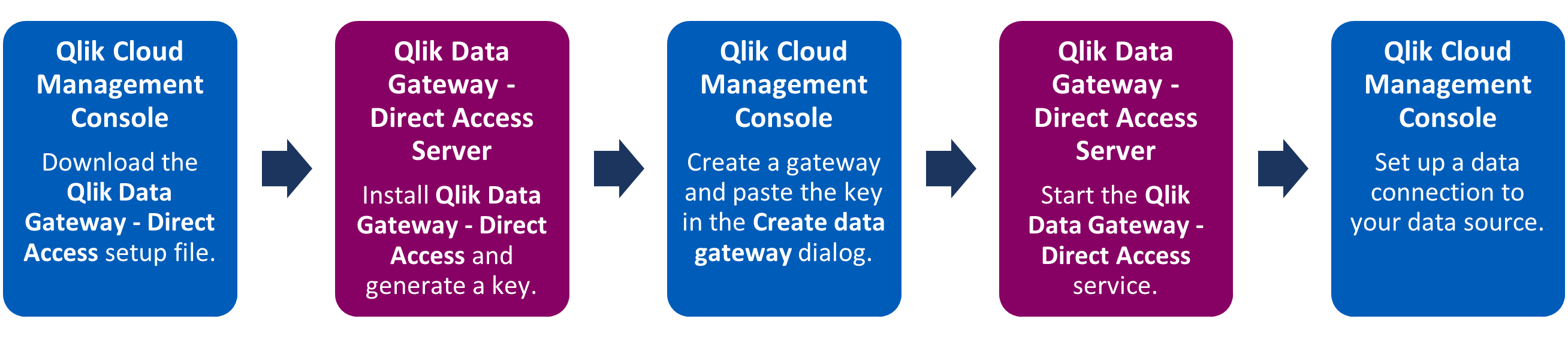
Этап 1. Загрузка Шлюз данных Qlik — прямой доступ
-
В центре активности Администрирование выберите Шлюзы данных.
Все существующие шлюзы данных будут перечислены в таблице, где отображается базовая информация о каждом шлюзе.
-
На панели инструментов нажмите кнопку Развернуть.
Откроется диалоговое окно Развертывание шлюза данных.
-
Выберите Шлюз данных — прямой доступ (Windows), примите Клиентское соглашение Qlik и нажмите Скачать. На компьютер будет загружен установочный файл Direct Access Gateway (qlik-data-gateway-direct-access.exe).
Этап 2. Установка Direct Access Gateway на сервер за брандмауэром, защищающим источники данных
На этом этапе выполняется установка Direct Access Gateway. Direct Access Gateway можно устанавливать в интерактивном режиме или без взаимодействия с пользователем.
Интерактивная установка Direct Access Gateway
-
После завершения загрузки скопируйте установочный файл на компьютер с Windows Server, защищенный брандмауэром. Убедитесь, что компьютер может подключаться к необходимым источникам данных.
-
Откройте файл qlik-data-gateway-direct-access.exe, чтобы запустить мастер настройки.
Примечание к информации- Direct Access Gateway требует Microsoft .NET 6.x и .NET 8.x. Если установщик обнаруживает, что установлена более ранняя версия, появится запрос на установку требуемой версии. После завершения установки .NET потребуется перезапустить компьютер с Direct Access Gateway, а затем снова запустить установщик Direct Access Gateway.
-
Мастер установки попросит установить компонент Microsoft Visual C++ 2015-2022 Redistributable (x64), если обнаружит, что он еще не установлен.
Примечание к информации- Во время настройки можно при необходимости изменить следующие стандартные настройки:
- Путь установки(C:\Program Files\Qlik\ConnectorAgent).
Учетная запись службы Windows, в которой будет установлен шлюз Direct Access Gateway (LocalSystem) Указанная учетная запись службы должна иметь разрешение «Вход в систему как служба» и разрешение на запись в папку установки Direct Access Gateway.
- Продолжайте нажимать Далее до завершения установки.
Установка, обновление и удаление Direct Access Gateway без взаимодействия с пользователем
Установка Direct Access Gateway без взаимодействия с пользователем удобна, если требуется установить Direct Access Gateway на несколько компьютеров в организации. При необходимости можно также переопределить стандартную учетную запись службы Windows (LocalSystem).
Предварительные требования
Необходимо обязательно установить правильные версии всех программных компонентов из списка Предварительные требования к программному обеспечению до запуска установки без взаимодействия с пользователем, так как в отличие от интерактивной установки, это не удастся сделать в процессе установки.
Установка и обновление Direct Access Gateway
Откройте командную строку от лица администратора и выполните следующую команду из папки, содержащей исполняемый файл Direct Access Gateway:
qlik-data-gateway-direct-access.exe /S InstallPath="full-path" AcceptEula=yes
Где full-path следует заменить на фактический путь установки в кавычках, например "C:\TMP\Qlik".
Переопределение стандартной учетной записи службы Windows
По умолчанию Direct Access Gateway устанавливается под учетной записью службы LocalSystem Windows.
Чтобы установить Direct Access Gateway под другой учетной записью, включите в команду следующие параметры:
-
ServiceAccount: имя пользователя учетной записи службы.
Примечание к информацииУказанная учетная запись службы должна иметь разрешение «Вход в систему как служба» и разрешение на запись в папку установки Direct Access Gateway. - ServicePassword: пароль для указанной учетной записи службы.
Образец команды с параметрами для переопределения учетной записи службы Windows
qlik-data-gateway-direct-access.exe /S InstallPath="C:\TMP\Qlik" AcceptEula=yes ServiceAccount="qliktech.com\user" ServicePassword=kZmbkb8m8BGGz91
Удаление Direct Access Gateway
Откройте командную строку от лица администратора и выполните следующую команду из папки, содержащей исполняемый файл Direct Access Gateway:
qlik-data-gateway-direct-access.exe /S /uninstall
Устранение неполадок в процессе установки
Файлы журнала установки могут быть полезны для устранения неполадок с установкой или обновлением:
Начиная с Direct Access Gateway 1.7.7, полный путь к файлам журнала:
<Direct Access Gateway папка установки>\data\logs\Шлюз данных Qlik — прямой доступ_<МеткаВремени>.log
Если ваша Direct Access Gateway версия старше 1.7.7, полный путь к файлам журнала:
C:\Users\<user>\AppData\Local\Temp\Шлюз данных Qlik — прямой доступ_<Timestamp>.log
Этап 3: Настройка Direct Access Gateway
Подробные инструкции по настройке см. в Этап 3: настройка Direct Access Gateway.
Этап 4: регистрация шлюза данных
Следующий шаг — зарегистрировать шлюз данных. Это можно сделать либо через центр активности Администрирование, либо в командной строке.
Этап 5. Запуск службы Шлюз данных Qlik — прямой доступ на сервере Direct Access Gateway
На сервере шлюза прямого доступа выполните одно из следующих действий, чтобы запустить службу.
-
Откройте консоль «Службы Windows» и Запустите сервис Шлюз данных Qlik — прямой доступ.
-
Откройте командную строку от имени администратора и измените рабочий каталог на вложенную папку ConnectorAgent (C:\Program Files\Qlik\ConnectorAgent\ConnectorAgent при установке по умолчанию). Затем выполните следующую команду:
connectoragent service start
Появится подтверждение, что служба запущена успешно.
См. также: Запуск службы с использованием другой учетной записи
Этап 6. Добавление подключения к источнику данных
См. Этап 6. Добавление подключения к источнику данных.
Поддерживаемые источники данных
Для установок сервера Windows поддерживаются следующие коннекторы ODBC:
- Источники ODBC. Для получения дополнительной информации см. раздел Базы данных ODBC ― Qlik Cloud (только английский язык).
- Источники REST. Для получения дополнительной информации см. раздел Источники REST ― Qlik Cloud (только английский язык).
-
Источники SAP BW, SAP SQL и SAP ODP. Требуется Direct Access Gateway 1.2.0 или более поздняя версия.
Для получения информации о настойке подключения к этим источникам см. SAP NetWeaver (только английский язык).