
ARGB() é utilizada em expressões para definir ou avaliar as propriedades de cores de um objeto de gráfico, no qual a cor é definida por um componente vermelho r, um componente verde g e um componente azul b, com um fator alfa (opacidade) de alpha.
Sintaxe:
ARGB(alpha, r, g, b)
Tipo de dados de retorno: dual
| Argumento | Descrição |
|---|---|
| alpha | Valor de transparência na faixa de 0 - 255. Um 0 corresponde à transparência total e 255 corresponde à opacidade total. |
| r, g, b | Valores de componentes vermelho, verde e azul. O componente de cor 0 corresponde à ausência de contribuição, e 255 à contribuição total. |
Se o componente numérico for interpretado e formatado em notação hexadecimal, a visualização dos valores dos componentes de cor torna-se mais fácil. Por exemplo, verde-claro tem o número 4 278 255 360, que em notação hexadecimal é FF00FF00. As duas primeiras posições "FF" (255) representam o canal alfa. As próximas duas posições "00" representam a quantidade de vermelho, as próximas duas posições "FF" representam a quantidade de verde e as duas posições finais "00" representam a quantidade de azul.
Consulte Colorindo uma visualização para encontrar exemplos de como usar as funções de cores em visualizações, bem como detalhes sobre as visualizações que oferecem suporte a cores por expressão.
| Exemplo | Resultados |
|---|---|
| ARGB(128, 0, 128, 0) | Retorna a cor verde com semitransparência. |
Exemplo - Fundamentos de ARGB
Exemplo - Destacando os dados de lucro em um gráfico
Exemplo - Cenário de gráfico ARGB
Visão geral
Um conjunto de dados contém dados de vendas reais e projetados por país. Um gerente de vendas deseja exibir os dados em um gráfico de barras e destacar os números de vendas que são maiores do que o valor projetado para o período.
Abra o editor da carga de dados e adicione o script de carregamento abaixo em uma nova seção.
O script de carregamento contém:
-
Um conjunto de dados que é carregado em uma tabela de dados denominada Example.
-
Os campos a seguir na tabela de dados:
-
Country
-
ActualSales
-
ProjectedSales
-
Script de carregamento
Example:
Load * Inline
[Country, ActualSales, ProjectedSales
Sweden, 100000, 50000
Germany, 125000, 175000
Norway, 74850, 68500
Ireland, 45000, 48000
Sweden, 98000, 50000
Germany, 115000, 175000
Norway, 71850, 68500
Ireland, 31000, 48000
];
Resultados
Carregue os dados e abra uma pasta. Crie um novo gráfico de barras e adicione este campo como dimensão:
-
Country
Crie a seguinte medida:
-
=Sum(ActualSales) para calcular o valor total das vendas do país.
Adicione uma expressão de cor para comparar as vendas reais com as vendas projetadas. No painel de propriedades, em Aparência > Cores e legenda, desative Cores: Automático para mudar para Personalizado e, em seguida, selecione Por expressão na lista. Insira a seguinte expressão:
-
=If(Sum(ActualSales)>Sum(ProjectedSales),ARGB(128,0,128,0),ARGB(128,128,0,0)) para destacar em verde as ocorrências em que as vendas reais excedem as vendas projetadas e em vermelho em que as vendas projetadas excedem as vendas reais.
Resultados: gráfico de barras de vendas por país
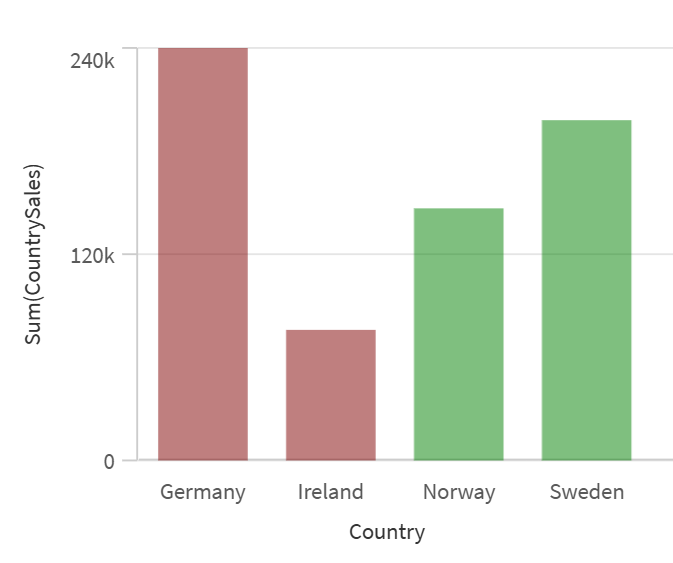
Podemos ver que a cor da barra é verde para os países com vendas que excedem o valor projetado, enquanto aqueles com vendas abaixo do valor projetado aparecem em vermelho. Por exemplo, Sweden é verde porque o valor de venda de 98,000 é maior que o valor projetado de 50,000.