
Tabela estática
Última atualização: 21/07/2026O Tabela estática mostra vários campos simultaneamente, onde o conteúdo de cada linha é logicamente conectado. Uma tabela pode consistir em quantas dimensões e medidas forem necessárias.
Os criadores de aplicativos podem adicionar muitos campos simultaneamente, personalizar a tabela no nível da coluna, adicionar dimensões e medidas alternativas, definir a largura da coluna, aplicar paginação e ativar a exploração do gráfico.
A tabela estática oferece análise de dados flexível, acessível e ágil, incluindo os seguintes recursos:
-
Facilidade de uso: classificação interativa com um clique e capacidade de arrastar e soltar colunas para reordená-las sem afetar os padrões do gráfico ou as preferências de classificação.
-
Configuração flexível: os desenvolvedores de aplicativos podem usar opções para paginação, navegação por teclado, suporte a leitor de tela e legibilidade aprimorada. Os aprimoramentos de acessibilidade podem ser desativados, se necessário, para adicionar mais atalhos de mouse nos cabeçalhos das colunas.
-
Para saber mais, consulte Gerenciando configurações de acessibilidade.
-
-
Opções para paginação em nível de linha, navegação por teclado abrangente, suporte a leitor de tela e legibilidade aprimorada.
-
Desempenho otimizado para volumes de dados grandes.
-
A exploração do gráfico permite que os usuários que não possuem direitos de edição personalizem a tabela estática original quando estiverem no modo de análise. Esses usuários podem adicionar ou remover colunas, alterar a ordem de classificação, reorganizar as colunas e fazer seleções. Eles podem então compartilhar, baixar, assinar ou marcar o novo layout da tabela. As alterações feitas no modo de exploração do gráfico por um usuário não são vistas por outros usuários que estejam analisando a pasta.
Quando usar
Use uma tabela estática quando quiser visualizar dados detalhados e valores precisos em vez de visualizações de valores. As tabelas são úteis quando você quiser comparar valores individuais. Detalhar grupo de dimensões é muito eficiente em tabelas. Em um espaço limitado, você pode detalhar para o próximo nível e analisar os valores medidos atualizados. Use essa tabela quando quiser que os usuários possam criar tabelas personalizadas no modo de análise.
Vantagens
É possível filtrar e classificar a tabela de maneiras diferentes. Muitos valores podem ser incluídos em uma tabela. Quando você define uma hierarquia, faz bom uso do espaço limitado da pasta. Uma tabela é excelente quando você quiser ver os valores exatos, e não tendências ou padrões. Tabelas são uma maneira fácil de exportar dados para outros programas.
Desvantagens
Se a tabela estática contiver muitos valores, será difícil obter uma visão geral de como os valores estão relacionados. Também é difícil identificar uma irregularidade dentro da tabela.
Práticas recomendadas para otimizar tabelas
Se uma tabela tiver muitas dimensões e medidas, ela poderá ser carregada lentamente. Como prática recomendada, adicione a maioria de seus campos e expressões como colunas Alternativas. Isso incentiva os usuários a adicionar apenas os campos de que precisam usando a exploração do gráfico.
Você também pode aumentar o desempenho garantindo que uma tabela tenha 10 colunas ou menos.
Tabelas que extraem campos de uma única fonte de dados terão melhor desempenho do que tabelas que contêm campos de várias fontes de dados.
Criando uma tabela estática
Você pode criar uma tabela estática na pasta que está editando.
Faça o seguinte:
-
No painel de ativos, abra Gráficos.
-
Em Visualizações, arraste uma Tabela estática para a pasta.
-
No gráfico, clique em um dos seguintes:
-
Adicionar colunas: adicione colunas de dimensão e medida com base em campos existentes e itens mestre.
-
Expressão personalizada: adicione uma coluna de dimensão ou medida com base em fórmulas personalizadas, usando o editor de expressão.
-
-
No painel de propriedades, em Dados, adicione colunas adicionais:
-
Clique em
 para adicionar mais dimensões ou medidas de campos existentes ou itens mestre.
 -
Clique em
 para adicionar mais dimensões ou medidas com base em fórmulas personalizadas, utilize o editor de expressão.
-
-
Conforme necessário, gerencie ainda mais os dados da tabela na guia Dados do painel de propriedades. Você pode:
-
Clique na caixa de seleção ao lado de qualquer item. Clique em
 para executar ações como recortar, colar, mostrar, ocultar, mover e excluir.Nota informativaAs ações de ocultar e mostrar não estão disponíveis quando colunas visíveis e alternativas são selecionadas.
 -
Clique em
 ou
ou  nos itens para ocultá-los ou mostrá-los — ou seja, para adicioná-los e removê-los das colunas alternativas. Colunas ocultas podem ser adicionadas ao usar a exploração de gráfico.
 -
Clique em
 ao lado das colunas e arraste-as para reordenar as colunas na tabela.
-
Após criar a tabela, personalize-a modificando suas propriedades no painel de propriedades. Consulte:
Selecionando campos ativos de dimensões cíclicas em tabelas estáticas
Se uma tabela estática usar uma dimensão cíclica, os analisadores poderão selecionar o campo ativo da dimensão cíclica.
Faça uma das seguintes ações, dependendo das configurações de acessibilidade do gráfico:
-
Clique em
 ao lado do nome da coluna e selecione a dimensão.
 -
Clique
 em uma coluna de dimensão cíclica e, em seguida, clique em
  <Dimension name> e selecione uma dimensão da dimensão cíclica.
Usando exploração de gráficos
O modo de exploração de gráfico é uma ótima maneira de remover ou adicionar dados rapidamente e, em seguida, compartilhá-los, baixá-los ou marcar o novo estado da tabela. Está disponível no menu abaixo de  Exploração de gráfico. O criador do aplicativo precisa ativar essa configuração para que você possa usá-la.
Você usa a exploração de gráficos no modo de análise. Adicione ou remova colunas de uma tabela, reclassifique colunas, altere a largura da coluna e aplique seleções. Você não pode alterar o tamanho ou o layout de toda a tabela na pasta no modo de exploração do gráfico.
Se você personalizar uma tabela usando o modo de exploração de gráfico, outros usuários não poderão ver suas alterações, a menos que você as salve como um marcador público. Isso significa que vários usuários podem alterar a mesma tabela ao mesmo tempo. As alterações feitas permanecerão visíveis até o final da sua sessão. Quando isso ocorrer, a tabela retornará ao seu estado padrão, conforme definido pela pessoa que criou a tabela estática. Se quiser salvar o layout da tabela, crie um marcador. Para obter mais informações, consulte Criando marcadores.
O painel de exploração do gráfico não é mostrado na tabela resultante que você compartilhou ou baixou.
Para obter informações sobre como configurar a exploração de gráficos como um criador de aplicativos, consulte Ativando a exploração gráfica em uma tabela estática.
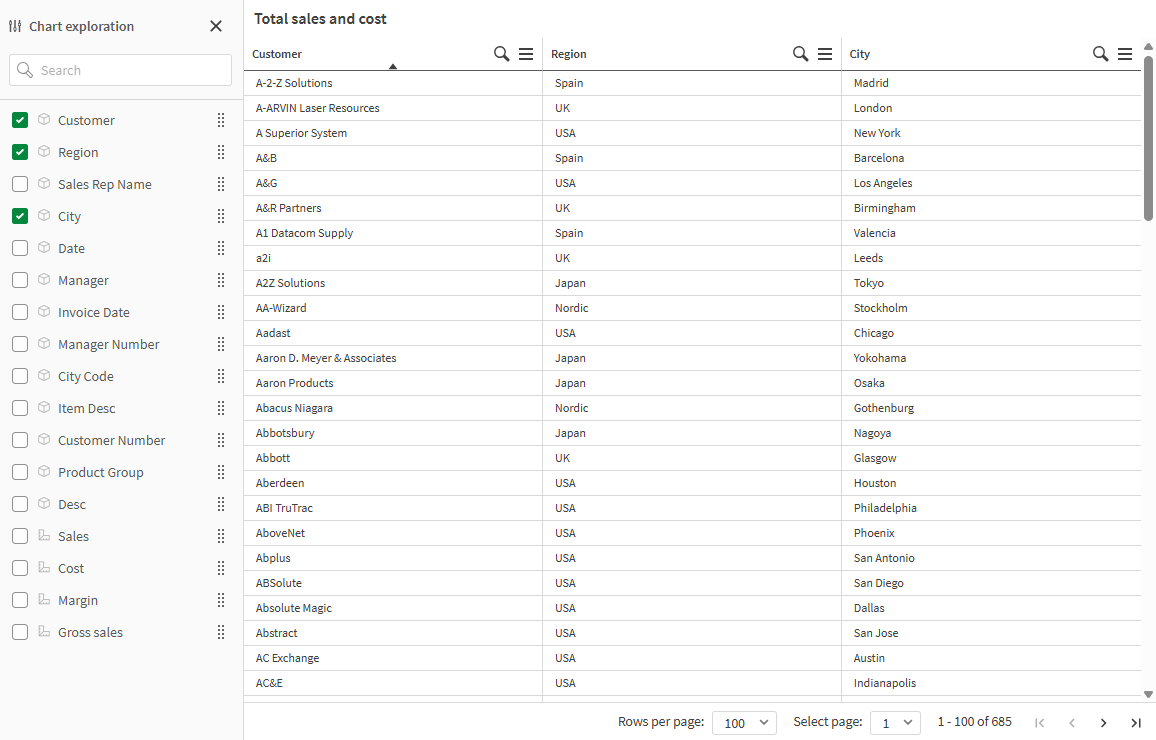
Exploração gráfica de uma tabela estática. A tabela possui três colunas: Cliente, Região, Cidade.
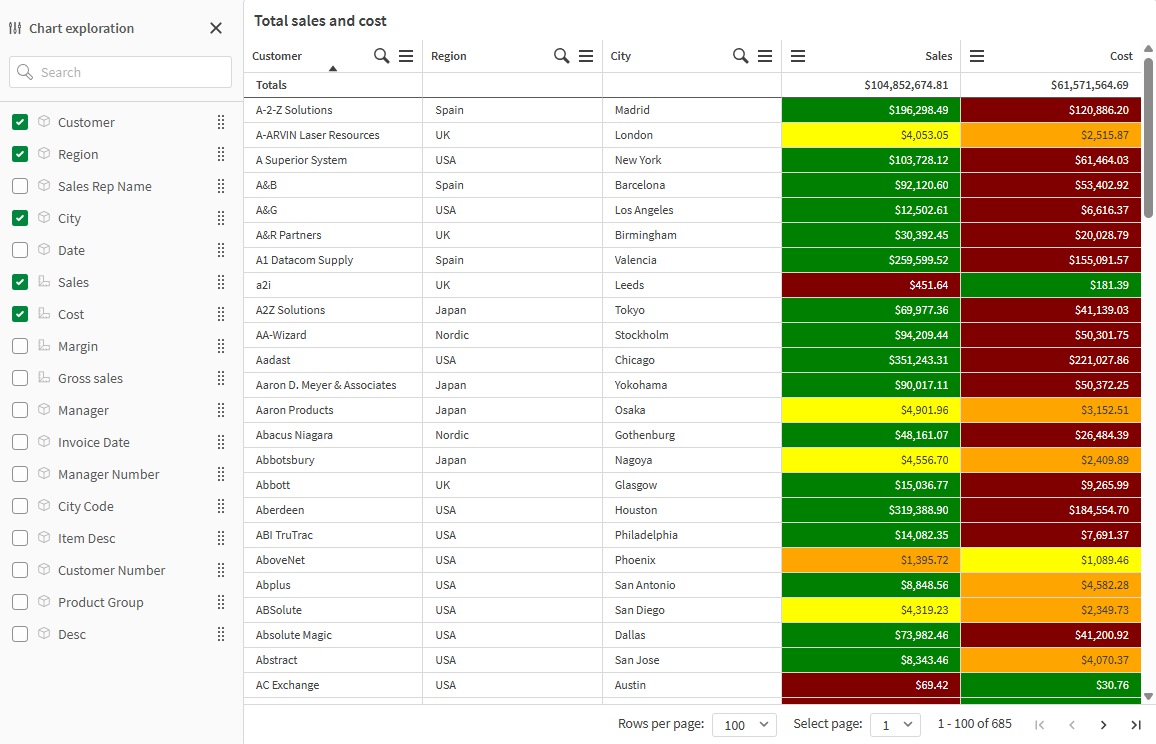
Exploração de gráfico da mesma tabela acima, mas com duas medidas adicionadas à tabela: Vendas e Custo. As cores de fundo são o resultado de uma expressão.
Limitações
Limitações da exploração de gráficos
Exploração de gráficos para tabelas estáticas adicionadas a contêineres
A exploração de gráficos não estará disponível se a tabela estiver incorporada em um dos objetos a seguir:
-
Um objeto de contêiner existente que não foi substituído por um contêiner de guias. O contêiner de guias se tornou o objeto de contêiner nativo nas versões November 2024 do Qlik Sense Enterprise on Windows e do Qlik Sense Desktop.
A exploração de gráficos também não está disponível nas instâncias existentes dos objetos Contêiner de exibição/ocultamento e Contêiner com guias, que foram descontinuados. No entanto, não é recomendável converter esses objetos em contêineres de guias. Em vez disso, crie um novo contêiner de guias do zero para acessar a exploração de gráficos em tabelas estáticas.
Para obter informações sobre o contêiner de guias, consulte Contêiner de guias.
-
Contêiner de treliça
Exploração de gráficos para tabelas estáticas incorporadas em páginas Web
A exploração de gráficos não está disponível para tabelas estáticas incorporadas em páginas Web.
Número de linhas exibidas
Se a paginação estiver ativada, você poderá exibir apenas 100 linhas de cada vez. Se a paginação estiver desativada, você poderá exibir até 250.000 linhas de cada vez. Se a tabela tiver mais de 250.000 linhas, a paginação será aplicada.
Como tabelas enormes são impraticáveis e difíceis de gerenciar, o limite prático é muito menor que o máximo teórico. Na maioria dos casos, é desejável ver todas as colunas sem rolagem horizontal.
Acessibilidade
A tabela estática é totalmente acessível apenas com determinadas configurações ativadas. Para obter mais informações, consulte Gerenciando configurações de acessibilidade.
Para obter mais informações sobre a navegação por teclado, consulte Navegação pelo teclado e atalhos.