
Última atualização: 07/10/2026
Layout adaptado
Para usar o espaço limitado do cliente móvel de modo otimizado, alguns objetos não são incluídos ao abrir o documento usando o AJAX em Clientes Móveis:
- Botão
- Contêiner
- Seta de linha
- Seleções Atuais
- Caixa de Entrada
- Seleção Múltipla
- Objeto marcador
- Objeto de pesquisa
- Objeto de texto
O acesso aos objetos excluídos está disponível alternando para o cliente Ajax.
Navegando entre Pastas
Para navegar entre pastas, deslize seu dedo para cima ou para baixo na tela (rolagem vertical).
Navegando entre objetos
Para navegar entre objetos da pasta atual a partir da tela inicial do documento, deslize seu dedo para a direita ou para a esquerda na tela (rolagem horizontal). Para selecionar um objeto, pressione-o com seu dedo.
Para navegar para o próximo objeto na pasta quando um objeto tiver sido selecionado, toque à esquerda ou à direita, ou aperte à esquerda ou à direita da linha de pontos na parte inferior da tela.
Menu Principal
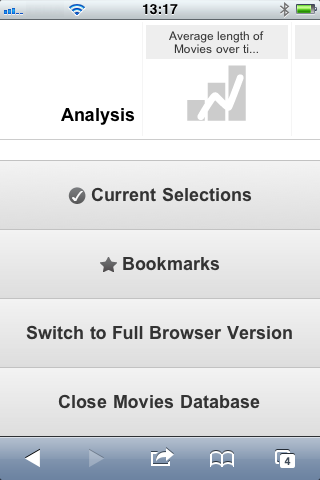
O menu principal está localizado na parte inferior da tela quando um documento do QlikView estiver aberto e contém várias opções:
Seleções Atuais
Pressionar Seleções Atuais mostra seleções que foram feitas atualmente e todas as seleções já feitas podem ser editadas ou removidas. As seleções atuais afetam o que é exibido em todos os objetos no documento do QlikView. Pressionar a linha no canto superior direito abre o menu Seleções Atuais com as seguintes opções:
| Opção | Descrição |
|---|---|
| Voltar | Retorna ao estado de seleção anterior. |
| Adiante | Retorna para o estado da seleção antes da seleção de Voltar. É possível mudar entre dois estados ao alternar entre os comandos Voltar e Adiante. |
| Bloquear todos os campos | Bloqueia todos os valores selecionados. |
| Desbloquear todos os campos. | Desbloqueia todos os valores bloqueados atualmente. |
| Limpar todas as seleções | Limpa todas as seleções, exceto as bloqueadas. |
| Destravar e limpar tudo | Destrava e limpa todos os valores. |
Marcadores
Pressionar Marcadores mostra todos os marcadores definidos para o documento. O estado atual das seleções pode ser salvo como marcadores para uso posterior. Os marcadores captam seleções em todos os estados definidos em um documento QlikView. Ao chamar novamente um marcador, as seleções em todos os estados serão aplicadas. Ao usar o layout adaptado para clientes móveis, os marcadores não podem ser definidos, apenas exibidos.
Alternar para o cliente Ajax
Ao abrir o documento do QlikView na versão otimizada para clientes móveis, é possível alternar para o layout de aplicativo original selecionando a opção Alternar para o cliente Ajax.
Fechar [Documento atual]
Fecha o documento atual.
Trabalhando com Objetos
Para selecionar uma parte dos valores mostrados em um gráfico de barras, por exemplo, ou selecionar várias linhas em um gráfico de linhas, mantenha seu dedo sobre o objeto até que a área de seleção dimensionável seja aberta. Redimensione a área de seleção de acordo com sua preferência e pressione o botão Selecionar no canto superior esquerdo.
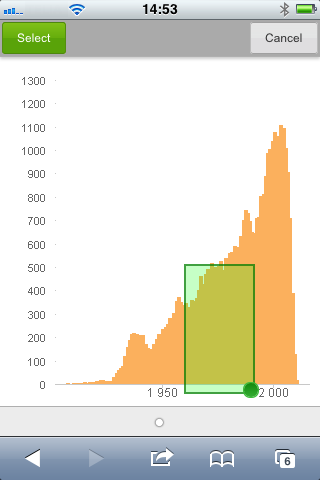
Os valores selecionados serão mostrados.
Quando um menu estiver disponível, ele poderá ser acessado pressionando a seta no canto superior direito. Quando um objeto é selecionado, o menu inclui Seleções Atuais e Indicadores. O menu é fechado pressionando o ícone X.
Para retornar à exibição anterior, pressione o ícone Voltar no canto superior esquerdo.
Para selecionar vários itens em uma lista ou em uma tabela, mantenha seu dedo no item até que os botões Selecionar, Limpar e Cancelar sejam mostrador na parte superior da tela. Use o botão Selecionar para incluir seleções e os botões Limpar para remover seleções.
Orientação e aplicação de zoom
A rotação de 90º do cliente móvel permite trabalhar com o documento do QlikView na orientação de paisagem.
A aplicação de zoom em objetos do QlikView será suportada quando o documento estiver aberto no cliente Ajax, usando a funcionalidade de zoom regular do cliente móvel.
