メイン コンテンツをスキップする
補完的コンテンツへスキップ
Qlik.com
Community
Learning
Qlik リソース
日本語 (変更)
Deutsch
English
Français
日本語
中文(中国)
閉じる
ドキュメント
クラウド
Client-Managed
追加のドキュメント
クラウド
Qlik Cloud
ホーム
紹介
Qlik Cloud の新機能
Qlik Talend Cloud について
分析
データ統合
管理
自動化
Qlik 開発者
Talend Cloud
ホーム
リリース ノート
API Portal
他のクラウド ソリューション
Stitch
Upsolver
Client-Managed
クライアント管理 — 分析
ユーザー向けの Qlik Sense
管理者向け
Qlik Sense
開発者向け
Qlik Sense
Qlik NPrinting
Connectors
Qlik GeoAnalytics
Qlik Alerting
ユーザーと管理者向けの
QlikView
開発者向け
QlikView
Governance Dashboard
クライアント管理 — データ統合
Qlik Replicate
Qlik Compose
Qlik Enterprise Manager
Qlik Gold Client
Qlik Catalog
NodeGraph (legacy)
Qlik Talend
Talend Studio
Talend ESB
Talend Administration Center
Talend Data Catalog
Talend Data Preparation
Talend Data Stewardship
追加のドキュメント
追加のドキュメント
Qlik ドキュメンテーション アーカイブ
Talend ドキュメンテーション アーカイブ
オンボーディング
分析を開始
データ統合を開始する
分析ユーザーのオンボーディング
Qlik Sense で分析を開始
Qlik Cloud Analytics Standard の管理
Qlik Cloud Analytics Premium および Enterprise の管理
Qlik Sense
Business
の管理
Qlik Sense
Enterprise SaaS
の管理
Qlik Cloud Government を管理
Windows 上の
Qlik Sense
Enterprise
の管理
オンボーディング データ統合ユーザー
Qlik Talend Data Integration Cloud を開始する
Talend Cloud を開始する
ビデオ
移行センター
評価ガイド
プレイブック
管理者プレイブック
Qlik Sense 管理者プレイブック
Qlik リソース
日本語 (変更)
Deutsch
English
Français
日本語
中文(中国)
検索
SearchUnify の検索をロード中
製品に関するサポートが必要な場合は、Qlik Support にお問い合わせください。
Qlik Customer Portal
メニュー
閉じる
SearchUnify の検索をロード中
製品に関するサポートが必要な場合は、Qlik Support にお問い合わせください。
Qlik Customer Portal
こちらにフィードバックをお寄せください
Talend Studioユーザーガイド
データ統合とデータサービス
ジョブレットをデザイン
ジョブレットを起動
ジョブでジョブレットを起動
このページ上
手順
タスクの結果
最終更新日時: 2026/06/17
手順
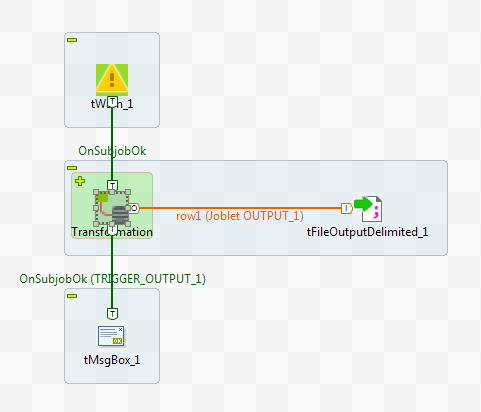
新しいジョブを作成します。
[Repository] (リポジトリー)
ツリービューで、作成したジョブレット(
Transformation
(変換))をクリックし、それをジョブにドロップします。
tFileOutputDelimited
コンポーネントをジョブレットコンポーネントのとなりに、
tWarn
コンポーネントをジョブレットコンポーネントの上に、
tMsgBox
コンポーネントをジョブレットコンポーネントの下にそれぞれドロップします。
ジョブレットコンポーネントを右クリックし、
[Row] (行)
>
[Joblet OUTPUT_1]
リンクを選択して、
tFileOutputDelimited
をクリックします。
tFileOutputDelimited
をダブルクリックして基本設定を表示し、作成するフォルダーとファイルへのパスを
[File Name] (ファイル名)
フィールドに定義します。
tWarn
コンポーネントを右クリックし、リンクのタイプ
Trigger
>
On Subjob Ok (TRIGGER_INPUT_1)
を選択し、ジョブレットコンポーネントをクリックします。
ジョブレットを表しているコンポーネントをダブルクリックして、その基本設定ビューを表示します。
[Joblet TRIGGER_INPUT_1] (ジョブレット TRIGGER_INPUT_1)
フィールドでは、ジョブレットに定義されたリンクタイプは読み取り専用です。
情報メモ
ヒント:
多数の
[Triggers Input] (入力をトリガー)
コンポーネントをジョブレット内で使用し、それに対応する起動コンポーネントをジョブ内で使用している場合は、
[Basic settings] (基本設定)
ビューの
[Attached node] (接続先ノード)
フィールドで適切なコンポーネントが適切な起動リンクに接続されていることを確認します。
[Version] (バージョン)
リストから、ジョブで使用するジョブレットのバージョンを選択します。この例では、最新バージョンのジョブレットを使用しています。
例
ジョブレットコンポーネントを右クリックし、リンク
Trigger
>
On Subjob Ok (TRIGGER_OUTPUT_1)
を選択したら、
tMsgBox
コンポーネントをクリックします。
例
ジョブを実行します。
タスクの結果
tWarn
コンポーネントにより警告メッセージが送信され、作成したジョブレットを保持する次のサブジョブ、
[Transformation] (変換)
が起動されます。2番目のサブジョブが正しく実行されると、
tMsgBox
コンポーネントを保持する3番目のサブジョブが起動され、同時に変換が実行されたことが示されます。
このページは役に立ちましたか?
このページまたはコンテンツにタイポ、ステップの省略、技術的エラーなどの問題が見つかった場合はお知らせください。
こちらにフィードバックをお寄せください
前のトピック
ジョブレットでトリガーを使用
次のトピック
ジョブレットを編集

!["Transformation"ジョブレットの[Basic settings] (基本設定)ビュー。](/talend/ja-JP/studio-user-guide/8.0-R2024-06/Content/Resources/images/Joblet_BasicSettings_TriggerInput.png)