Snowflake Partner Connectを介してTalend Cloudを設定
最終更新日時: 2026/08/07SnowflakeとTalendを併用すると、顧客はデータを迅速に動員し、クリーンで管理が行われているアクセス可能データによって、より良いビジネス成果を達成できます。
Talendの試用アクセスをSnowflake Partner Connectに持ち込むことで、顧客はTalend Cloud Data Inventoryにアクセスし、データの信頼性をレビュー、改善、認証できるようになります。これにより、顧客はビジネスユーザーに対してデータの透明性をもたらすことができます。
Talend Cloud Data InventoryとTalend Trust Scoreを使うための最初のステップは、SnowflakeのPartner Connectセクションにアクセスすることです。
情報メモ制約事項: このTalend試用によって、ユーザーはTalend Cloudに15日間無制限でアクセスできます。
手順
-
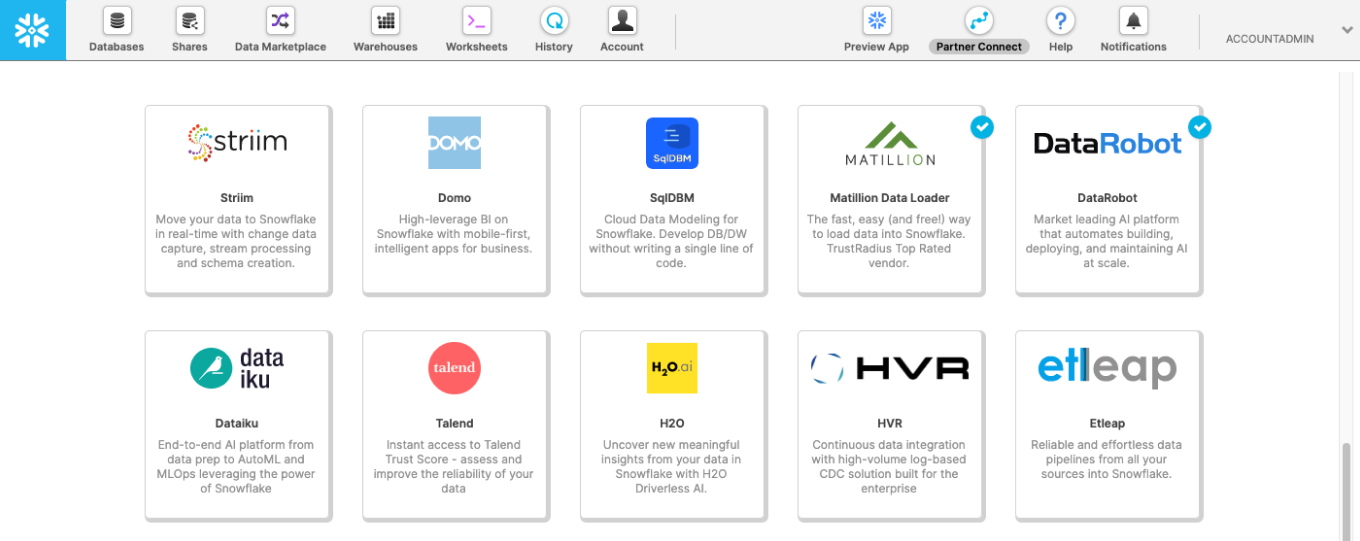
画面右上のPartner Connectを選択します。
-
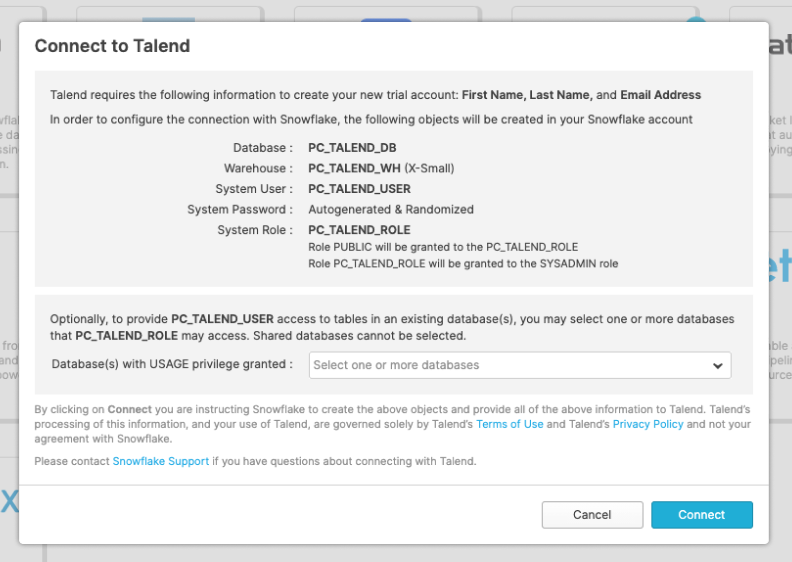
Talendタイル、[Connect]の順にクリックします。
-
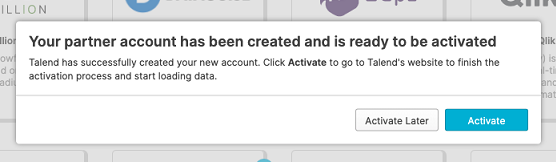
このポップアップウィンドウで、[Activate] (有効化)をクリックします。
-
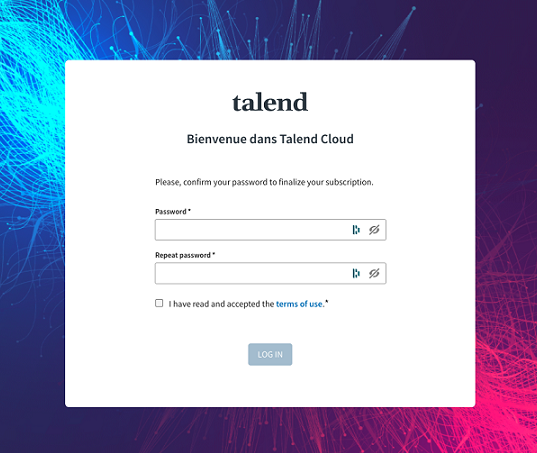
パスワードを作成し、[Start Free Trial] (無料試用を開始)をクリックして、Talend Cloudにログインします。