
Настройка сортировки в прямой таблице
Последнее обновление: 21.11.2025Можно настроить разные способы сортировки объекта Прямая таблица.
Сортировка столбцов
По умолчанию порядок сортировки столбцов задается согласно порядку добавления измерений и мер в таблицу. При добавлении меры Sales первой она будет представлена в таблице первой (слева). Следующее добавленное измерение или мера будут представлены во втором столбце и так далее. Порядок сортировки столбцов можно изменить на панели свойств в разделе Столбцы.
Сортировка строк
По умолчанию строки сортируются по первому добавленному измерению или по первой добавленной мере; в случае числовых значений — по убыванию, в случае текстовых значений — по возрастанию. Небольшая стрелка под заголовком столбца показывает, по какому столбцу сортируется таблица.
Порядок сортировки строк можно изменить на панели свойств в разделе Сортировка. Перетащите измерения и меры, чтобы изменить порядок приоритета сортировки. Во многих случаях сортировка зависит не только от первого измерения или меры в разделе Сортировка, но и от последующих значений.
Пример:
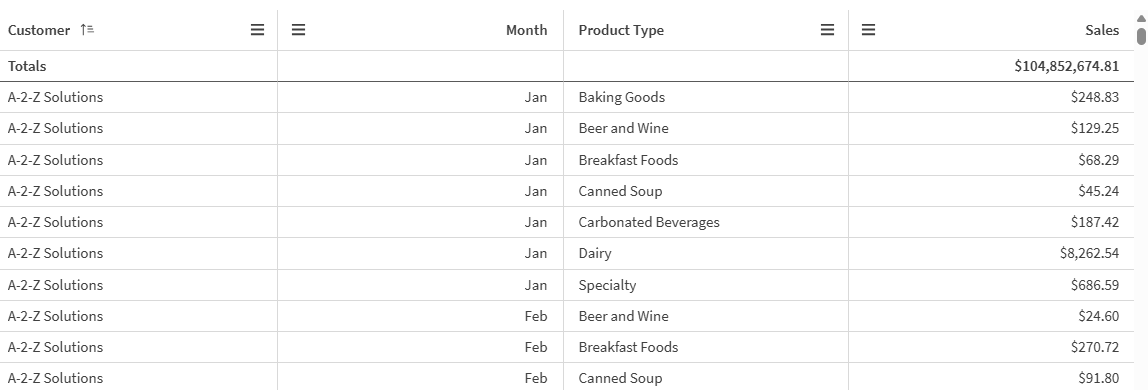
На следующем снимке экрана строки сначала сортируются по столбцу Customer, затем по столбцу Month, а затем по столбцу Product Type. Как видно, столбцы Customer и Month имеют несколько строк с одинаковыми значениями (A-2-Z Solutions и Month). Строки в столбце Product Type расположены в алфавитном порядке, но отображаются только те продукты, которые были проданы в январе клиенту A-2-Z Solutions.
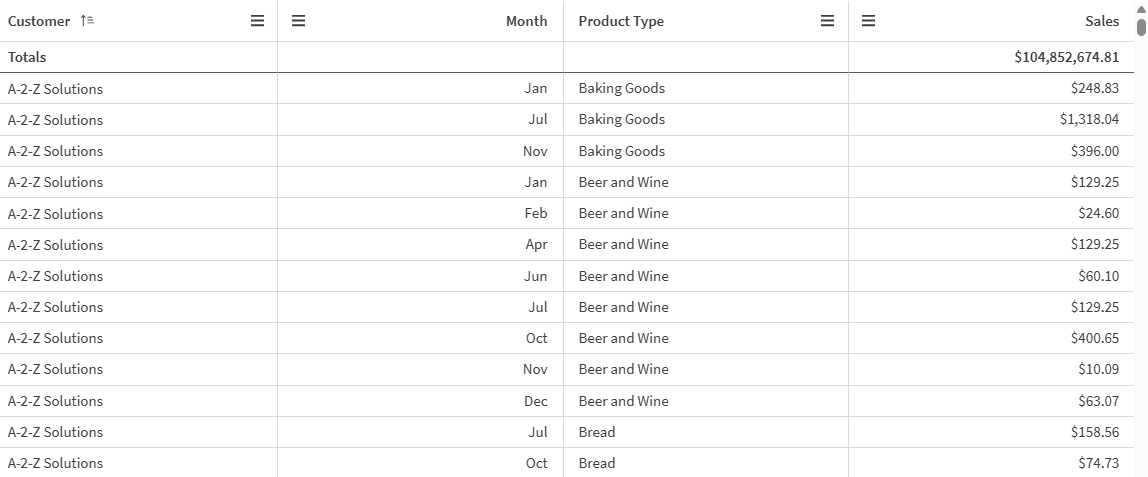
При изменении порядка сортировки так, чтобы вторичная сортировка была по столбцу Product Type, а затем по столбцу Month, все Product Type продукты, проданные клиенту A-2-Z Solutions, представлены в алфавитном порядке, тогда как в разделе Month отображаются только месяцы, когда они были проданы.
Внутренняя сортировка
Каждое измерение и мера имеют порядок внутренней сортировки по умолчанию (Авто), который можно изменить. В разделе Сортировка щелкните элемент, который необходимо изменить, и нажмите кнопку, чтобы переключиться в режим сортировки Настройка. Изменения внутренней сортировки элемента не будут иметь эффекта, если сортировка вступает в конфликт с элементом с более высоким приоритетом.
Интерактивная сортировка
Во время анализа можно выбрать, по какому столбцу сортировать. Для этого щелкните заголовок столбца. Щелчок по заголовку столбца открывает меню, в котором можно изменить сортировку.Сортировать можно по возрастанию или по убыванию.
Интерактивная сортировка выполняется во время сеанса и не сохраняется. Если необходимо сохранить изменения в сортировке, эти изменения должны быть выполнены на панели свойств.
Пользователи с правами на изменение листа могут выполнять интерактивную сортировку с использованием исследования диаграммы, щелкнуть Изменить лист и сохранить внесенные изменения в исходной таблице.