
Konfigurowanie sortowania w tabeli prostej
Ostatnia aktualizacja: 25.11.2025Sortowanie tabeli prostej można zmieniać na kilka sposobów:
Sortowanie kolumn
Domyślna kolejność sortowania kolumn odpowiada kolejności dodawania wymiarów i miar do tabeli. Jeśli na przykład miara Sales zostanie dodana jako pierwsza, będzie wyświetlana jako pierwsza w tabeli (pierwsza od lewej). Kolejny dodany wymiar (lub miara) będzie wyświetlany w drugiej kolumnie i tak dalej. Kolejność sortowania kolumn można zmieniać w panelu właściwości, w sekcji Kolumny.
Sortowanie wierszy
Wiersze są domyślnie sortowane według pierwszego dodanego wymiaru lub miary: rosnąco w przypadku wartości liczbowych i rosnąco w przypadku tekstowych. Mała strzałka pod nagłówkiem kolumny wskazuje kolumnę, według której sortowana jest tabela.
Kolejność sortowania wierszy można zmienić w panelu właściwości, w sekcji Sortowanie. Aby ustawić priorytet sortowania, przeciągnij wymiary i miary na odpowiednie pozycje. W wielu przypadkach sposób sortowania zależy nie tylko od wymiaru lub miary na pierwszej pozycji w sekcji Sortowanie, ale również od pól na kolejnych pozycjach.
Przykład:
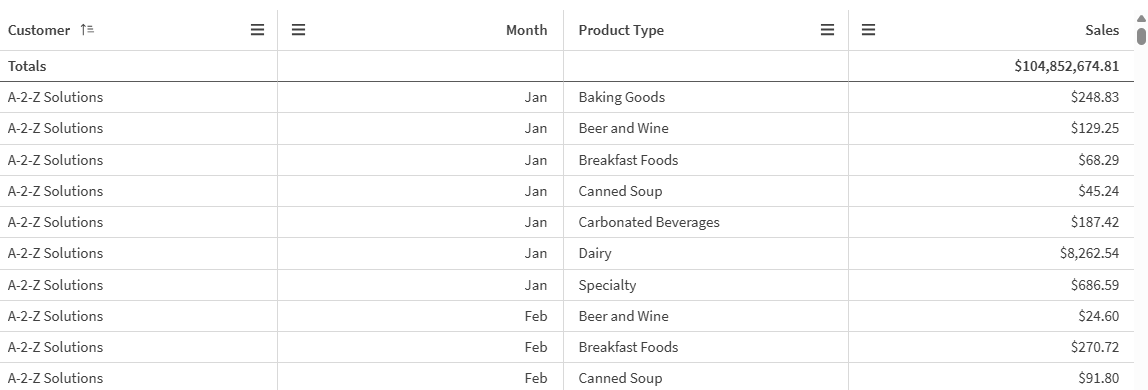
Poniższy zrzut ekranu ilustruje sortowanie wierszy najpierw według pola Customer, potem pola Month, a na koniec pola Product Type. Widać tu kilka wierszy o takich samych wartościach w kolumnach Customer (A-2-Z Solutions) i Month (wartość miesiąca w polu Month). Wiersze w kolumnie Product Type są posortowane alfabetycznie, ale w tej chwili widać tylko pozycje sprzedaży do klienta A-2-Z Solutions w styczniu.
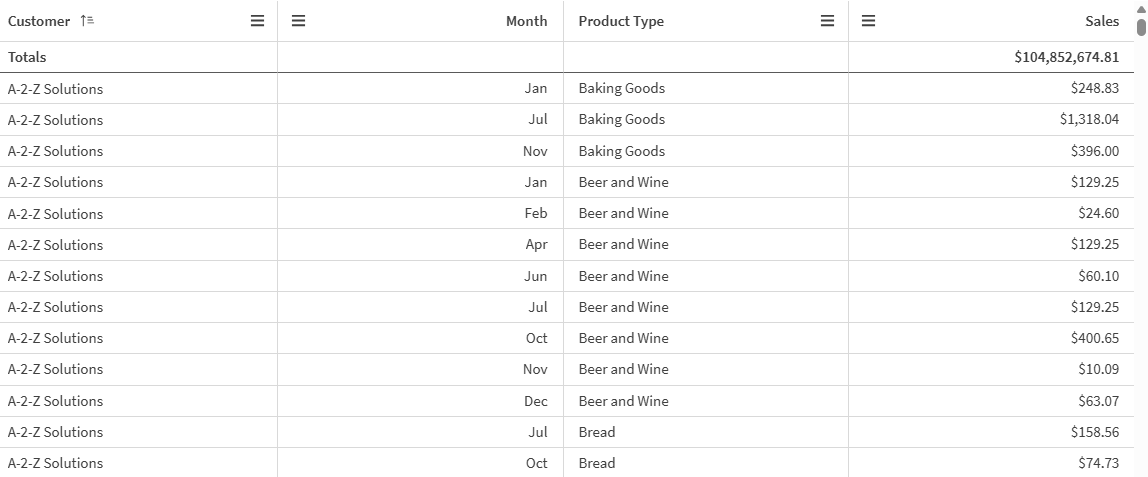
Można zmienić kolejność sortowania, aby sortowanie drugiego rzędu odbywało się najpierw według kolumny Product Type, a potem według kolumny Month. Teraz wszystkie pozycje sprzedaży do klienta A-2-Z Solutions są sortowane alfabetycznie według kolumny Product Type, a w kolumnie Month wyświetlany jest miesiąc sprzedaży.
Sortowanie wewnętrzne
Wszystkie wymiary i miary mają domyślną kolejność sortowania wewnętrznego (przy ustawieniu Autom.), którą można zmieniać. W sekcji Sortowanie kliknij element, który chcesz zmodyfikować, a następnie kliknij przycisk, aby zmienić ustawienie sortowania na Niestandardowe. Zmodyfikowana kolejność sortowania wewnętrznego może nie mieć żadnego wpływu na faktyczny wynik sortowania, jeśli inny element ma wyższy priorytet.
Sortowanie interaktywne
Podczas analizy można ustawić sortowanie według konkretnej kolumny, klikając jej nagłówek. Kliknięcie nagłówka kolumny otwiera menu, w którym można zmienić sortowanie.Możesz wybrać Sortuj rosnąco lub Sortuj malejąco.
Ustawienia sortowania interaktywnego obowiązują tylko podczas sesji i nie są zapisywane. Aby zmiany kolejności sortowania miały charakter trwały, należy je wprowadzić w panelu właściwości.
Użytkownicy, którzy mogą edytować arkusz, mogą też sortować interaktywnie, używając eksploracji wykresu, klikać Edytuj arkusz i zapisywać te zmiany w oryginalnej tabeli.