
Migracja administracyjnych zasobów
Ostatnia aktualizacja: 2026-10-14Migracja zasobów administracyjnych przenosi użytkowników, grupy, projekty oraz powiązane autoryzacje z dzierżawy źródłowej do dzierżawy docelowej. To jest pierwszy krok w przepływie pracy migracji dzierżawy.
Wybieranie zasobów
Wyświetlane są dwa widoki drzewa: drzewo źródłowe po lewej i drzewo docelowe po prawej.
- Wybierz zasoby do migracji, zaznaczając odpowiednie pola wyboru.
- Kliknij przycisk ze strzałką w prawo, aby przenieść wybrane zasoby do drzewa docelowego.
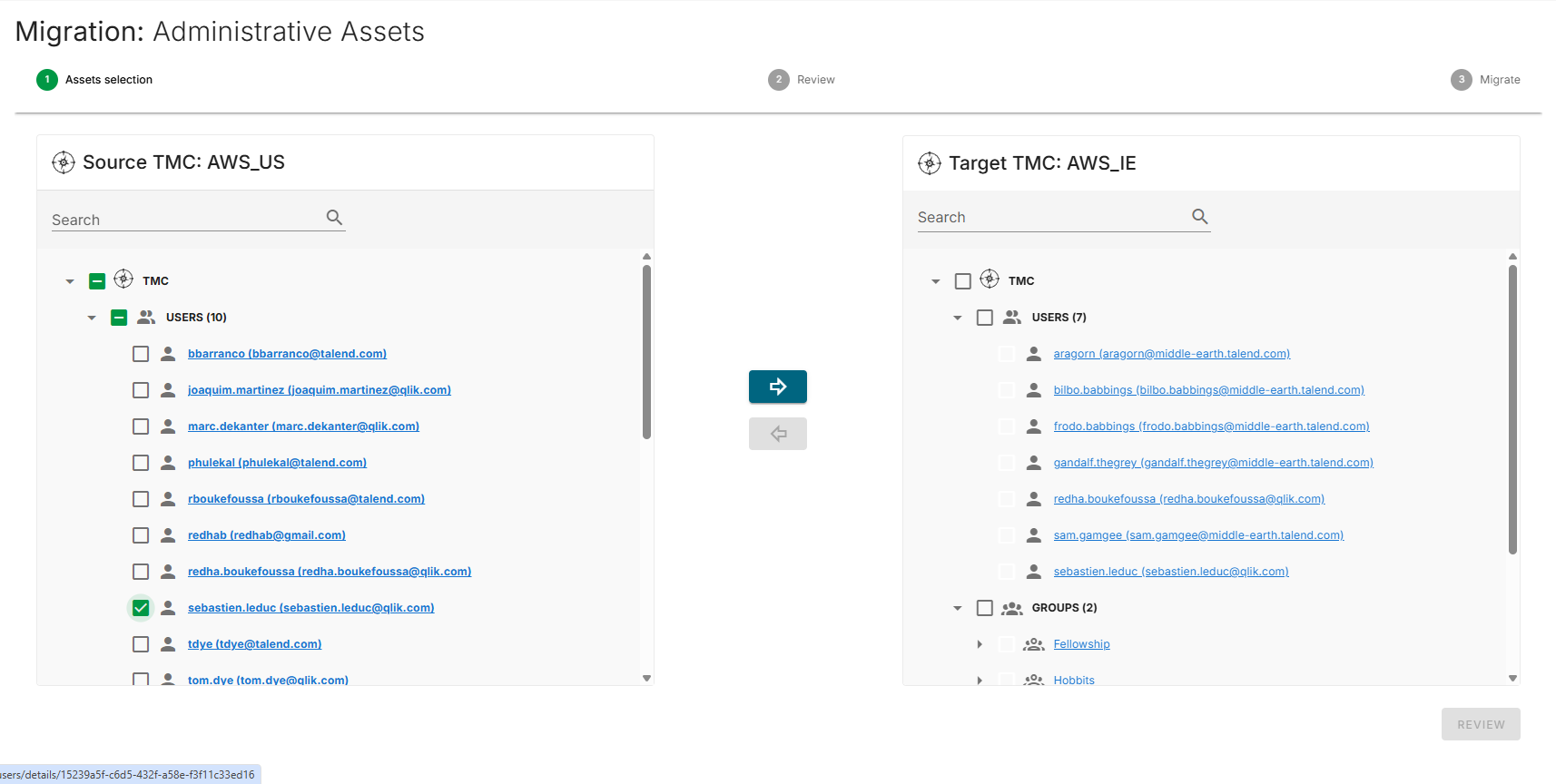
Aby usunąć zasób, który nie został jeszcze zmigrowany z drzewa docelowego, wybierz zasób i kliknij przycisk strzałki w lewo.
Przeglądanie wyboru
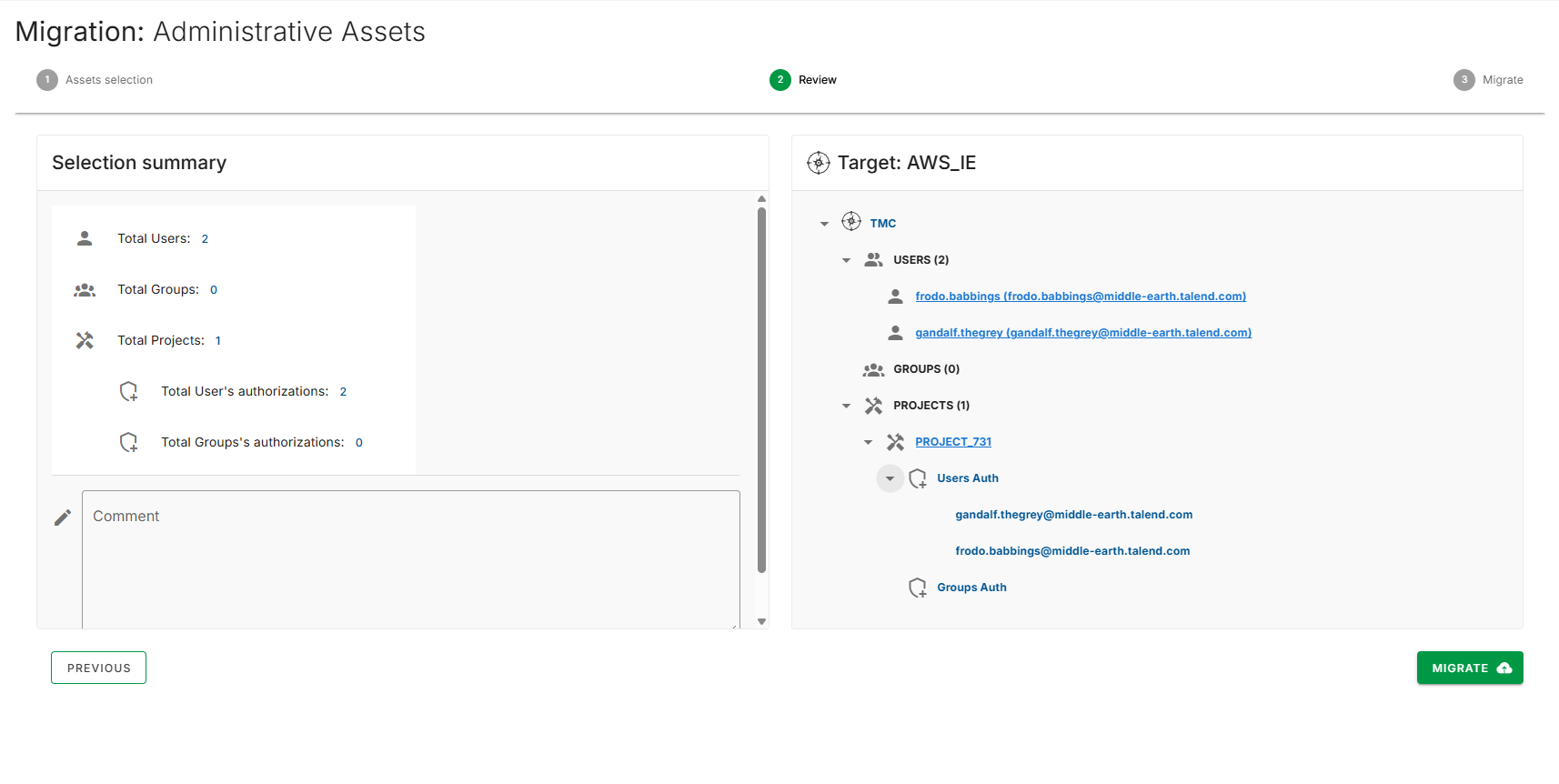
- Kliknij Przejrzyj, aby wyświetlić podsumowanie wybranych zasobów.
- Sprawdź liczby na ekranie przeglądu:
- Łączna liczba użytkowników
- Łącznie Grup
- Łącznie Projekty
- Łączne autoryzacje użytkowników
- Łączne autoryzacje grupy
- Opcjonalnie, wprowadź komentarz w polu Komentarz.
- Zweryfikuj strukturę docelowego drzewa w prawym panelu.
Uruchamianie migracji
Kliknij Migruj, aby rozpocząć migrację.
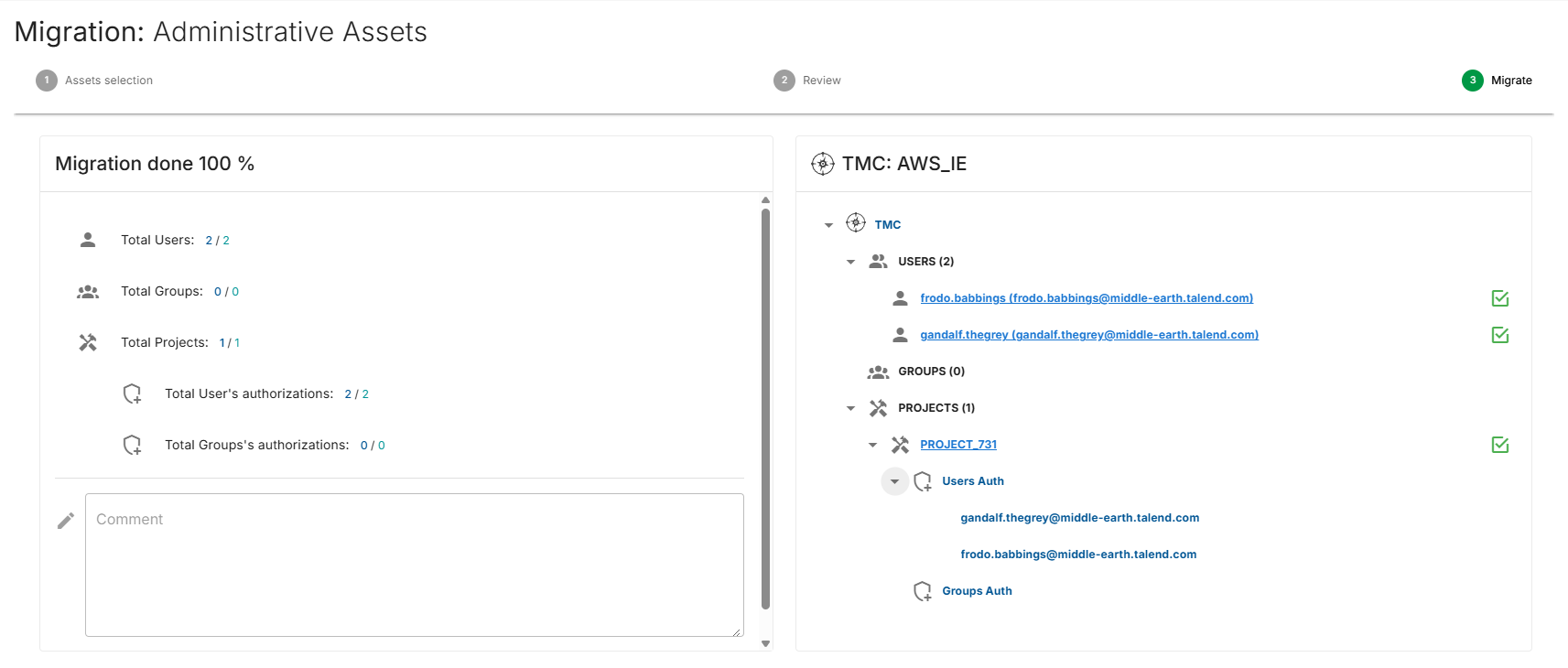
Ekran postępu migracji wyświetla aktualizacje statusu w czasie rzeczywistym dla każdego zasobu.
Status migracji każdego zasobu jest wskazywany przez następujące ikony:
- Zielone zaznaczone pole wyboru: Migracja zakończona pomyślnie.
- Niebieskie pole informacyjne: Zmigrowano pomyślnie z dodatkowymi informacjami. Prowadź kursor nad ikoną, aby wyświetlić szczegóły.
- Czerwone kółko z wykrzyknikiem: Migracja nie powiodła się. Najedź kursorem na ikonę, aby wyświetlić komunikat o błędzie.
Migracja zachowania
- Autoryzacje: Autoryzacje projektów użytkowników i grup są migrowane wraz z powiązanymi użytkownikami, grupami i projektami.
- Duplikaty: Jeśli użytkownik, grupa lub projekt o tej samej nazwie już istnieje w docelowej dzierżawie, istniejący wpis zostanie nadpisany wartościami źródłowymi.