
上次更新:2026/7/21
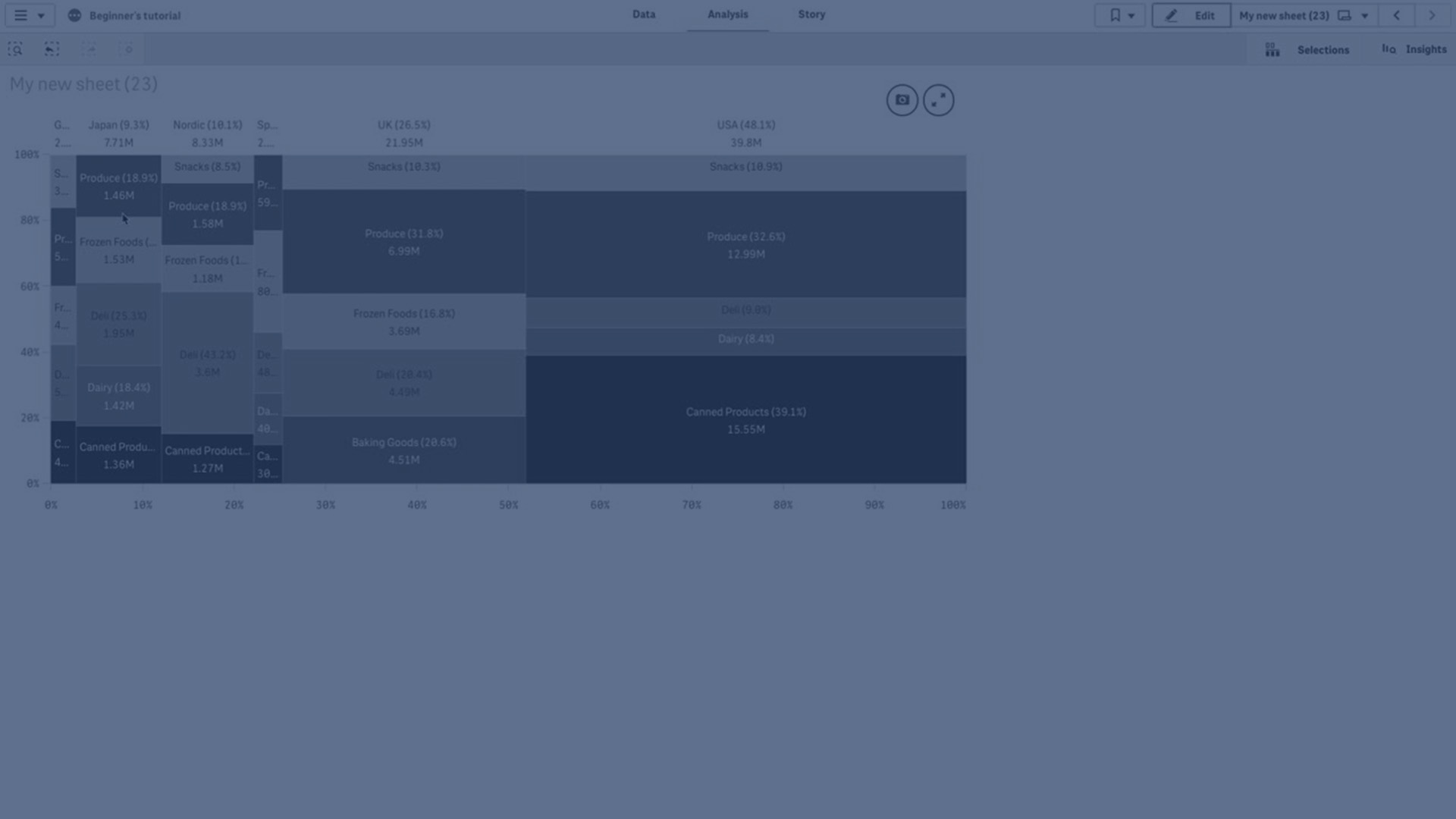
mekko 圖適用於比較群組,同時也能比較這些群組中包含的類別項目。mekko 圖也稱為拼貼圖、Marimekko 圖和 Mondrian 圖表。維度軸顯示群組,而量值軸則顯示每個類別項目的標準化百分比值。每個群組的大小顯示其值。
在此影像中,維度群組代表每年不同的季度。每個季度的寬度顯示該季度銷售總和的標準化百分比值。每個季度分為數個產品類別,例如 Produce、Canned Products 和 Frozen Foods。每個產品類別的高度對應至該季度內部該產品類別銷售總和的標準化百分比值。這可讓您輕鬆比較特定季度內部的產品類別以及不同季度之間的比較。

排序根據大小自動執行。預設情況下,著色是按照維度定義的,共 12 種顏色,但均可在屬性面板中變更。您可以決定要依哪個維度著色。在此範例中,是依產品類別著色,以清楚區分不同的類別,以及在每個季度中對於銷售變化的貢獻。
如果資料集包含負值,將顯示一則文字訊息,提示無法顯示負值。
什麼情況下使用
在您需要視覺化分組資料的標準化百分比值時使用 mekko 圖。mekko 圖應主要用於可彙總的值。
優點
mekko 圖的優點是易於閱讀和理解。您可在群組之間獲得良好的比較效果,也能比較每個群組內部的類別影響。
缺點
由於軸長度的限制,mekko 圖不能很好地展示很多的維度值。
當量值的量級存在巨大差異時,Mekko 圖不是一個好選擇。當混合絕對值和相對值時,mekko 圖也不是一個正確的選擇。
在 mekko 圖中不能顯示負值。
建立 mekko 圖
您可以在編輯的工作表中建立一個簡單的 mekko 圖。
請執行下列動作:
- 在資產面板中,開啟圖表。
- 在 視覺化 下,將一個空白的 mekko 圖拖曳到工作表。
- 按一下新增維度,並選取維度或欄位。 此維度定義分組。
- 按階層順序新增第二個維度。您新增的第二個維度定義類別。
- 按一下新增量值,並選取量值或從欄位中建立量值。
在 mekko 圖表中,您需要兩個維度和一個量值。
每個長條對應至第一個維度,根據第二個維度分為較小的類別。量值決定每個長條內部類別的相關高度,以及長條的大小。
建立 Mekko 圖後,您可以在屬性面板中調整其外觀和其他設定。 如需關於樣式設定的資訊,請參閱 設定 Mekko 圖樣式。如需關於自訂其他圖表外觀層面的資訊,請參閱 變更視覺化外觀。
設定 Mekko 圖樣式
在屬性面板的外觀之下提供一些樣式選項。
按一下外觀 > 呈現之下的  樣式以進一步自訂圖表樣式。樣式面板在一般和圖表索引標籤之下包含各種區段。
您可以按一下每個區段旁邊的  以重設樣式。按一下 全部重設可在樣式面板中重設所有可用索引標籤的樣式。
如需關於設定個別視覺化樣式的一般資訊,請參閱 將自訂樣式套用至視覺化。
自訂文字
您可以在外觀 > 一般之下設定標題、子標題和註腳的文字。若要隱藏這些元素,關閉顯示標題。
圖表上不同標籤的可見性取決於圖表特定設定和標籤顯示選項。可在屬性面板中設定這些內容。
您可以設定顯示在圖表中的文字樣式。
請執行下列動作:
-
在屬性面板中,展開外觀區段。
-
在外觀 > 呈現之下,按一下
樣式。 -
在一般索引標籤,設定下列文字元素的字型、強調樣式、字型大小和色彩:
-
標題
-
副標題
-
註腳
-
-
在圖表索引標籤,設定下列文字元素的字型、字型大小和色彩:
-
軸標籤:設定軸標籤的樣式。
-
值標籤:為維度和量值設定標籤樣式,包括每個值對於階層中更高分組總計中所占的百分比。
-
圖例標題:設定圖例標題的樣式。
-
圖例標籤:設定個別圖例項目標籤的樣式。
-
自訂背景
您可以自訂圖表的背景。可依色彩和影像設定背景。
請執行下列動作:
-
在屬性面板中,展開外觀區段。
-
在外觀 > 呈現之下,按一下
樣式。 -
在樣式面板的一般索引標籤,您可以選取背景色彩 (單一色彩或運算式)。您也可以從媒體庫或 URL 將背景設定為影像。
使用背景色彩時,使用滑桿調整背景的不透明度。
使用背景影像時,您可以調整影像大小和位置。
自訂框線和陰影
您可以自訂圖表的框線和陰影。
請執行下列動作:
-
在屬性面板中,展開外觀區段。
-
在外觀 > 呈現之下,按一下
樣式。 -
在樣式面板的一般索引標籤,於框線 之下,調整外框大小,以增加或減少圖表周圍的框線。
-
選取框線色彩。
-
調整圓角半徑以控制框線的圓度。
-
在一般索引標籤的陰影之下,選取陰影大小和色彩。選取無以移除陰影。
限制
在此圖表中使用依維度著色時,最多只能在圖例上繪製 100 個唯一維度值和 100 個唯一色彩。