
Talend Studioを起動してライセンスをフェッチ
最終更新日時: 2026/10/13Talend Cloud経由でTalend Studioを起動してログイン
Talend Cloudで作業している場合は、Talend Cloud経由でTalend Studioを起動してログインできます。
始める前に
-
事前定義済みの[Integration Developer] (統合開発者)ロールが与えられており、Talend Management Consoleからライセンスをフェッチできること。
- Talend Cloudへの接続時に自分のリージョンを手動で選択しなくてもいいように、Talend Cloudのデフォルトリージョンを設定できます。お使いのオペレーティングシステムに応じて、Talend Studioインストールディレクトリー下にある目的の..iniファイルに-Dtalend.tmc.datacenter=<region>というパラメーターを追加します。<region>にはリージョンの略語が入り、これはTalend Cloud URLで確認できます。たとえばapはアジア太平洋リージョンを、us-westは米国西部リージョンを表します。詳細は、Talend Cloudのアプリケーションにアクセスをご覧ください。
手順
-
Rocky Linux 8.5またはRed Hat Enterprise Linux Server 8.6を使用していない場合は、使用中のオペレーティングシステムに対応する実行可能ファイルーをダブルクリックしてください。
オペレーティングシステムと対応する実行ファイル オペレーティングシステム 実行ファイル Windows
Talend-Studio-win-x86_64.exe Linux (x86)
Talend-Studio-linux-gtk-x86_64 MacOS (x86)
Talend-Studio-macosx-cocoa.app MacOS (ARM)
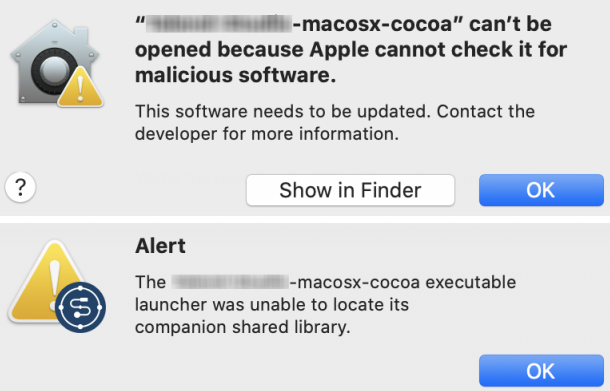
Talend-Studio-macosx-cocoa-aarch64.app MacOSをお使いの場合は、zipアーカイブファイルを使ってTalend Studioを手動でインストールすると、Talend Studioを初めて起動する際に次のいずれかのメッセージが表示されることがあります。この問題を解決するためには、ターミナルを開き、Talend Studioのトップディレクトリーの上部ディレクトリーに移動し、xattr -d com.apple.quarantine<Talend-Studio>/*というコマンド(<Talend-Studio>はTalend Studioのルートフォルダー名)を実行した後、Talend Studioを再起動します。
-
[Log in with Talend Cloud] (Talend Cloudでログイン)をクリックします。

Talend Cloudのログインページにリダイレクトされます。
-
Talend Cloudのログインページから、必要に応じてSSOか通常の方法でTalend Cloudにログインし、ポップアップダイアログボックスで[Open Talend_Sign_On_Tool] (Talend_Sign_On_Toolを開く)をクリックします。
Talend Cloudへのログインの詳細は、Talend Management Consoleにログインをご覧ください。

-
Talend Studioインスタンスに切り替えます。
アップデートリポジトリーにログインする[Authentication] (認証)ダイアログボックスが表示されたら、アップデートリポジトリーのユーザー名とパスワードを入力してOKをクリックします。詳細は、Talend Studioでのアップデートリポジトリーの基本認証をご覧ください。
必要であれば、サインインを切り替え をクリックし、ログインモードを選択できるところまで戻るか、または
 をクリックして、ダイアログボックスが開いたら、別のワークスペースに切り替えます。
タスクの結果
以上で、プロジェクトやアイテムの作業を開始できるようになります。
Talend Studioにデフォルトでは同梱されていない機能を使用したい場合は、機能マネージャーウィザードを使ってインストールする必要があります。詳細は、Talend Studioで機能を管理をご覧ください。
Talend Studioはソースおよびターゲットに接続するため、特定の他社Javaライブラリーまたはデータベースドライバー(.jarファイル)のインストールを必要とします。外部モジュールと呼ばれるこれらのライブラリーまたはドライバーは一部のTalendコンポーネント/一部の接続ウィザードで必要とされる場合があります。ライセンスの制限により、Talend社は特定の外部モジュールをTalend Studioに同梱できない場合があります。詳細は、外部モジュールをインストールをご覧ください。
従来のモードでTalend Studioを起動
始める前に
事前定義済みの[Integration Developer] (統合開発者)ロールが与えられており、Talend Management Consoleからライセンスをフェッチできること。
手順
-
Rocky Linux 8.5またはRed Hat Enterprise Linux Server 8.6を使用していない場合は、使用中のオペレーティングシステムに対応する実行可能ファイルーをダブルクリックしてください。
オペレーティングシステムと対応する実行ファイル オペレーティングシステム 実行ファイル Windows
Talend-Studio-win-x86_64.exe Linux (x86)
Talend-Studio-linux-gtk-x86_64 Linux (ARM)
Talend-Studio-gtk-aarch64 MacOS (x86)
Talend-Studio-macosx-cocoa.app MacOS (ARM)
Talend-Studio-macosx-cocoa-aarch64.app MacOSをお使いの場合は、zipアーカイブファイルを使ってTalend Studioを手動でインストールすると、Talend Studioを初めて起動する際に次のいずれかのメッセージが表示されることがあります。この問題を解決するためには、ターミナルを開き、Talend Studioのトップディレクトリーの上部ディレクトリーに移動し、xattr -d com.apple.quarantine<Talend-Studio>/*というコマンド(<Talend-Studio>はTalend Studioのルートフォルダー名)を実行した後、Talend Studioを再起動します。
タスクの結果
以上で、プロジェクトやアイテムの作業を開始できるようになります。
Talend Studioにデフォルトでは同梱されていない機能を使用したい場合は、機能マネージャーウィザードを使ってインストールする必要があります。詳細は、Talend Studioで機能を管理をご覧ください。
Talend Studioはソースおよびターゲットに接続するため、特定の他社Javaライブラリーまたはデータベースドライバー(.jarファイル)のインストールを必要とします。外部モジュールと呼ばれるこれらのライブラリーまたはドライバーは一部のTalendコンポーネント/一部の接続ウィザードで必要とされる場合があります。ライセンスの制限により、Talend社は特定の外部モジュールをTalend Studioに同梱できない場合があります。詳細は、外部モジュールをインストールをご覧ください。