
ジョブレットを最初から作成
最終更新日時: 2026/08/07手順
-
Talend Studioの[Repository] (リポジトリー)ツリービューで[Job Designs] (ジョブデザイン)ノードを右クリックするか、[Job Designs] (ジョブデザイン)ノードの下の[Joblets] (ジョブレット)を右クリックし、コンテキストメニューで[Create Joblet] (ジョブレットの作成)を選択します。
![コンテキストメニューからの[Create Joblet] (ジョブレットを作成)オプション。](/talend/ja-JP/studio-user-guide/8.0-R2026-04/Content/Resources/images/Repository_joblet1.png)
-
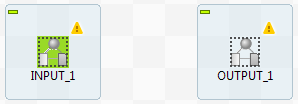
設計ワークスペースが開き、タブラベルとしてジョブレット名が示されます。新たに作成されたジョブレットには、デフォルトで、入力ジョブレットコンポーネントと出力ジョブレットコンポーネントが含まれます。
INPUT (入力)コンポーネントは、ジョブレットで使用する必要があるメインジョブからのフローである場合のみ使用されます。OUTPUT (出力)コンポーネントは、メインジョブで使用する必要があるジョブレットからのフローである場合のみ使用されます。必要に応じて、それらの一方または両方を削除できます。
-
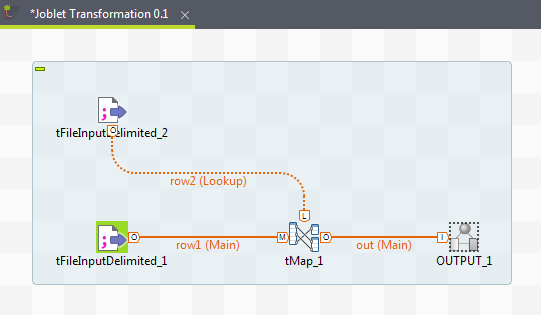
必要な変換コンポーネントを含め、それらをジョブレットの入力および出力コンポーネントに接続します。
下の例では入力コンポーネントが削除され、変換ステップ用にtMapコンポーネントが使用されています。
接続を参照する必要がある場合は、同様にそれらもここに含めます。
タスクの結果
情報メモ注: ジョブレット内にジョブレットを含めることもできます。