
データをマッチングするジョブの作成
最終更新日時: 2026/08/07Talend Studioメタデータの特定のファイルのデータを別のデータソースのデータに対してマッチングするジョブを生成できます。
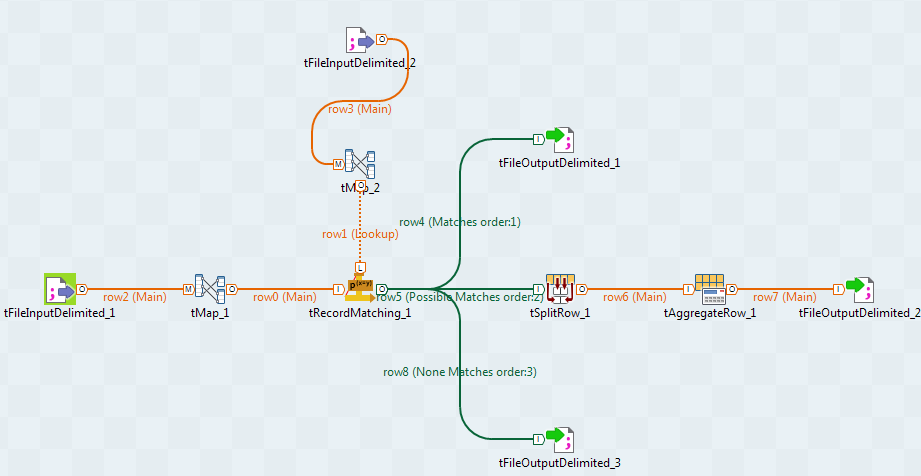
この自動生成ジョブのコンポーネントの設定を使用して、厳密なマッチ値と非マッチ値を個別のファイルまたはデータベースに出力するように選択できます。ただし、マッチ候補をファイルまたはデータベースに出力するように選択することもできます。
このタスクについて
ルックアップファイルに対してデータをマッチングするステップは、次のとおりです。
- マッチングするデータを保存するファイルを選択します。
- マッチジョブを実行するカラムを選択します。
- 必要に応じて、ブロッキングキーを定義して処理対象のデータを分割します。ブロッキングキーは、通常、ファイルに大量のデータが存在する場合に必要になります。
- 厳密なマッチレコード、マッチしうるレコード、非マッチレコードを書き込む場所を選択します。
- 生成されたジョブを実行します。
手順
-
![[参照シート]パネルからの[その他を起動]オプションの場所。](/talend/ja-JP/studio-user-guide/8.0-R2026-04/Content/Resources/images/cheat_sheets_launch.png)
-
を展開して[Match Data] (データのマッチング)を選択し、OKをクリックしてダイアログボックスを閉じます。
![[参照シートの選択]ダイアログボックスからの[データをマッチング]参照シートの場所。](/talend/ja-JP/studio-user-guide/8.0-R2026-04/Content/Resources/images/deduplicate_job2.png)
![[参照シート]パネルにある参照シートの概要。](/talend/ja-JP/studio-user-guide/8.0-R2026-04/Content/Resources/images/match_data_job.png)
-
指示に従い、最後のステップ[Review and Run the Generated Job] (生成されたジョブを確認して実行)までウィザードと参照シートページのステップの切り替えを続けます。
このウィザードでは、さまざまなビューで定義された設定に応じて、リポジトリーのすべてのコンポーネントおよびメタデータを設定し、ジョブを生成します。Talend StudioはIntegrationパースペクティブに切り替わります。結果のジョブは次のようになります。
タスクの結果
ファイルの値の厳密一致、一致候補、不一致が特定され、指定された出力ファイルまたはデータベースに保存されます。生成されたジョブは、[Repository] (リポジトリー)ツリービューの[Job Designs] (ジョブデザイン)ノードの下に保存されます。