
分析結果の共有: レポート
最終更新日時: 2026/08/07メールと郵便番号のカラムをプロファイリングし、アドレスデータのストラクチャーと一貫性に関する詳細な結果を得たら、他のビジネスユーザーとこの結果を共有する必要があります。
まず、Talend Studioで分析結果に関するレポートファイルを生成し、データクオリティデータマートにレポートを保存します。
手順
-
[DQ repository] (DQリポジトリー)ツリービューで分析名を右クリックし、[New Report] (新規レポート)を選択します。
レポートエディターが開き、選択した分析が[Analysis List] (分析リスト)に表示されます。
![[分析リスト]セクション](/talend/ja-JP/data-quality-job-examples/8.0/Content/Resources/images/dq_bestpractice_evolution_report.png)
-
[Database Connection Settings] (データベース接続設定)ビューで、レポート結果を保存するデータマートへの接続パラメーターを設定します。
![[データベース接続設定]セクション](/talend/ja-JP/data-quality-job-examples/8.0/Content/Resources/images/dq_bestpractice_evolution_report2.png)
-
レポートを保存し、エディターツールバーにある
![[Run report] (レポートを実行)](/talend/ja-JP/data-quality-job-examples/8.0/Content/Resources/images/run_exc.svg) アイコンをクリックしてレポートファイルを生成します。
アイコンをクリックしてレポートファイルを生成します。
タスクの結果
レポートファイルが生成され、[DQ repository] (DQリポジトリー)ツリービューの[Reports] (レポート)ノードの下に表示されます。このレポートは、emailカラムとpostalカラムに使用される[Simple] (シンプル)インジケーターとパターンの時間の経過に伴う進展を示します。
次に示すのはemailカラムの結果です。
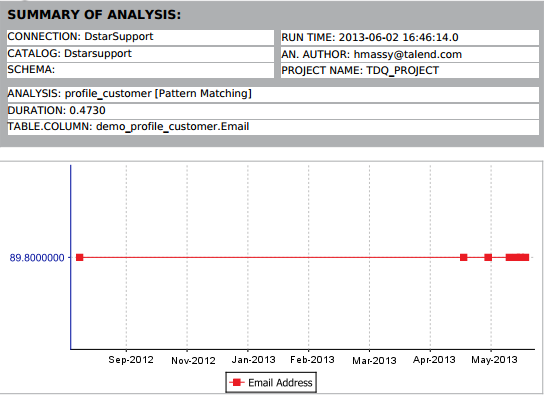
このグラフは現在メールアドレスの89.80%が有効であることを示しています。
![[Simple] (シンプル)インジケーターのグラフ。](/talend/ja-JP/data-quality-job-examples/8.0/Content/Resources/images/dq_bestpractice_evolution_report4.png)
[Simple] (シンプル)インジケーターには2つのグラフがあります。1つは統計の変化を、もう1つはその変化の割合を表します。
このレポートを繰り返し生成すると、データに変化がない場合、水平な線が示されます。データが修正されるとこの線は右上がりになり、データの正確さと一貫性が失われるとこの線は右下がりになります。
レポートの詳細は、Talend Studioユーザーガイドのレポートをご覧ください。