メイン コンテンツをスキップする 補完的コンテンツへスキップ

空のストラクチャーとそのエレメントを作成

新しいストラクチャーを作成し、エレメントを手動で追加します。

手順

  1. ウィザードが開いたら、[Create a new structure where you manually enter elements] (エレメントを手動で入力するための新しいストラクチャーを作成)を選択して[Next] (次へ)をクリックします。
  2. 表記を選択して[Next] (次へ)をクリックします。
    情報メモ注: どのストラクチャーにもXML表記が自動的に作成されます。
    [Select Representation] (表現を選択)ウィンドウ。
  3. これでストラクチャーが作成されたので、エレメントの追加を開始できます。
  4. ワークスペースの左側にあるセクションを右クリックし、[New Element] (新規エレメント)をクリックしてルートエレメントを作成します。
  5. エレメントの名前を入力し、必要であればプロパティを編集します。
    エレメントのプロパティの詳細は、ストラクチャーエレメントのプロパティをご覧ください。
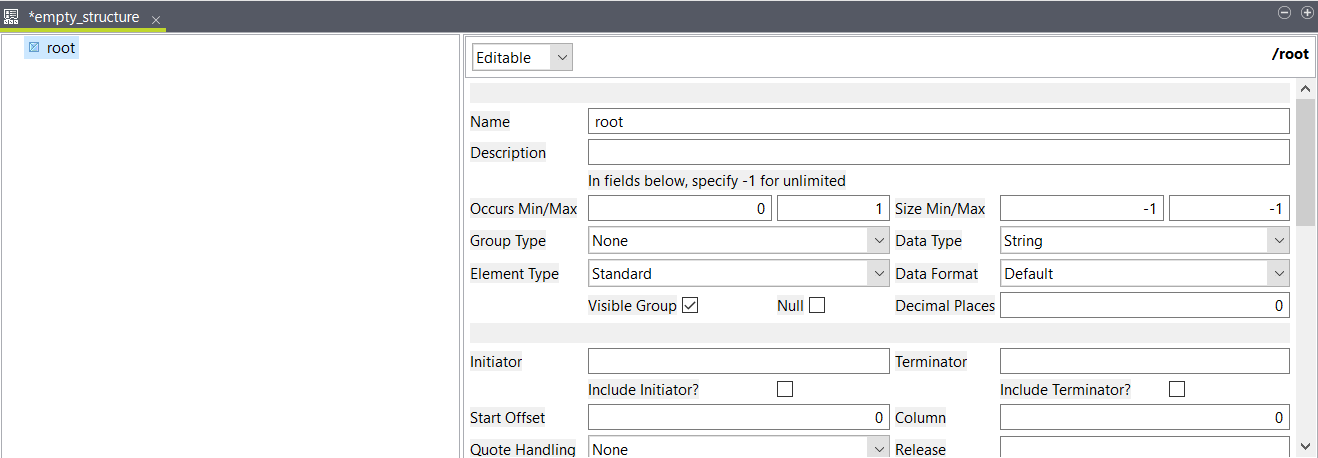
    エレメントのプロパティ。
  6. ルートエレメントを右クリックして[New Element] (新規エレメント)をクリックし、新しい子エレメントを追加して名前を付けます。
    親として使用するエレメントを右クリックすれば、必要な数だけエレメントを作成できます。エレメントはストラクチャーでドラッグ&ドロップして移動させたり、切り取り、コピー、貼り付けさせたりできます。さらに、コンポーネントからスキーマカラムをコピーし、自分の構造に貼り付けることができます。詳細については、Studioコンポーネントからのスキーマ列のコピーを参照してください。

このページは役に立ちましたか?

このページまたはコンテンツにタイポ、ステップの省略、技術的エラーなどの問題が見つかった場合はお知らせください。