Последнее обновление: 21.11.2025
GetPossibleCount() используется для обнаружения количества возможных значений в указанном поле. Если указанное поле включает выборки, то выбранные (зеленые) поля учитываются. В противном случае учитываются связанные (белые) значения.
Для полей с выборками функция GetPossibleCount() возвращает число выбранных (зеленых) полей.
Синтаксис:
GetPossibleCount (field_name)
Возвращаемые типы данных: целое
Цвета, используемые на панели выборок и для каждого состояния выборки, можно изменить с помощью пользовательской темы. При работе с приложением, в котором применяется пользовательская тема, можно заметить, что отображаемые цвета выборок не совпадают с описанными в этом разделе справки.
| Аргументы | Описание |
|---|---|
| field_name | Поле, содержащее диапазон данных для измерения. |
В следующей таблице перечислены другие функции, связанные с данной функцией.
| Функция | Взаимодействие |
|---|---|
| GetStateCounts — функция диаграммы | GetStateCounts() позволяет объединить вычисление следующих счетчиков с помощью одного вызова функции:
|
| GetSelectedCount — функция диаграммы | Возвращает количество выбранных включенных значений. |
| GetAlternativeCount — функция диаграммы | Возвращает количество альтернативных значений. |
| GetPossibleCount — функция диаграммы | Возвращает количество исключенных значений, не включающее альтернативные и выбранные исключенные значения. |
| Пример | Результат |
|---|---|
| GetPossibleCount( Initials ) | Если значения не выбраны, то возвращается общее число уникальных значений в поле Initials. Если в этом поле выбрано одно значение, то возвращается 1. Если выбор сделан в другом поле, то возвращаемое значение – это число уникальных значений в поле Initials, которые соответствуют значениям, выбранным во втором поле. |
Пример. Основы использования функции GetPossibleCount
Обзор
Откройте редактор загрузки данных и добавьте приведенный ниже скрипт загрузки в новый раздел.
Скрипт загрузки содержит следующее:
Набор данных, который загружается в таблицу данных под именем Example.
Следующие поля в таблице данных:
FirstName
LastName
Initials
HasCellphone
Скрипт загрузки
Example:
LOAD * inline [
FirstName|LastName|Initials|HasCellphone
John|Anderson|JA|Yes
Sue|Brown|SB|Yes
Mark|Carr|MC|No
Peter|Devonshire|PD|No
Jane|Elliot|JE|Yes
Peter|Franc|PF|Yes ] (delimiter is '|');
Результаты
Загрузите данные и откройте лист. Создайте новый фильтр и добавьте эти поля в качестве измерения:
FirstName
Initials
Создайте два объекта "Ключевой показатель эффективности", по одному для каждого из следующих выражений меры:
Ключевой показатель эффективности 1: =GetPossibleCount(FirstName) для получения числа возможных уникальных значений в поле FirstName.
Ключевой показатель эффективности 2: =GetPossibleCount(Initials) для получения числа возможных уникальных значений в Initials поле .
Каждый Ключевой показатель эффективности возвращает число возможных уникальных значений. Если в фильтре ничего не выбрано, Ключевой показатель эффективности 1 возвращает значение 5, а Ключевой показатель эффективности 2 возвращает значение 6.
Примечание к подсказкеВ этом примере стиль ключевого показателя эффективности изменен для использования адаптивного поведения макета, чтобы было удобнее просматривать результаты. Настройка стиля КПЭ.Нажмите Изменить лист , чтобы перейти в режим анализа, затем выберите John в поле FirstName.
Оба ключевых показателя эффективности возвращают значение 1, потому что в поле FirstName выбрано одно значение, а JA – единственное связанное значение в поле Initials.
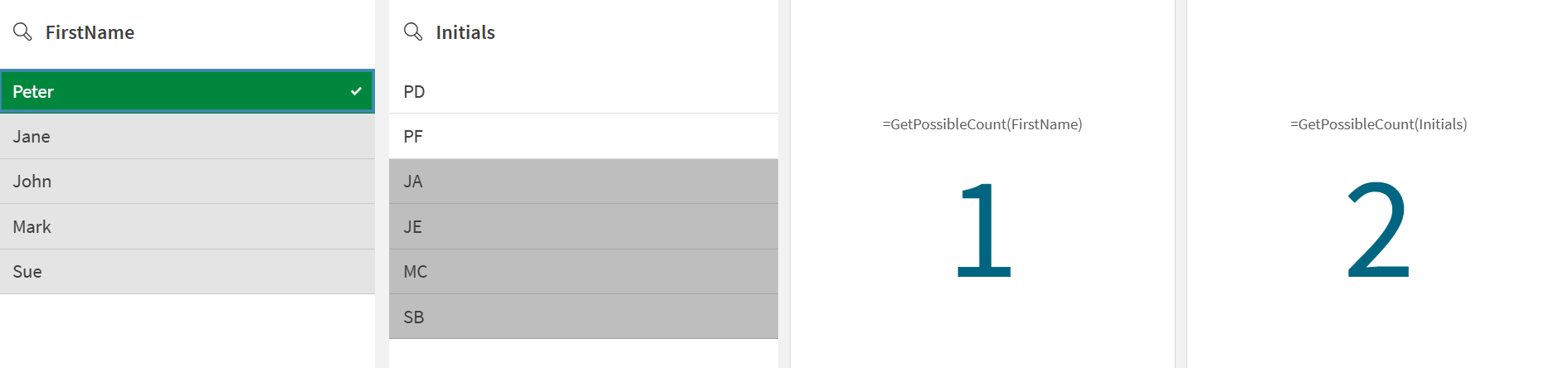
Очистите значения в фильтре FirstName, затем выберите Peter.
Ключевой показатель эффективности 1 возвращает значение 1, потому что в поле FirstName имеется one возможное уникальное значение. Ключевой показатель эффективности 2 возвращает значение 2, потому что в поле Initials имеется two возможных уникальных значений.
Пример. Сценарий использования GetPossibleCount
Обзор
Менеджер хочет отфильтровать данные о сотрудниках, чтобы определить, кто из них обладает опытом в разных областях знаний.
Откройте редактор загрузки данных и добавьте приведенный ниже скрипт загрузки в новый раздел.
Скрипт загрузки содержит следующее:
Набор данных, который загружается в таблицу данных под именем Example.
Следующие поля в таблице данных:
Project
Employee
Skill
Скрипт загрузки
Example:
LOAD * INLINE [
Project, Employee, Skill
Project X, John, Java
Project X, Mary, SQL
Project Y, James, Python
Project Y, Linda, Java
Project Z, Robert, SQL
];
Результаты
Загрузите данные и откройте лист. Создайте новый фильтр и добавьте это поле в качестве измерения:
Skill
Создайте объект "Ключевой показатель эффективности", затем добавьте следующую меру:
=GetPossibleCount(Employee), чтобы определить количество сотрудников.
Если в панели фильтра ничего не выбрано, Ключевой показатель эффективности возвращает значение 5, потому что в компании работает five сотрудников.
Примечание к подсказкеВ этом примере стиль ключевого показателя эффективности изменен для использования адаптивного поведения макета, чтобы было удобнее просматривать результаты. Настройка стиля КПЭ.Нажмите Изменить лист , чтобы перейти в режим анализа, затем выберите Java в поле Skill.
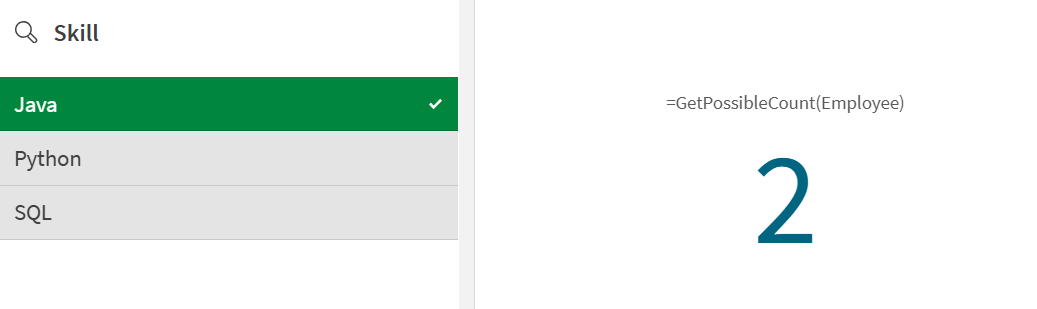
Ключевой показатель эффективности возвращает значение 2, потому что есть two сотрудника с навыком Java.