
Последнее обновление: 21.11.2025
Функция GetFieldSelections() возвращает строку с текущими выборками в поле.
Если выбраны все значения, кроме двух или одного значения, будет использован формат «NOT x,y» или «NOT y» соответственно. Если выбраны все значения и число всех значений больше, чем max_values, будет возвращен текст ALL.
Синтаксис:
GetFieldSelections ( field_name [, value_sep [, max_values [, state_name]]])
Возвращаемые типы данных: строка
| Формат | Описание |
|---|---|
| 'a, b, c' |
Количество выбранных значений — max_values или меньше, возвращенная строка представляет собой список выбранных значений. В качестве разделителя значений используется value_sep. |
| 'NOT a, b, c' |
Количество невыбранных значений — max_values или меньше, возвращенная строка представляет собой список невыбранных значений с префиксом NOT. В качестве разделителя значений используется value_sep. |
| 'x of y' |
x = количество выбранных значений y = общее количество значений Этот результат возвращается, когда max_values < x < ( y - max_values). |
| 'ALL' | Возвращается, если выбраны все значения. |
| '-' | Возвращается, если значения не выбраны. |
| <search string> | Если выборка выполнена с помощью поиска, возвращается строка поиска. |
| Аргументы | Описание |
|---|---|
| field_name | Поле, содержащее диапазон данных для измерения. |
| value_sep | Разделитель значений в поле. По умолчанию используется «, ». |
| max_values | Максимальное число отдельно отображаемых значений, введенных в поле. При вводе большого числа значений используется формат «x из y значений». По умолчанию установлено 6. |
| state_name | Имя альтернативного состояния, выбранное для определенной визуализации. Если используется аргумент state_name, учитываются только выборки, связанные с указанным именем состояния. Для получения дополнительной информации см. Использование альтернативных состояний для сравнительного анализа. |
| Пример | Результат |
|---|---|
GetFieldSelections( FirstName ) | Возвращает '-' (NULL), если ничего не выбрано в поле FirstName. В противном случае будет возвращено значение из выбранного множества, например, John. |
Пример. Основы использования функции GetFieldSelections
Обзор
Откройте редактор загрузки данных и добавьте приведенный ниже скрипт загрузки в новый раздел.
Скрипт загрузки содержит следующее:
Набор данных, который загружается в таблицу данных под именем Example.
Следующие поля в таблице данных:
FirstName
LastName
Initials
HasCellphone
Скрипт загрузки
Example:
LOAD * inline [
FirstName|LastName|Initials|HasCellphone
John|Anderson|JA|Yes
Sue|Brown|SB|Yes
Mark|Carr|MC|No
Peter|Devonshire|PD|No
Jane|Elliot|JE|Yes
Peter|Franc|PF|Yes ] (delimiter is '|');
Результаты
Загрузите данные и откройте лист. Создайте новый фильтр и добавьте это поле в качестве измерения:
FirstName
Создайте объект "Ключевой показатель эффективности", затем добавьте следующую меру:
=GetFieldSelections(FirstName), чтобы вернуть значения выборки в поле FirstName.
Примечание к подсказкеВ этом примере стиль ключевого показателя эффективности изменен для использования адаптивного поведения макета, чтобы было удобнее просматривать результаты. Настройка стиля КПЭ.Нажмите Изменить лист, чтобы перейти в режим анализа, затем выполните следующие действия в порядке, в котором они перечислены в таблице:
Действия и результаты в режиме анализа Действие Результаты КПЭ Выберите John в фильтре FirstName. Мера возвращает значение: John.
Выберите John и Peter в фильтре FirstName. Мера возвращает значение: John, Peter.
Нажмите Изменить лист, чтобы перейти в режим редактирования, затем измените выражение Ключевого показателя эффективности следующим образом: =GetFieldSelections(FirstName,'; ') Мера возвращает значения в новом формате value_sep: John; Peter.
Измените выражение в Ключевом показатель эффективности на следующее: =GetFieldSelections(FirstName,';', 2) Мера возвращает значения в новом формате value_sep: John;Peter.
Щелкните Изменить лист , чтобы вернуться в режим анализа. Очистите фильтр FirstName, а затем выберите John, Sue и Mark. Мера возвращает NOT Jane;Peter, потому что число выбранных значений превышает аргумент max_value, равный 2. Если не задан аргумент max_value, отображаются все выбранные имена: John; Sue; Mark.
На следующем изображении показаны результаты последнего действия в таблице, где число выбранных значений превышает аргумент max_values.
Ключевой показатель эффективности после выбора имен John, Sue, и Mark
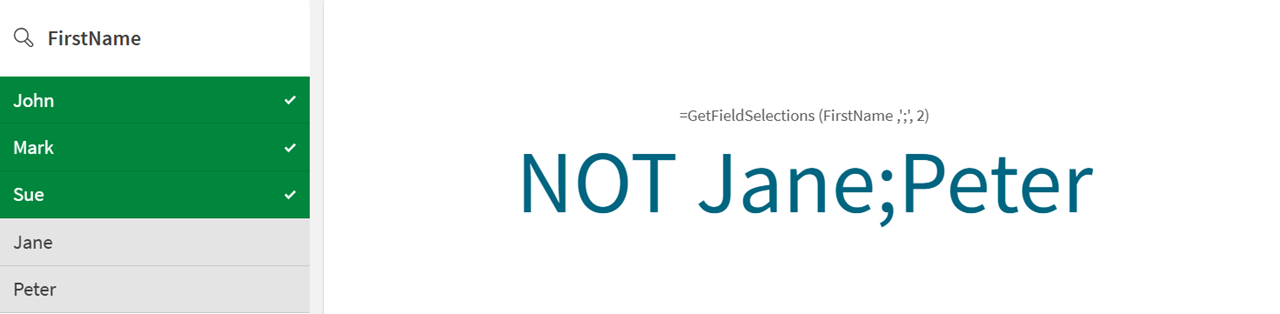
В этом примере можно увидеть, как значения, возвращаемые функцией GetFieldSelections, меняются по мере добавления в выборку новых значений.
Пример - сценарий GetFieldSelections
Обзор
Функция GetFieldSelections используется для выделения имен клиентов при их выборе.
Откройте редактор загрузки данных и добавьте приведенный ниже скрипт загрузки в новый раздел.
Скрипт загрузки содержит следующее:
Набор данных, который загружается в таблицу данных под именем Example.
Следующие поля в таблице данных:
OrderID
CustomerName
Product
Quantity
Скрипт загрузки
Example:
LOAD * INLINE [
OrderID, CustomerName, Product, Quantity
1, John Doe, Laptop, 2
2, Jane Smith, Smartphone, 1
3, Ahmed Khan, Desk, 3
4, Maria Garcia, Chair, 1
5, Li Wei, Blender, 2
];
Результаты
Загрузите данные и откройте лист. Создайте новый фильтр и добавьте эти поля в качестве измерения:
CustomerName
Product
Создайте объект "Ключевой показатель эффективности", затем добавьте следующую меру:
=GetFieldSelections(CustomerName).
Примечание к подсказкеВ этом примере стиль ключевого показателя эффективности изменен для использования адаптивного поведения макета, чтобы было удобнее просматривать результаты. Настройка стиля КПЭ.Нажмите Изменить лист, чтобы перейти в режим анализа, затем выберите Jane Smith и John Doe в фильтре поля CustomerName.
Функция GetFieldSelections возвращает значения: Jane Smith, John Doe.
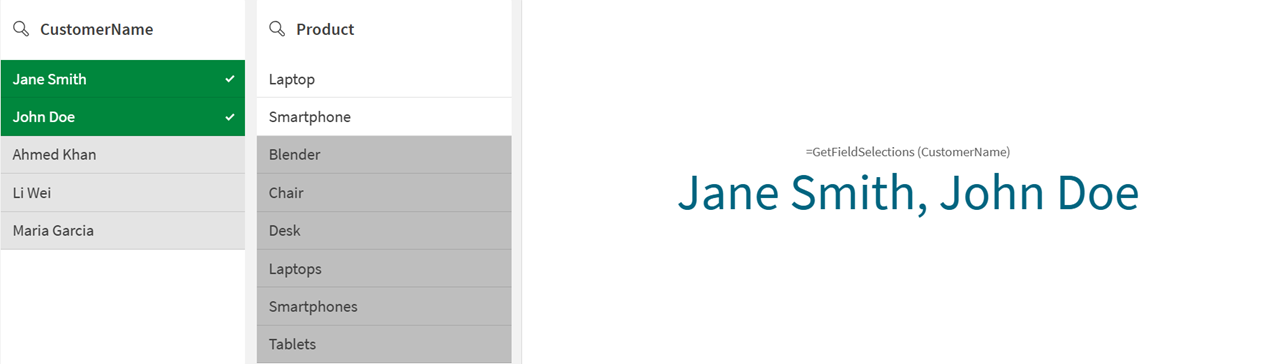
Можно увидеть, какие клиенты были выбраны на панели фильтров в Ключевом показателе эффективности.