
Последнее обновление: 21.11.2025
GetSelectedCount() находит выбранные (зеленые) значения в поле.
Синтаксис:
GetSelectedCount (field_name [, include_excluded [, state_name]])
Возвращаемые типы данных: целое
Цвета, используемые на панели выборок и для каждого состояния выборки, можно изменить с помощью пользовательской темы. При работе с приложением, в котором применяется пользовательская тема, можно заметить, что отображаемые цвета выборок не совпадают с описанными в этом разделе справки.
| Аргументы | Описание |
|---|---|
| field_name | Поле, содержащее диапазон данных для измерения. |
| include_excluded | Если установлено значение True(), при подсчете будут учитываться выбранные значения, которые в настоящее время исключаются выборками в других полях. Если значения являются False или опущены, эти значения не будут включены. |
| state_name | Имя альтернативного состояния, выбранное для определенной визуализации. Если используется аргумент state_name, учитываются только выборки, связанные с указанным именем состояния. Для получения дополнительной информации см. Использование альтернативных состояний для сравнительного анализа. |
В следующей таблице перечислены другие функции, связанные с данной функцией.
| Функция | Взаимодействие |
|---|---|
| GetStateCounts — функция диаграммы | GetStateCounts() позволяет объединить вычисление следующих счетчиков с помощью одного вызова функции:
|
| GetPossibleCount — функция диаграммы | Возвращает количество возможных значений. |
| GetAlternativeCount — функция диаграммы | Возвращает количество альтернативных значений. |
| GetSelectedCount — функция диаграммы | Возвращает количество исключенных значений, не включающее альтернативные и выбранные исключенные значения. |
| Пример | Результат |
|---|---|
| GetSelectedCount (FirstName) | Если ничего не выбрано, то возвращается 0. Если выбрано какое-либо значение в поле FirstName, возвращается число выбранных элементов. |
| GetSelectedCount (FirstName, True()) | Если ничего не выбрано, то возвращается 0. Если в поле FirstName выбраны какие-либо значения, то возвращается число выбранных элементов, независимо от того, что выбрано в других полях, даже такие выборки могут уменьшить множество доступных значений в поле FirstName. |
Пример. Основы использования функции GetSelectedCount
Обзор
Откройте редактор загрузки данных и добавьте приведенный ниже скрипт загрузки в новый раздел.
Скрипт загрузки содержит следующее:
Набор данных, который загружается в таблицу данных под именем Example.
Следующие поля в таблице данных:
FirstName
LastName
Initials
HasCellphone
Скрипт загрузки
Example:
LOAD * inline [
FirstName|LastName|Initials|HasCellphone
John|Anderson|JA|Yes
Sue|Brown|SB|Yes
Mark|Carr|MC|No
Peter|Devonshire|PD|No
Jane|Elliot|JE|Yes
Peter|Franc|PF|Yes ] (delimiter is '|');
Результаты
Загрузите данные и откройте лист. Создайте новый фильтр и добавьте эти поля в качестве измерения:
FirstName
Initials
Создайте два объекта "Ключевой показатель эффективности", по одному для каждого из следующих выражений меры:
Ключевой показатель эффективности 1:=GetSelectedCount(FirstName) для возврата числа элементов, выбранных в поле FirstName.
Ключевой показатель эффективности 2: =GetSelectedCount(Initials) для возврата числа элементов, выбранных в поле Initials.
Каждый Ключевой показатель эффективности возвращает число выбранных элементов в каждом поле. Если ничего не выбрано в поле фильтра, оба ключевых показателя эффективности возвращают значение 0.
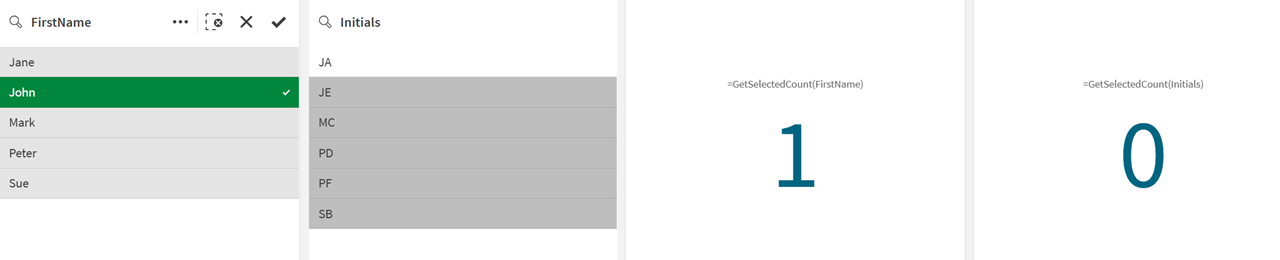
Примечание к подсказкеВ этом примере стиль ключевого показателя эффективности изменен для использования адаптивного поведения макета, чтобы было удобнее просматривать результаты. Настройка стиля КПЭ.Нажмите Изменить лист , чтобы перейти в режим анализа, затем выберите John в поле FirstName.
Ключевой показатель эффективности 1 возвращает значение 1, потому что в фильтре FirstName выбран один элемент. Ключевой показатель эффективности 2 по-прежнему возвращает 0, потому что в фильтре Initials нет выбранных элементов.
Пример – GetSelectedCount с параметром include_excluded
Обзор
В этом примере используется тот же набор данных, что и в предыдущем случае, но показана разница в результатах, когда параметр include_excluded имеет значение True().
Откройте редактор загрузки данных и добавьте приведенный ниже скрипт загрузки в новый раздел.
Скрипт загрузки содержит следующее:
Набор данных, который загружается в таблицу данных под именем Example.
Следующие поля в таблице данных:
FirstName
LastName
Initials
HasCellphone
Скрипт загрузки
Example:
LOAD * inline [
FirstName|LastName|Initials|HasCellphone
John|Anderson|JA|Yes
Sue|Brown|SB|Yes
Mark|Carr|MC|No
Peter|Devonshire|PD|No
Jane|Elliot|JE|Yes
Peter|Franc|PF|Yes ] (delimiter is '|');
Результаты
Загрузите данные и откройте лист. Создайте новый фильтр и добавьте эти поля в качестве измерения:
Initials
HasCellPhone
Создайте два объекта "Ключевой показатель эффективности", по одному для каждого из следующих выражений меры:
Ключевой показатель эффективности 1: =GetselectedCount(Initials) для определения числа значений, выбранных в поле Initials.
Ключевой показатель эффективности 2: =GetSelectedCount([Initials], True()), чтобы включить выбранные значения, которые пока исключены выборками в других полях.
Если ничего не выбрано в поле фильтра, оба ключевых показателя эффективности возвращают значение 0.
Примечание к подсказкеВ этом примере стиль ключевого показателя эффективности изменен для использования адаптивного поведения макета, чтобы было удобнее просматривать результаты. Настройка стиля КПЭ.Щелкните Изменить лист, чтобы перейти в режим анализа. Выберите все значения в фильтре Initials, а затем выберите Yes в фильтре HasCellphone.

Сравнивая результаты каждого Ключевого показателя эффективности, можно увидеть, что каждый из них возвращает другое значение в зависимости от того, имеет ли параметр include_excluded значение True(). Ключевой показатель эффективности 2 возвращает значение 6, потому что он включает все значения, выбранные в фильтре Initials, даже если значения, выбранные в фильтре HasCellphone, ограничил множество доступных элементов до 4. Ключевой показатель эффективности 1 возвращает 4, потому что он не считает выбранные исключенные значения в Initials.