마지막 업데이트: 2025. 11. 21.
GetPossibleCount()는 식별된 필드에서 사용 가능한 값의 수를 찾는 데 사용됩니다. 식별된 필드에 선택 내용이 포함되어 있으면 선택한(녹색) 필드를 카운트합니다. 그렇지 않으면 연결된(흰색) 값을 카운트합니다.
선택 내용이 있는 필드의 경우 GetPossibleCount()에서 선택된(녹색) 필드의 수를 반환합니다.
구문:
GetPossibleCount (field_name)
반환 데이터 유형: 정수
선택 막대에 사용되는 색과 각 선택 상태에 대한 색은 사용자 지정 테마를 사용하여 수정할 수 있습니다. 사용자 지정 테마를 사용하는 앱을 사용하는 경우 선택 항목이 이 도움말 항목에서 설명하는 것과 동일한 색으로 표시되지 않는다는 것을 알 수 있습니다.
| 인수 | 설명 |
|---|---|
| field_name | 측정할 데이터 범위가 포함된 필드입니다. |
다음 표에는 이 함수와 관련된 다른 함수가 나열되어 있습니다.
| 함수 | 상호 작용 |
|---|---|
| GetStateCounts - 차트 함수 | GetStateCounts()를 사용하면 단일 함수 호출을 사용하여 다음 개수 계산을 결합할 수 있습니다.
|
| GetSelectedCount - 차트 함수 | 선택된 포함 값의 개수를 반환합니다. |
| GetAlternativeCount - 차트 함수 | 대체 가능 값의 개수를 반환합니다. |
| GetPossibleCount - 차트 함수 | 대체 제외 값과 선택된 제외 값을 제외한, 제외 값의 개수를 반환합니다. |
| 예제 | 결과 |
|---|---|
| GetPossibleCount( Initials ) | 선택하지 않으면 Initials 필드에 있는 고유 값의 총 개수가 반환됩니다. 이 필드에서 하나의 값이 선택되면 1이 반환됩니다. 다른 필드에서 값이 선택되면 반환되는 값은 두 번째 필드에서 선택한 값과 관련된 Initials 필드의 고유 값의 수입니다. |
예 - GetPossibleCount 기본 사항
개요
데이터 로드 편집기를 열고 새 섹션에 아래 로드 스크립트를 추가합니다.
로드 스크립트에는 다음이 포함됩니다.
Example이라는 데이터 테이블에 로드되는 데이터 집합입니다.
데이터 테이블의 필드는 다음과 같습니다.
FirstName
LastName
Initials
HasCellphone
로드 스크립트
Example:
LOAD * inline [
FirstName|LastName|Initials|HasCellphone
John|Anderson|JA|Yes
Sue|Brown|SB|Yes
Mark|Carr|MC|No
Peter|Devonshire|PD|No
Jane|Elliot|JE|Yes
Peter|Franc|PF|Yes ] (delimiter is '|');
결과
데이터를 로드하고 시트를 엽니다. 새 필터 창을 만들고 다음 필드를 차원으로 추가합니다.
FirstName
Initials
다음 측정값 표현식 각각에 대해 하나씩, 두 개의 KPI 개체를 만듭니다.
KPI 1: =GetPossibleCount(FirstName)은 FirstName 필드에서 가능한 고유 값의 수를 반환합니다.
KPI 2: =GetPossibleCount(Initials)는 Initials 필드에서 가능한 고유 값의 수를 반환합니다.
각 KPI는 가능한 고유 값의 수를 반환합니다. 필터에 선택 항목이 없으면 KPI 1은 값 5를 반환하고 KPI 2는 값 6을 반환합니다.
팁 메모이 예에서는 반응형 레이아웃 동작을 사용하여 출력을 더 쉽게 볼 수 있도록 KPI 스타일링을 조정했습니다. KPI 스타일링를 실행합니다.시트 편집을 클릭하여 분석 모드로 전환하고 FirstName 필터에서 John을 선택합니다.
두 KPI 모두 FirstName 필드에서 선택된 값이 하나 있고 JA가 Initials 필드에 연관된 유일한 값이기 때문에 1 값을 반환합니다.
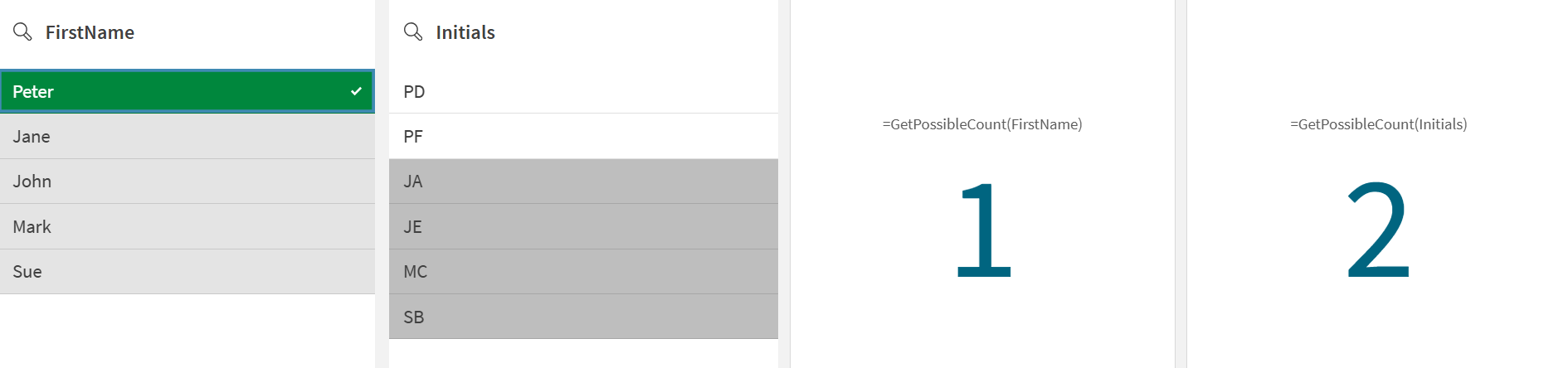
FirstName 필터 선택을 해제한 다음 Peter를 선택합니다.
KPI 1은 FirstName 필드에 사용할 수 있는 고유 값이 one이므로 1 값을 반환합니다. KPI 2는 Initials 필드에 사용할 수 있는 고유 값이 two이므로 2를 반환합니다.
예 - GetPossibleCount 시나리오
개요
관리자는 직원 데이터를 필터링하여 어떤 직원이 다양한 기술 분야에서 환경을 가지고 있는지 결정하고자 합니다.
데이터 로드 편집기를 열고 새 섹션에 아래 로드 스크립트를 추가합니다.
로드 스크립트에는 다음이 포함됩니다.
Example이라는 데이터 테이블에 로드되는 데이터 집합입니다.
데이터 테이블의 필드는 다음과 같습니다.
Project
Employee
Skill
로드 스크립트
Example:
LOAD * INLINE [
Project, Employee, Skill
Project X, John, Java
Project X, Mary, SQL
Project Y, James, Python
Project Y, Linda, Java
Project Z, Robert, SQL
];
결과
데이터를 로드하고 시트를 엽니다. 새 필터 창을 만들고 이 필드를 차원으로 추가합니다.
Skill
KPI 개체를 만들고 다음 측정값을 추가합니다.
=GetPossibleCount(Employee): 직원 수를 결정합니다.
필터 창에 선택 항목이 없으면 KPI는 직원 수가 five이므로 5 값을 반환합니다.
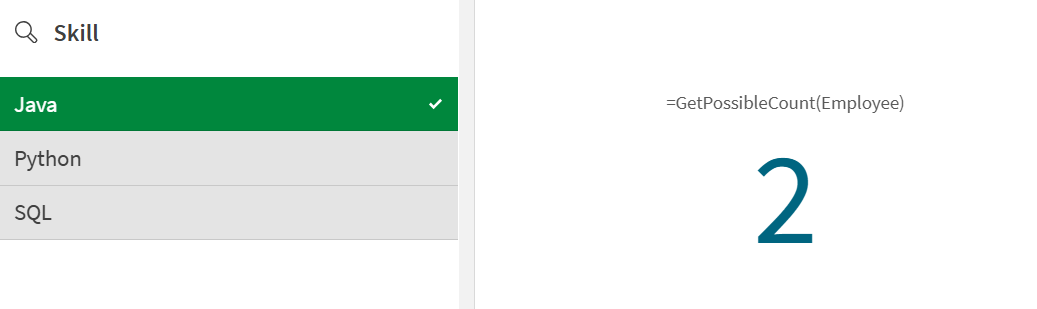
팁 메모이 예에서는 반응형 레이아웃 동작을 사용하여 출력을 더 쉽게 볼 수 있도록 KPI 스타일링을 조정했습니다. KPI 스타일링를 실행합니다.시트 편집을 클릭하여 분석 모드로 전환하고 Skill 필터에서 Java을 선택합니다.
KPI는 Java 기술을 보유한 직원 수가 two이므로 2 값을 반환합니다.