Ostatnia aktualizacja: 14.10.2025
W wyrażeniach można używać miar głównych. Możesz użyć samej miary głównej lub użyć jej do zbudowania bardziej złożonego wyrażenia.
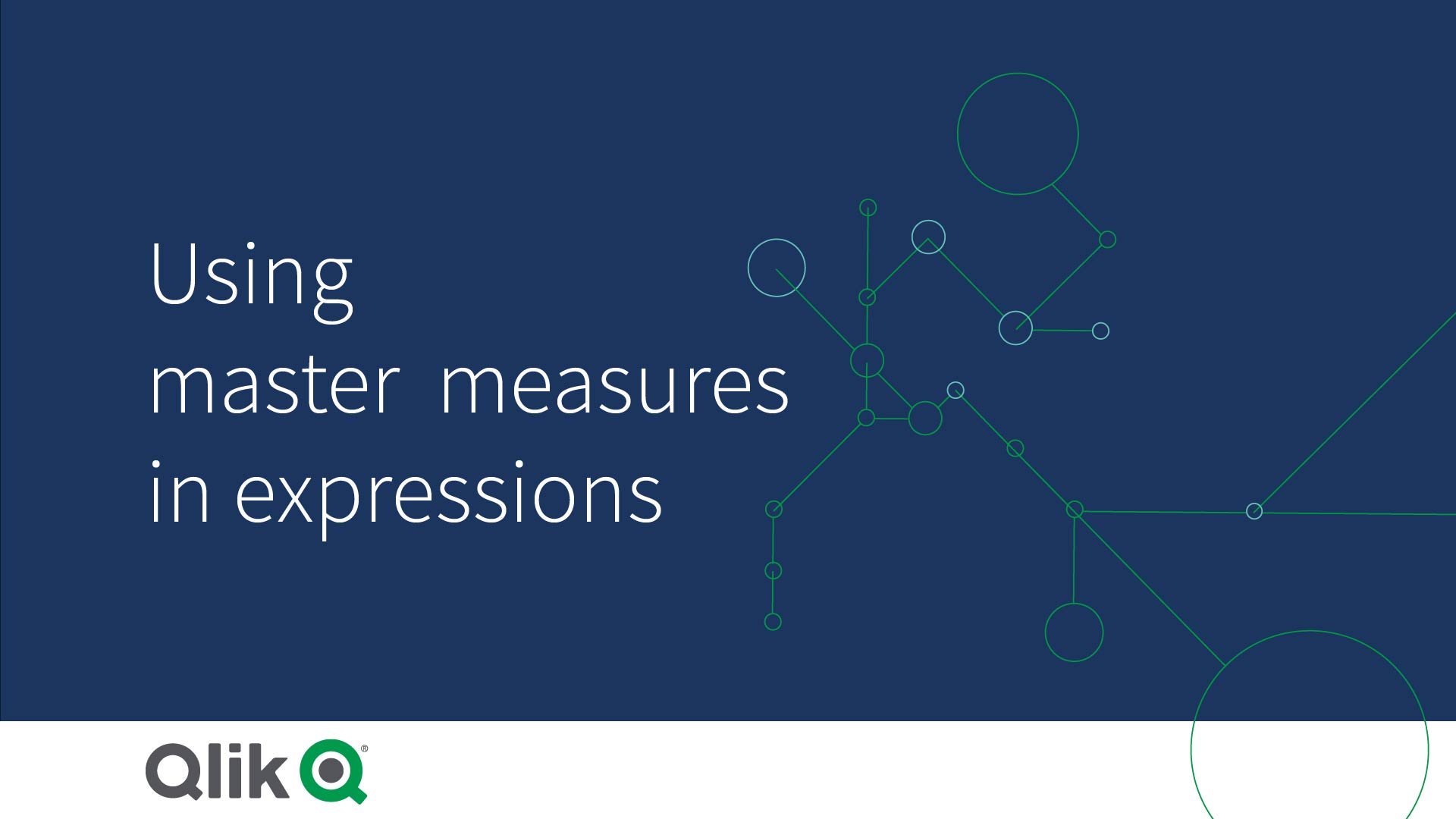
Podczas wpisywania danych w Edytorze wyrażeń wyświetlana jest lista autouzupełniania dla pasujących miar głównych.
Miara główna w Edytorze wyrażeń
Uwagi
Podczas pracy z miarami głównymi należy wziąć pod uwagę następujące kwestie:
-
Jeśli nazwa miary głównej zostanie zmieniona lub miara główna zostanie usunięta, odniesienia w wyrażeniach nie zostaną automatycznie zaktualizowane. Stare odwołanie zwróci NULL w wyrażeniu, ponieważ nie będzie miary o tej nazwie.
Formatowanie miary głównej
Dla miary głównej można skonfigurować formatowanie liczb, kolor i etykietę. Te właściwości nie są stosowane do wizualizacji, jeśli odwołujesz się do miary głównej za pomocą wyrażenia. Aby zastosować te właściwości w wizualizacji, podczas konfigurowania wizualizacji utwórz bezpośrednie łącze do miary głównej.
Wykonaj następujące czynności:
-
Rozwiń Dane > Miary w panelu właściwości.
-
Kliknij Dodaj.
-
Z menu rozwijanego w obszarze Miary wybierz miarę główną.
Utworzono teraz bezpośrednie łącze do miary głównej.
Przykład: używanie miary głównej w wyrażeniu
W tym przykładzie tworzy się miarę główną, a następnie używa tej miary głównej w wyrażeniu wykresu.
-
Utwórz miarę główną.
- W panelu zasobów kliknij opcję Elementy główne.
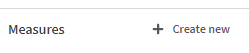
Obok pozycji Miary kliknij Utwórz nowe.
Przycisk Utwórz nową miarę
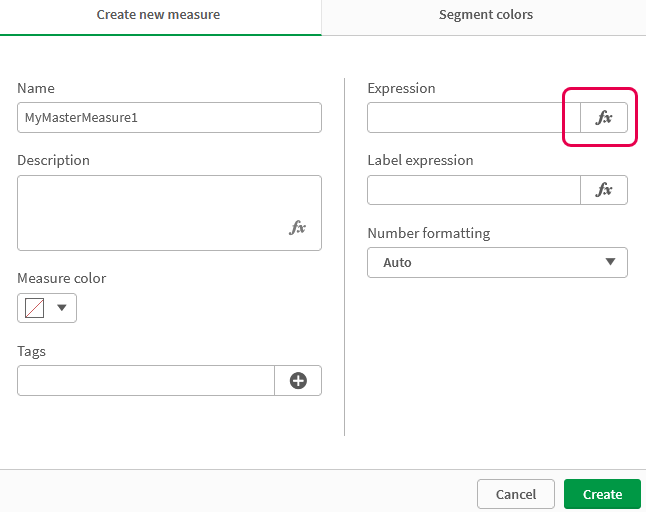
W oknie dialogowym Utwórz nową miarę wprowadź Nazwę miary głównej, a następnie kliknij
 , aby otworzyć Edytor wyrażeń.
okno dialogowe Utwórz nową miarę
W Edytorze wyrażeń utwórz wyrażenie.
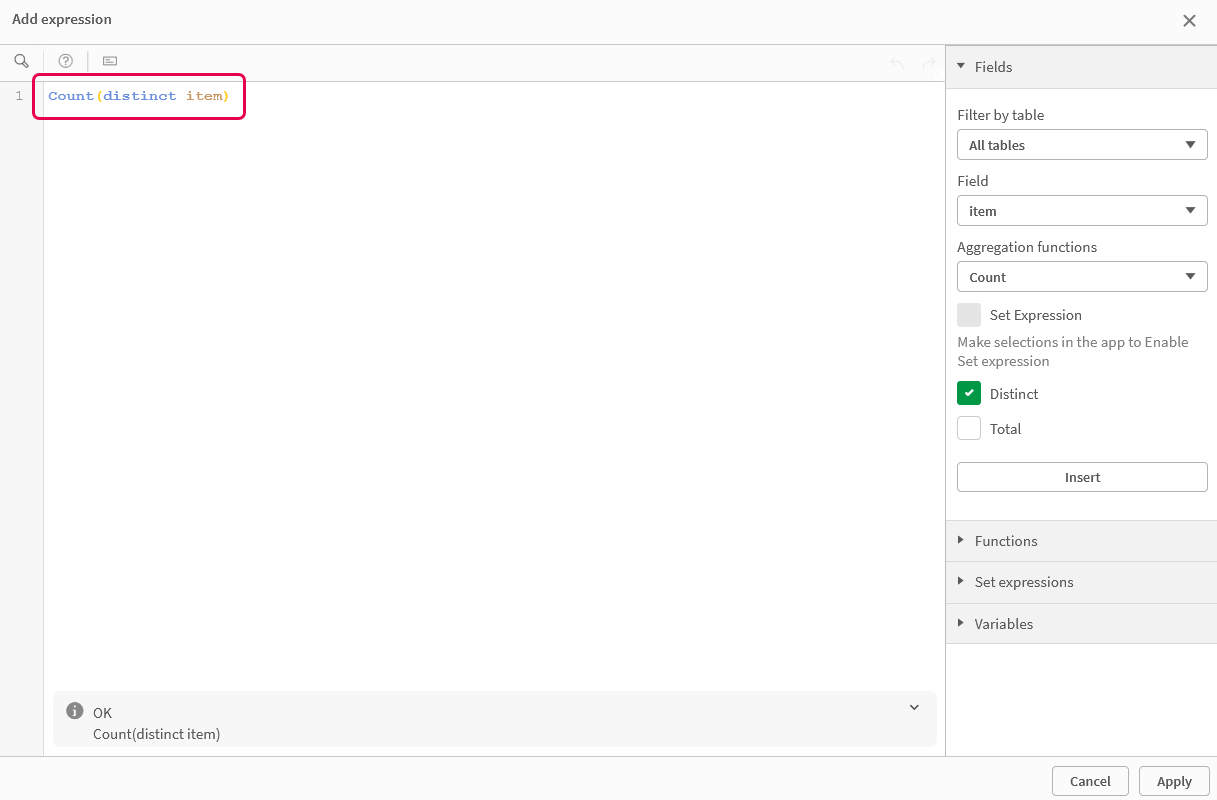
Możesz wpisać wyrażenie lub skorzystać z opcji dostępnych w panelu konstruktora wyrażeń. Więcej informacji można znaleźć w temacie Korzystanie z edytora wyrażeń.
Wstaw wyrażenie za pomocą konstruktora wyrażeń Count(distinct item), a następnie kliknij Zastosuj.
Dodawanie wyrażenia w Edytorze wyrażeń
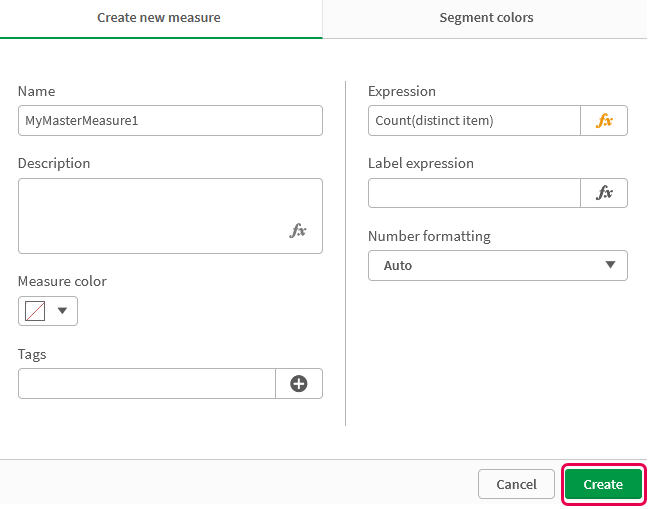
W oknie dialogowym Utwórz nową miarę kliknij przycisk Utwórz.
Tworzenie miary
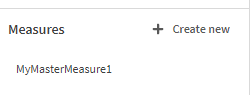
Zostanie utworzona nowa miara główna.
Nowa miara główna
- Użyj miary głównej w wyrażeniu wykresu.
Dodaj wykres KPI do arkusza w aplikacji.
Nowy wskaźnik KPI
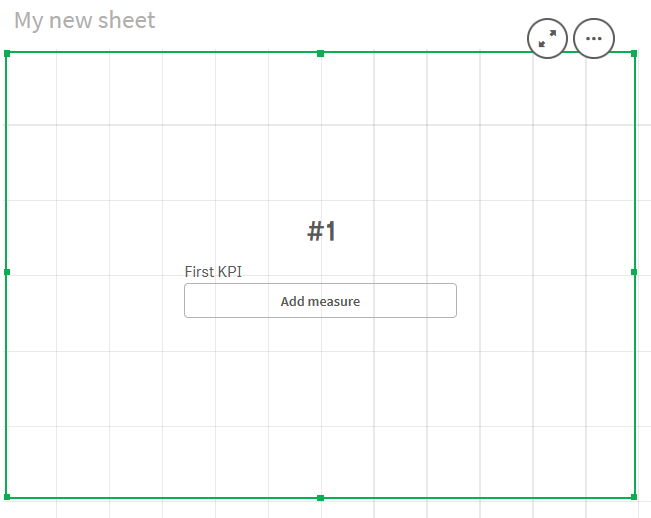
Kliknij Dodaj miarę, a następnie kliknij
, aby otworzyć Edytor wyrażeń dla KPI.Otwieranie Edytora wyrażeń
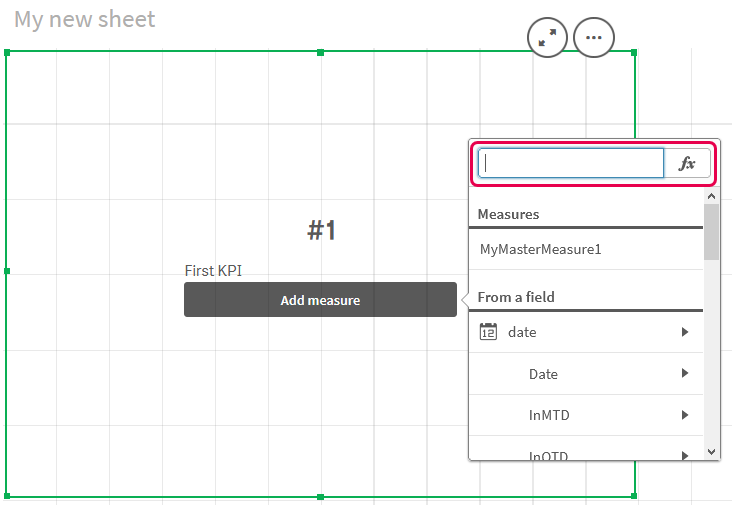
Wpisz miarę główną do wyrażenia. W trakcie wpisywania pojawi się lista autouzupełniania wszystkich dostępnych miar głównych. W razie potrzeby miary głównej można użyć do tworzenia bardziej złożonych wyrażeń w Edytorze wyrażeń.
Dodaj wyrażenie dla wskaźnika KPI
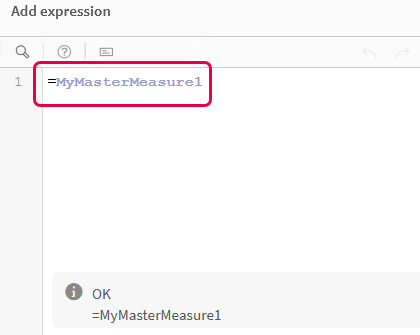
Miara główna we wskaźniku KPI