
ビジュアライゼーションにフィルターを適用する
シート編集モードでは、ビジュアライゼーションにフィルターを適用して、項目の焦点を特定のデータのサブセットに絞り込みます。たとえば、国を含む項目がある場合、フィルターを使用して、関心のある特定の国のデータのみを表示できます。
フィルターをビジュアライゼーションに適用するには、項目を選択してから、使用するフィルターのタイプを選択します。ビジュアライゼーションにはさまざまな種類のフィルターを適用できます。次を使用してフィルタリングできます。
-
値: 項目から選択した値を使用してフィルタリングします。たとえば、項目から選択した値のみが含まれるように結果をフィルタリングします。
-
検索: 検索からの一致を使用してフィルタリングします。たとえば、結果をフィルタリングして、特定のコード プレフィックスで始まるものだけを含めます。
-
条件: 指定した条件に一致するようにフィルタリングします。例えば、結果をフィルタリングして、数値のしきい値に一致するもののみを含めます。
-
選択をクリアする: フィルタリングして、他のビジュアライゼーションで行われた選択を除外します。たとえば、他のビジュアライゼーションで選択した項目を選択しても、このビジュアライゼーションには適用されません。
フィルターは項目にのみ適用できます。ビジュアライゼーションに複数のフィルターを適用できます。フィルターは、メジャーを含むビジュアライゼーションにのみ適用できます。
set 分析を使用して複雑なフィルターを作成することもできます。set 分析の詳細については、「set 分析」を参照してください。
適用されたフィルターの表示と解釈
ビジュアライゼーションに適用されたフィルターは、ビジュアライゼーションの下部にある脚注に表示されます。分析を開発しているか使用しているかにかかわらず、チャートに適用されたフィルターを確認できます。
ビジュアライゼーションに脚注を追加すると、適用されているフィルターの脚注は削除されます。
フィルターが適用されたチャート
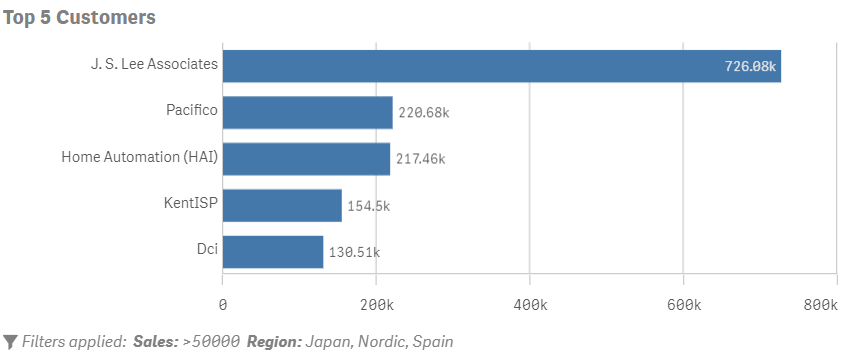
適用されているフィルターの脚注にリストされるフィルターの形式は、フィルターの構成方法に応じて異なります。
値フィルター
値フィルターを適用した場合は、選択した値が表示されます。例: リージョン: 日本、北欧、スペイン
検索フィルター
[検索] オプションを持つフィルターの場合、検索値は必要に応じてワイルドカード記号とともに表示されます。
-
* ワイルドカードは、スペースを含む 0 文字以上の文字の代わりに使用されます。このワイルドカードには柔軟性があり、特定の位置の任意の文字または文字の塊と一致します。
-
^ ワイルドカードは、項目値内の単語の先頭にある文字で値をフィルタリングするために使用されます。このワイルドカードは、他のワイルドカードと組み合わせてのみ使用されます。
例: City: *^New*。この例では、City 項目がフィルタリングされ、文字列 New で始まる項目値のみが表示されます。これには、New York 、New Orleans 、Newark などの値が含まれます。
条件フィルター
[条件] オプションを持つフィルターの場合、演算子やその他の記号が使用されます。構成に応じて、フィルターには次の内容が表示されます。
-
項目と演算子のシンプルな組み合わせ。例:Year: >2022。 このフィルターを使用したビジュアライゼーションには、2022 より後の Year のデータのみが含まれます。
-
1 つ以上の等号を使用した高度な数式。例: Product: =sum(Sales)>1000000。このフィルターを使用したビジュアライゼーションでは、合計 Sales が 1000000 を超える Product アイテムが含まれます。
選択をクリアフィルター
選択をクリアオプションを持つフィルターでは、フィルター項目とともに「ALL」というテキストが表示され、チャート内で項目値が非表示にならないことが示されます。 例: 都市: ALL
除外を使用するフィルター
除外を使用するフィルターには、フィルターとともに「NOT」というテキストが含まれます。例: リージョン: NOT Sweden
値によるフィルタリング
ビジュアライゼーションに組み込む/除外する値を項目から選択することにより、データをフィルタリングします。これは、ビジュアライゼーションで軸値の範囲をすばやく制限する場合に便利です。たとえば、組織のクライアントを含む項目を含めた場合、値フィルターを使用して特定のクライアントの結果のみを含めることができます。
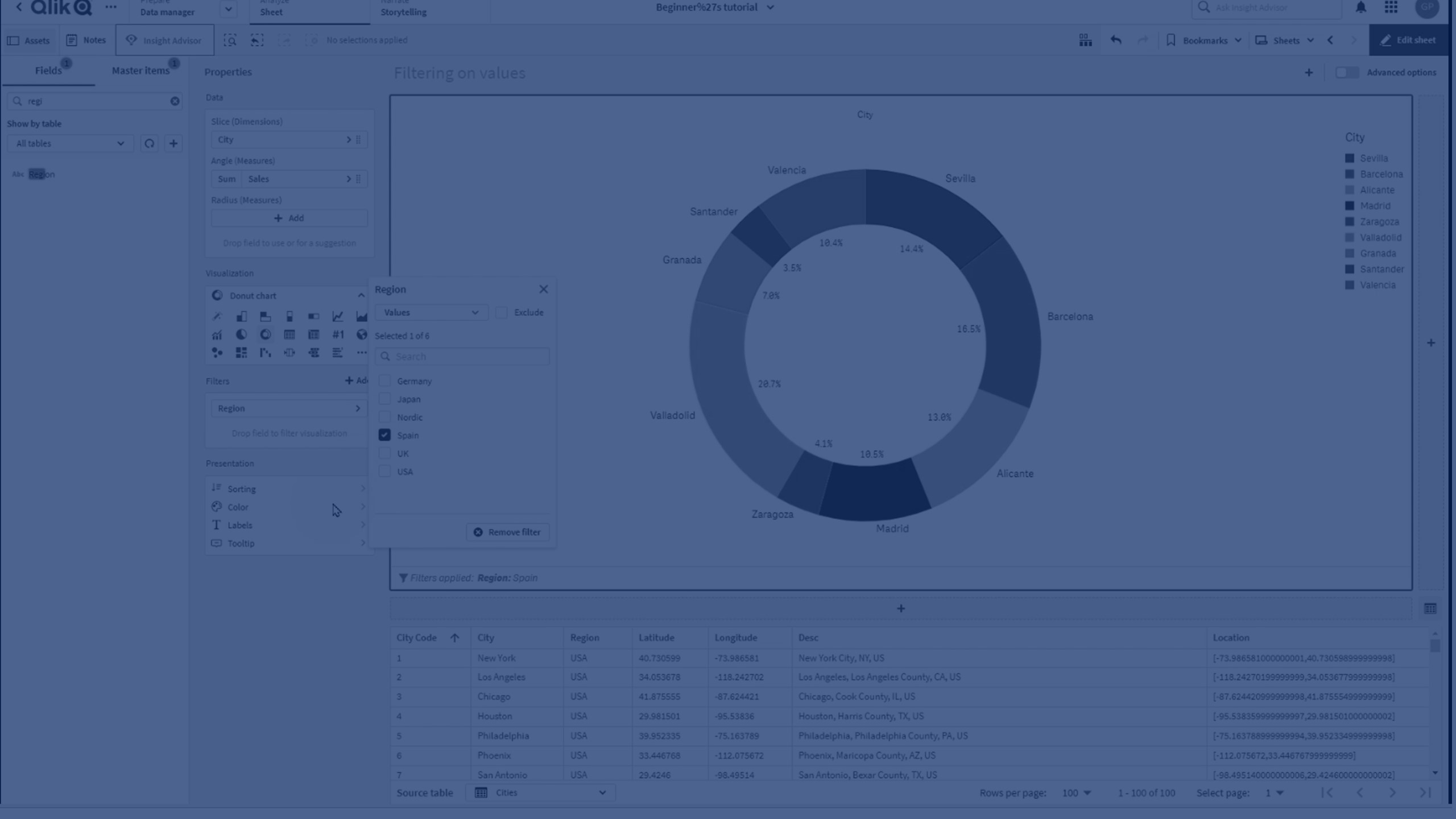
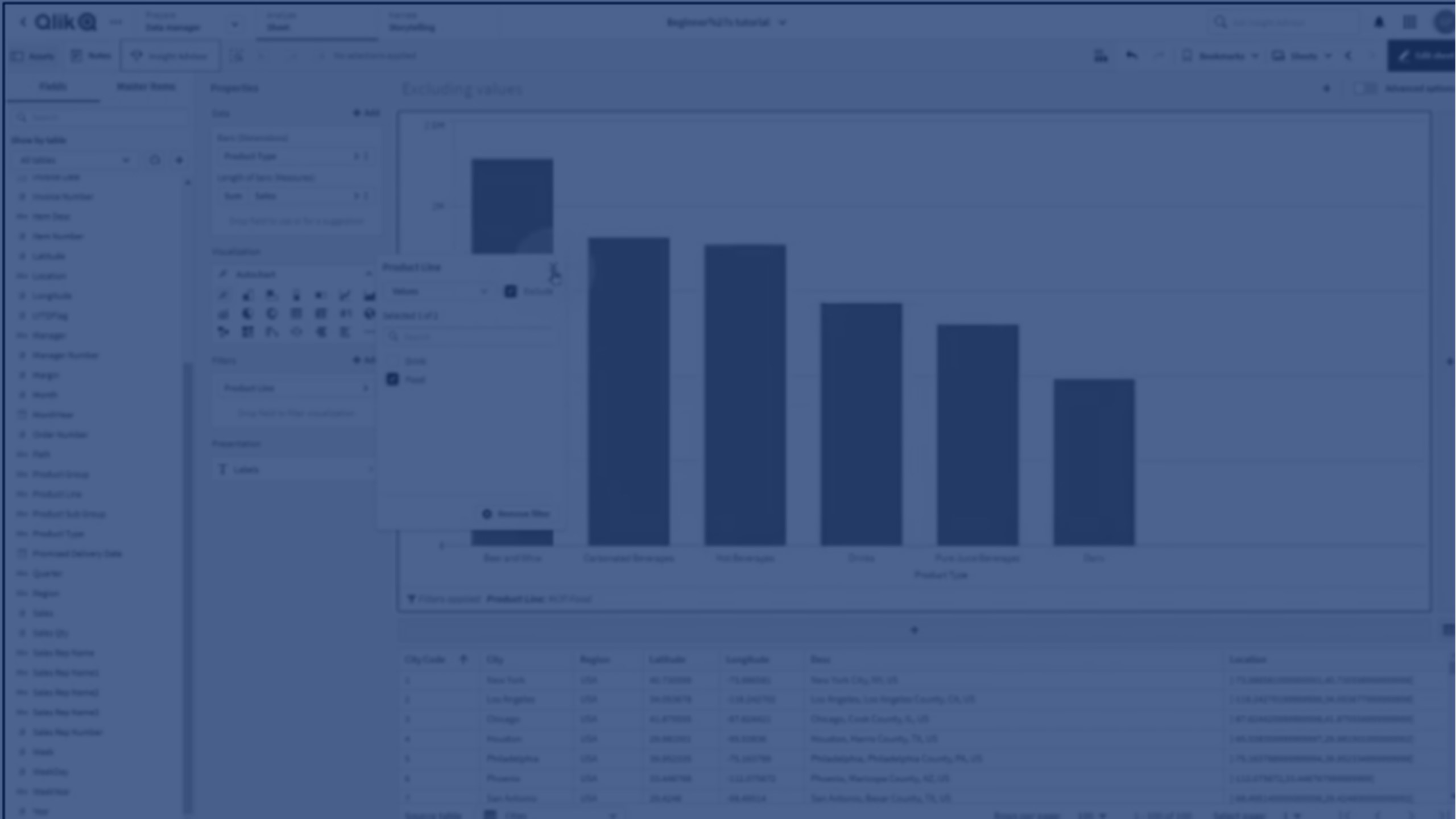
次の手順を実行します。
-
編集モードで、フィルターを適用するビジュアライゼーションを選択します。
-
プロパティ パネルの [データ] の [フィルター] で、[追加] をクリックし、項目を選択します。
-
項目を展開し、[値] を選択します。
-
オプションで、選択した値を除外するには、[除外] を選択します。
-
リストに含める値またはリストから除外する値を選択します。
検索によるフィルタリング
項目で指定された値の検索に基づいて値をフィルタリングします。これは、部分的なフレーズまたは文字列に基づいてデータをフィルター処理する場合に便利です。たとえば、組織のレコード ID を含む項目があるとします。各レコード ID には、レコードを分類するための特定のプレフィックスが含まれています。検索フィルターを使用して、レコードのプレフィックスをフィルター処理できます。
次の検索タイプが含まれます。
-
含む: 入力した検索値を含む任意の文字列。たとえば、 je と入力すると、je を含むすべての文字列が返されます。
-
完全に一致: 入力した検索値と完全に一致するもの。たとえば、je と入力すると、文字列 jeのすべてのインスタンスが返されます。
-
で始まる: 入力した検索値から始まる任意の文字列。たとえば、je と入力すると、jeans と jean shorts が返されますが、blue jeans は返されません。
-
で終わる: 入力した検索値で終わる任意の文字列。たとえば ggと入力すると、egg は返されますが、eggs は返されません。
-
語頭: 入力した検索値から始まる文字列に入っている任意の単語。たとえば、je と入力すると、jeans と jean shorts、そして blue jeans が返されます。
検索フィルターは文字列値に最適ですが、数値も検索できます。
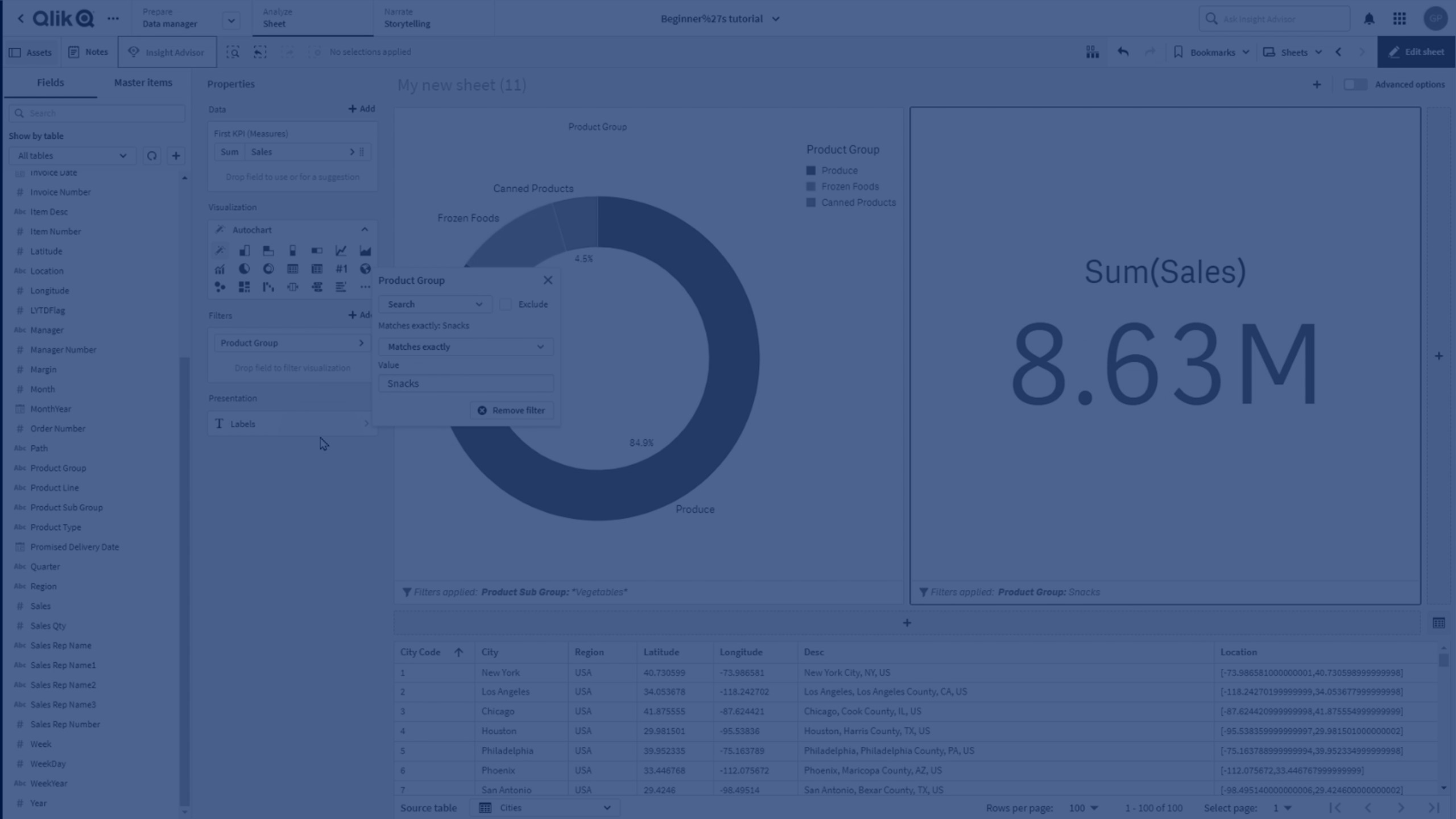
次の手順を実行します。
-
編集モードで、フィルターを適用するビジュアライゼーションを選択します。
-
プロパティ パネルの [データ] の [フィルター] で、[追加] をクリックし、項目を選択します。
-
項目を展開し、[検索] を選択します。
-
オプションで、選択した値を除外するには、[除外] を選択します。
-
リストから、使用する検索のタイプを選択します。
-
検索する値を入力します。
条件によるフィルタリング
選択した項目の条件でフィルター処理するか、2 つの項目間の比較でフィルタリングします。たとえば、しきい値を下回る項目のすべての値をフィルタリングできます。条件には、固定値または計算値を使用できます。
固定値と比較することも、メジャーから計算された値と比較することもできます。たとえば、売上値が 0 を超えるすべての値を含めることができます。$1,000 または、 売上値が平均総売上値を超えるすべての値を含めることができます。
条件では、 [比較] と [一般] の 2 種類のフィルターがサポートされます。

比較条件によるフィルタリング
[比較] は、選択した項目の値を見て、指定した条件と比較します。たとえば、項目 Sales を取得して、その下のすべての売上をフィルターで除外できます。 $5,000 ビジュアライゼーションに含まれないようにします。
次の手順を実行します。
-
編集モードで、フィルターを適用するビジュアライゼーションを選択します。
-
プロパティ パネルの [データ] の [フィルター] で、[追加] をクリックし、項目を選択します。
-
項目を展開し、[条件] を選択します。
-
オプションで、選択した値を除外するには、[除外] を選択します。
-
[比較] を選択します。
-
[条件] で、使用する条件と、固定値または計算値のどちらを使用するかを選択します。
-
固定値を使用している場合は、条件に必要な値を入力します。
-
計算値を使用している場合は、修飾子と項目を選択して、比較条件を定義するメジャーを作成します。
一般条件によるフィルタリング
[一般] は集計を使用してデータをフィルタリングします。最初にメジャーを定義します。次に、そのメジャーに指定した条件に基づいて、選択した項目から一致する値をフィルター処理します。
たとえば、地域の売上高を示すグラフがあるとします。その地域の都市の売上高の合計が $1,000,000 を超過した地域の売上高のみを表示したいとします。[都市] をフィルターとして追加します。一般条件として、条件「Greater than or equal to 1000000」で項目を [(sum)Sales] として設定します。
次の手順を実行します。
-
編集モードで、フィルターを適用するビジュアライゼーションを選択します。
-
プロパティ パネルの [データ] の [フィルター] で、[追加] をクリックし、項目を選択します。
-
項目を展開し、[条件] を選択します。
-
オプションで、選択した値を除外するには、[除外] を選択します。
-
[一般] を選択します。
-
[項目] で、フィルターで使用するメジャーを指定するために使用する修飾子と項目を選択します。たとえば、(avg)Sales です。
-
[条件] で、使用する条件と、固定値または計算値のどちらを使用するかを選択します。
-
固定値を使用している場合は、条件に必要な値を入力します。
-
計算値を使用している場合は、修飾子と項目を選択して、比較条件を定義するメジャーを作成します。
選択をクリアすることによるフィルタリング
このチャートで選択した項目の外部選択を除外します。選択のクリアを選択すると、選択した項目に対して他のチャートで行われた選択はすべて無視されます。ただし、このチャート内のその項目で行われた選択は、他のチャートに反映されます。
たとえば、ドイツ、日本、およびスペインの地域からの結果のみを表示するチャートがあります。[地域] の他のグラフで行われた選択がこのチャートに影響を与えないようにします。選択範囲をクリアしてフィルタリングする [地域] を選択すると、このチャート以外の他の [地域] の選択はチャートに影響しません。

次の手順を実行します。
-
編集モードで、フィルターを適用するビジュアライゼーションを選択します。
-
プロパティ パネルの [データ] の [フィルター] で、[追加] をクリックし、項目を選択します。
-
項目を展開し、[選択をクリア] を選択します。
ビジュアライゼーション フィルターの高度な代替手段
ビジュアライゼーション フィルターは、ビジュアライゼーションをすばやく構築するのに役立ちます。より高度なユース ケースでは、代わりに set 分析を使用するか、ビジュアライゼーション フィルターと set 分析を組み合わせて使用することをお勧めします。 例:
シート上のすべてのビジュアライゼーションに、同じフィルターを適用する必要があるシートを作成しました。アプリ内の他のシートでは、同様のビジュアライゼーションの配置を使用する必要がありますが、同じ項目に異なるフィルターを使用する必要があります。シート上の各ビジュアライゼーションに、フィルターを個別に追加できます。あるいは、次のいずれかを使用することもできます。
-
set 分析。set 分析では、フィルターを適用するのではなく、数式を使用してデータをフィルタリングします。たとえば、1 つのシート上の棒グラフでは、=Sum({<ProductType={'Grocery'}>} Sales) をメジャーとして使用して、Grocery 項目値をフィルタリングできます。次のシートでは、同様の棒グラフで =Sum({<ProductType={'Dairy'}>} Sales) をメジャーとして使用し、Dairy 製品カテゴリをフィルタリングできます。
set 分析の詳細については、「set 分析」を参照してください。
-
ブックマーク。たとえば、同じ配置のシートを複数作成するのではなく、フィルターを含まない単一のシートを作成し、アプリでブックマークを作成して、ユーザーがフィルター (選択) を自分で制御できるようにできます。
制限事項
フィルターには次の制限があります:
-
フィルターは以下のビジュアライゼーション タイプではサポートされていません。
-
ボックス プロット
-
ボタン
-
フィルター パネル
-
ヒストグラム
-
ナビゲーション メニュー
-
タブ付きコンテナ
-
-
フィルターはマップ チャートのチャート レイヤーでのみサポートされています。
-
フィルターは、次のビジュアライゼーション バンドルのオブジェクトではサポートされていません。
-
格子コンテナ
-
-
フィルターは、次のダッシュボード バンドルのオブジェクトではサポートされていません。
-
アニメーター
-
日付ピッカー
-
レイアウト コンテナ
-
線
-
変数入力
-
ビデオ プレーヤー
-