
QMCにアクセスしてサーバー ライセンスを追加する最初のユーザーは、Qlik Senseシステムのルート管理者 (RootAdmin) ロールを取得します。このユーザーは、サイトのあらゆるリソース (セキュリティ ルール、ストリーム、ノードなど) への完全なアクセス権があります。追加ユーザーを RootAdmin に割り当てることや、異なる管理権限を持つ他の管理者ロールに割り当てることもできます。
このワークフローは、QMC管理者の追加方法を示しています。
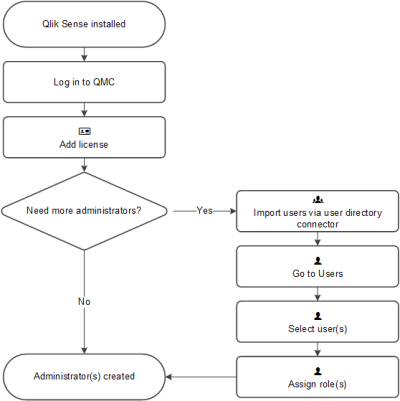
ルート管理者 (RootAdmin) の設定ワークフロー
次の手順を実行します。
-
Qlik Senseがインストールされていることを確認します。
- ルート管理者 (RoodAdmin) として使用する Windows アカウントを使用して (QMC) にログインします。
-
LEF ライセンスを QMC に追加します。
情報メモLEF を追加すると、Qlik Sense サイトのルート管理者になります。 - 管理者を追加するには、「管理者ユーザーの設定ワークフロー」を参照してください。
これでルート管理者ロールが作成されました。
管理者ユーザーの設定ワークフロー
次の手順を実行します。
- ルート管理者 (RootAdmin) としてログインします。
- ユーザー ディレクトリ コネクタを使用してユーザーをインポートします。
- QMC スタート ページから、あるいは [スタート]
 ドロップダウン メニューから [ユーザー] を選択して、概要を表示します。
 - 管理権限を設定するユーザーを選択し、[Edit] をクリックします。
-
 [ロールの追加] をクリックし、ドロップダウン リストからロールの 1 つを選択します。新しいロールの名前を入力できますが、適切に定義するまでは有効になりません。ヒント メモ一人のユーザーに複数の管理者ロールを割り当てることができます。情報メモ自分で、自分自身のルート管理者ロールを削除することはできません。これは、QMCを使用することから RootAdmin を誤ってブロックしてしまうのを防止するためです。
これで管理者ロールが作成されました。
情報メモQlik Senseの場合と同様、ユーザーは、QMCのリソースへのアクセス権を持っていない場合には、QMCインターフェースからそのリソースにアクセスすることができません。たとえば、ユーザーのロールを RootAdmin から DeploymentAdmin に変更すると、そのユーザーはQMCのアプリやシート、ストリーム、データ接続ページなどにアクセス不能になります。
情報メモ
Qlik Sense で提供されるセキュリティ ルールは削除できません。ルート管理者は [既定] ルールを編集できます。編集されたルールはすべて [カスタム] ルールとして扱われます。[読み取り専用] ルールは編集または削除できません。詳細については、「Qlik Sense に含まれるセキュリティ ルール」を参照してください。