格狀容器進階模式範例
上次更新:2026/7/21此說明主題顯示如何在進階模式下使用格狀容器以在圖表中設定進階運算式的範例。
本說明主題中顯示了以下變數:
-
$(vDim)
-
$(vDimValue)
-
$(vDimSetFull)
如需其他範例,請參閱 使用進階模式。
範例 1:條件量值運算式
此範例向您顯示如何將 $(vDimValue) 變數新增至量值運算式,以讓格狀容器與進階運算式相容。此圖表中使用的運算式是條件 if 運算式。
新增資料
建立新的應用程式並將下面的載入指令碼新增至 資料載入編輯器。然後,載入資料。
建立主要視覺化
請執行下列動作:
-
在編輯模式中開啟工作表。
-
將條形圖拖曳至工作表。
-
將 Item Type 作為維度新增至長條圖中。
-
新增以下運算式作為量值:
=if(Sum([Units Sold])>=40000, Sum({<Region={$(vDimValue)}>} [Total Profit]), Sum({<Region={$(vDimValue)}>} [Units Sold]))在格狀容器中,此運算式將顯示:
-
如果售出 40,000 件或以上:每個不同區域的總利潤。
-
如果售出數量少於 40,000 件,或資料為 Null:每個不同區域的售出單位總數。
對於容器中的每個圖表, $(vDimValue) 變數將替換為 Region 的維度值名稱。
-
-
對於您剛新增的量值,請新增以下標籤:
=if(Sum([Units Sold])>=40000, 'Total Profit', 'Items Sold') -
在屬性面板中,展開排序。調整排序,讓圖表主要按照量值之值遞減排序。
-
在屬性面板中,於外觀下方,展開色彩和圖例。
-
將色彩設定為自訂並選擇依維度為圖表著色的選項。
-
開啟固定色彩。
-
用滑鼠右鍵按一下圖表,或使用
 按鈕,並按一下新增至主項目。
 -
為主項目提供名稱 (例如 BarChartExample),並按一下新增。
建立格狀容器
請執行下列動作:
-
在資產面板中,開啟圖表,並在儀表板物件之下,將Trellis container拖曳至工作表。
-
按一下新增維度,然後選取Region。
-
按一下新增主要視覺化。在下拉式功能表中,選取 BarChartExample 主項目。
-
在格狀容器的屬性面板中,於外觀之下,展開格狀選項。
-
將進階模式設定為開啟。
-
在格狀容器的屬性面板中,於外觀之下,展開一般。
-
如有需要,開啟顯示標題。為圖表標題新增以下運算式:
=if(Sum([Units Sold])>=40000, 'Total Profit, by Region and Item Type', 'Total Items Sold, by Region and Item Type')
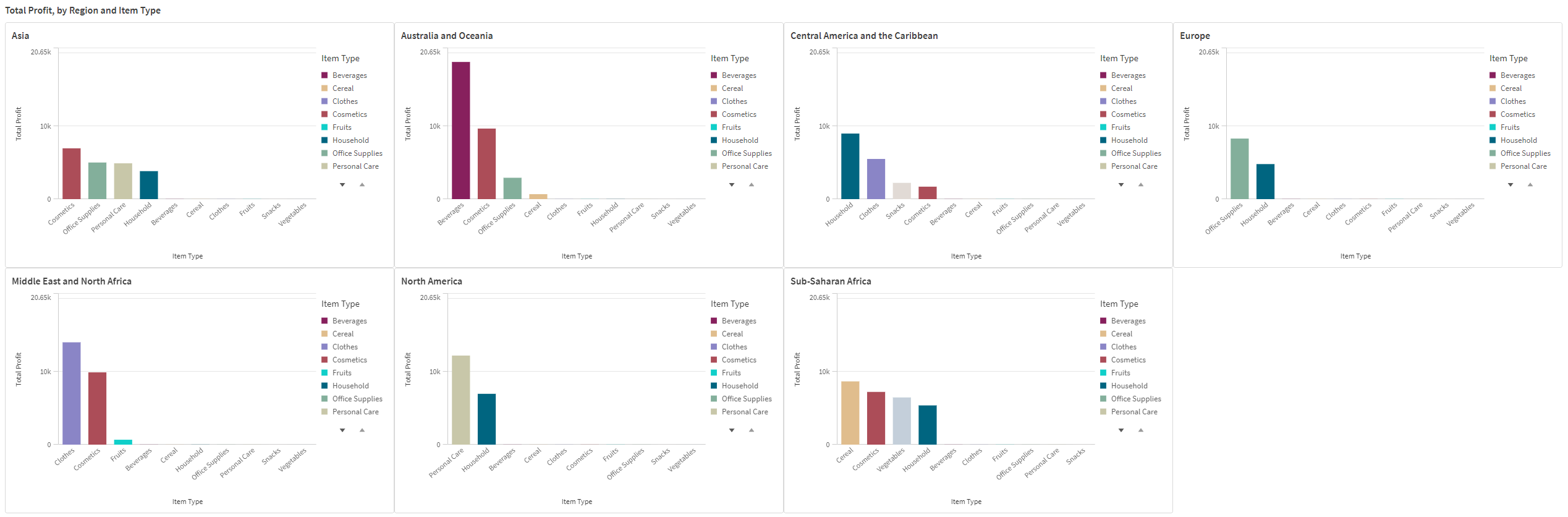
調整工作表上格狀容器的大小,以便有足夠的空間顯示所有資料。您的圖表現在應如下圖所示。
應用程式中未進行任何選取的結果範例
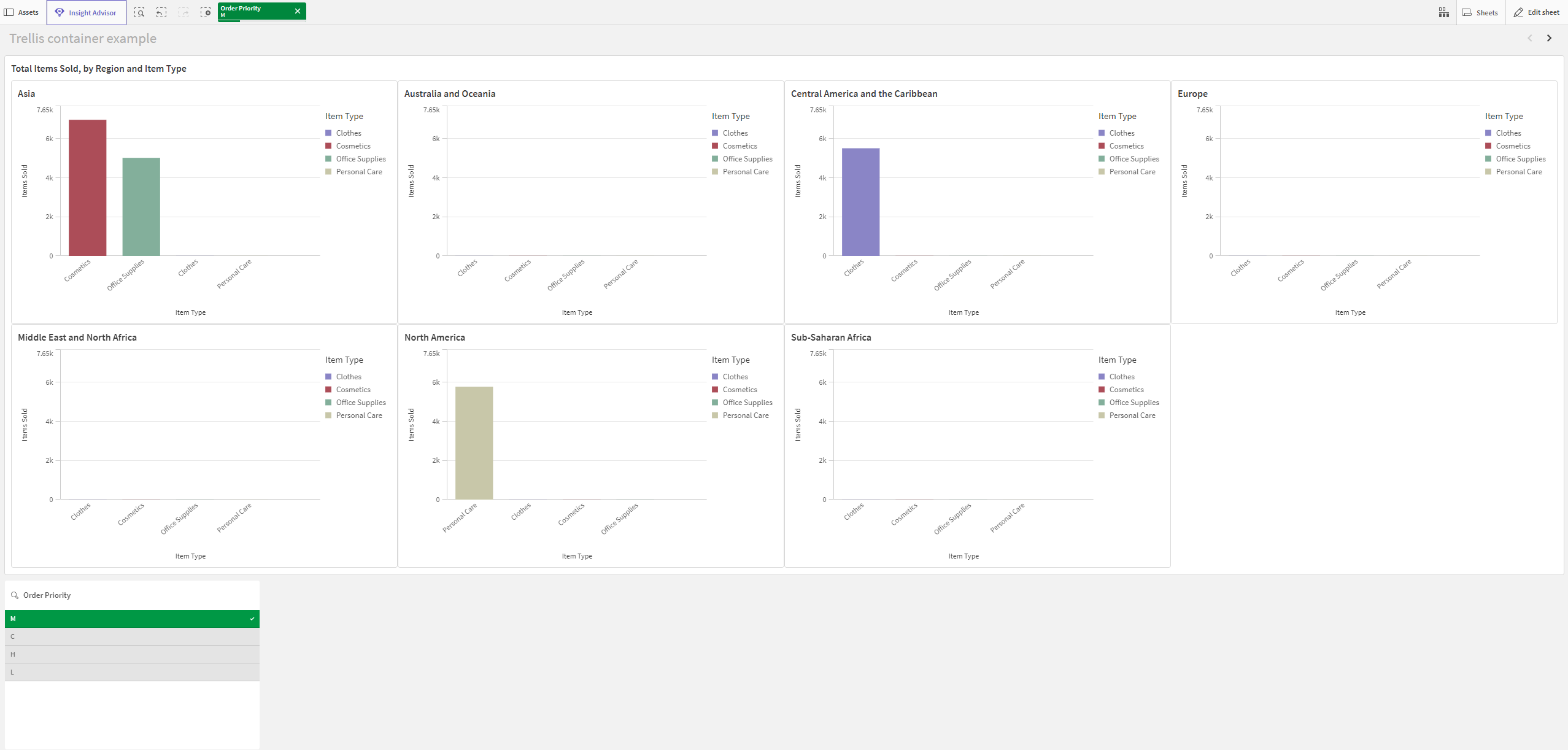
如果您在應用程式中進行選取 (例如,透過選取特定 Order Priority),則圖表中顯示的量值可能會因訂單量較低而變化。
應用程式中進行了選取的結果範例
範例 2:在地圖圖表上著色
此範例將向您顯示如何在進階模式下設定格狀容器以透過量值運算式為地圖圖表著色。具體而言,這顯示了以下內容:
-
使用 $(vDimSetFull) 透過量值對地圖圖表進行著色。
-
在圖表內的文字中使用 $(vDim) 和 $(vDimValue) (在此案例中,用於圖表副標題)。
新增資料
建立新的應用程式並將下面的載入指令碼新增至 資料載入編輯器。然後,載入資料。
建立主要視覺化
請執行下列動作:
-
在編輯模式中開啟工作表。
-
將地圖圖表拖曳至工作表。
-
在屬性面板中,為圖表建立新的區域圖層。
-
對區域圖層新增 Country 作為維度。
-
在 Country 區域圖層中,展開色彩。
-
將色彩設定為自訂並選取依量值色彩設定。
-
對選取量值新增以下運算式:
=Sum($(vDimSetFull) Sales) -
將下列標籤新增至量值色彩:Total Sales
-
在屬性面板中,展開外觀 > 一般區段。
-
為圖表副標題輸入以下運算式:
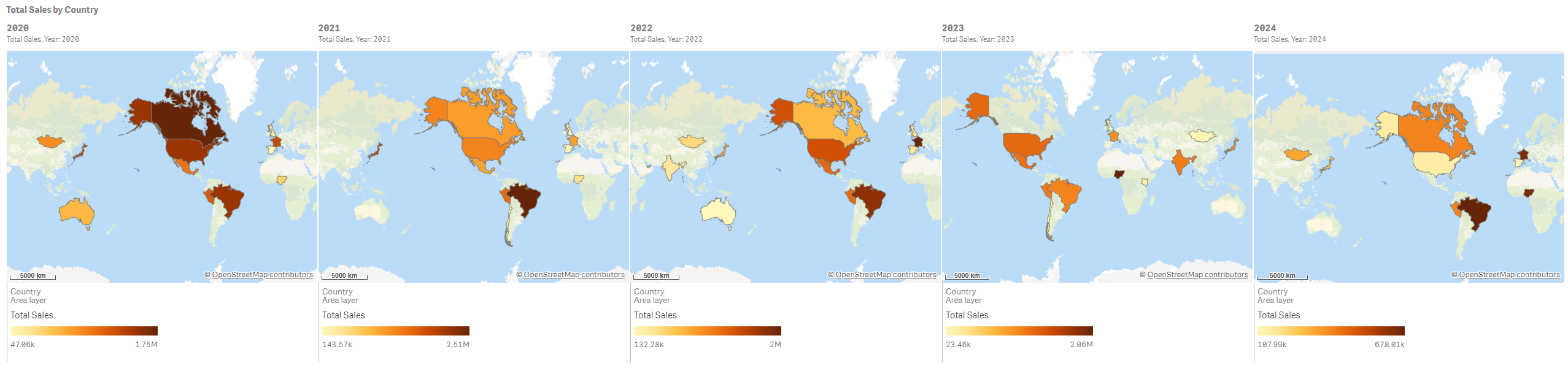
='Total Sales, ' & $(vDim) & ': ' & $(vDimValue)此運算式在主要視覺化中傳回錯誤,但在格狀容器中,會如期運作。對於每個唯一的 Year 值,圖表的標題將會是 Total Sales, Year: <year>。
-
用滑鼠右鍵按一下圖表,或使用
按鈕,並按一下新增至主項目。 -
為主項目提供名稱 (例如 MapChartExample),並按一下新增。
建立格狀容器
請執行下列動作:
-
在資產面板中,開啟圖表,並在儀表板物件之下,將Trellis container拖曳至工作表。
-
按一下新增維度,然後選取Year。
-
按一下新增主要視覺化。在下拉式功能表中,選取 MapChartExample 主項目。
-
在格狀容器的屬性面板中,於外觀之下,展開 Trellis options。
-
將 Advanced mode 設定為 On。
-
將欄數設定為最適合您工作表和螢幕尺寸的值。若要符合下圖,請將其設為 5。
-
在格狀容器的屬性面板中,於外觀之下,展開一般。
-
為圖表新增以下標題:Total Sales by Country
-
如有需要,調整圖表大小,以佔據整個紙張長度。
-
退出工作表編輯模式。
若要取得與下圖所示相同的色彩配置,請將應用程式佈景主題設定為 Sense Classic。
結果範例