格子容器高级模式示例
上次更新日期:2026/7/21本帮助主题显示了如何在高级模式下使用格子容器在图表中配置高级表达式的示例。
本帮助主题中显示了以下变量:
-
$(vDim)
-
$(vDimValue)
-
$(vDimSetFull)
有关其他示例,请参阅使用高级模式。
示例 1:条件度量表达式
此示例向您展示了如何将 $(vDimValue) 变量添加到度量表达式中,以使格子容器与高级表达式兼容。此图表中使用的表达式是条件 if 表达式。
添加数据
创建一个新应用程序,并将下面的加载脚本添加到 数据加载编辑器。然后加载数据。
创建主可视化
执行以下操作:
-
在编辑模式下打开工作表。
-
将条形图拖动至工作表。
-
将 Item Type 作为维度添加到条形图中。
-
添加以下表达式作为度量:
=if(Sum([Units Sold])>=40000, Sum({<Region={$(vDimValue)}>} [Total Profit]), Sum({<Region={$(vDimValue)}>} [Units Sold]))在格子容器中,此表达式将显示:
-
如果售出 40000 单位或更多:每个不同地区的总利润。
-
如果销量少于40000辆,或者数据为空:每个不同地区的总销量。
对于容器中的每个图表, $(vDimValue) 变量将由 Region 的维度值名称替换。
-
-
对于您刚才添加的度量,添加以下标签:
=if(Sum([Units Sold])>=40000, 'Total Profit', 'Items Sold') -
在属性面板中,展开排序。调整排序,使图表主要按度量降序排序。
-
在属性面板中,在外观下,展开颜色和图例。
-
将颜色设置为自定义,然后选择按维度为图表着色的选项。
-
启用持久颜色。
-
右键单击图表,或使用
 按钮,然后单击添加到主条目。
 -
为主条目命名(例如,BarChartExample),然后单击添加。
创建格子容器
执行以下操作:
-
在资产面板中,打开图表并在仪表板对象下,将Trellis container拖动到工作表。
-
单击添加维度,然后选择Region。
-
单击添加主可视化。在下拉菜单中,选择 BarChartExample 主条目。
-
在格子容器的属性面板中的外观下,展开网格选项。
-
将高级模式设置为开启。
-
在格子容器的属性面板中的外观下,展开常规。
-
如果需要,可打开显示标题。为图表的标题添加以下表达式:
=if(Sum([Units Sold])>=40000, 'Total Profit, by Region and Item Type', 'Total Items Sold, by Region and Item Type')
调整工作表中格子容器的大小,使其有足够的空间显示全部数据。您的图表现在应该看起来和下图类似。
在应用程序中未进行选择的示例结果

如果您在应用程序中进行选择(例如,通过选择特定Order Priority),图表中显示的度量可能会因订单量较低而发生变化。
在应用程序中进行选择的示例结果

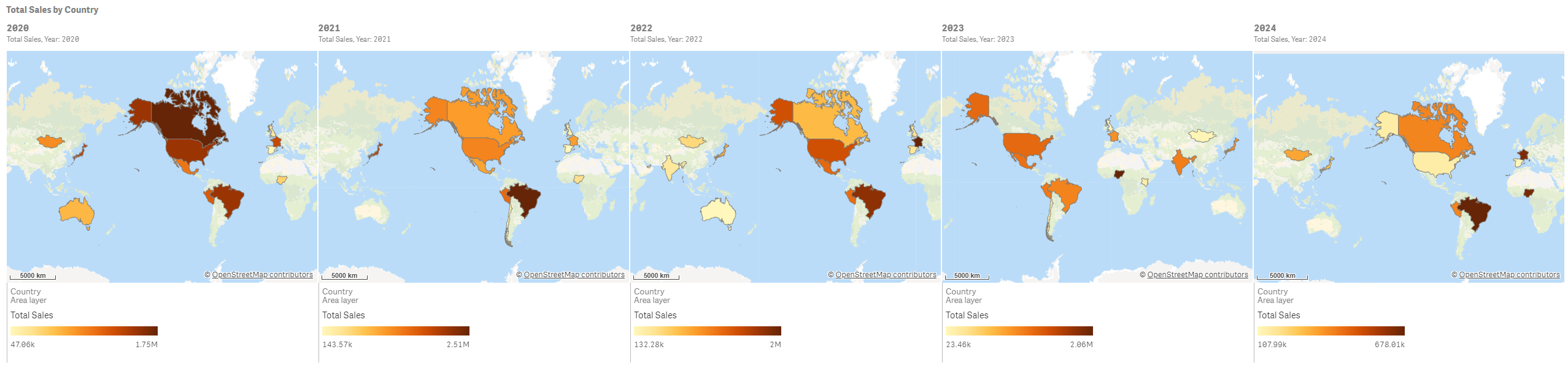
示例 2:于地图图表上着色
此示例将向您展示如何在高级模式下配置网格容器,以通过度量表达式为地图图表着色。具体来说,它显示了以下内容:
-
使用$(vDimSetFull) ,按度量给地图图表着色。
-
在图表中使用文本形式的 $(vDim) 和 $(vDimValue)(在这种情况下,用于图表副标题)。
添加数据
创建一个新应用程序,并将下面的加载脚本加载到 数据加载编辑器。然后加载数据。
创建主可视化
执行以下操作:
-
在编辑模式下打开工作表。
-
将地图图表拖到工作表上。
-
在属性面板中,为图表创建一个新的区域层。
-
将 Country 添加为区域层的维度。
-
在 Country 区域层中,展开颜色。
-
将颜色设置为自定义,然后选择按度量颜色设置。
-
为选择度量添加以下表达式:
=Sum($(vDimSetFull) Sales) -
将以下标签添加到度量颜色中:Total Sales
-
展开属性面板中的外观 > 常规部分。
-
为图表副标题输入以下表达式:
='Total Sales, ' & $(vDim) & ': ' & $(vDimValue)此表达式在主可视化中返回错误,但在格子容器中,它按预期运行。对于每个唯一 Year 值,图表的标题将是Total Sales, Year: <year>。
-
右键单击图表,或使用
按钮,然后单击添加到主条目。 -
为主条目命名(例如,MapChartExample),然后单击添加。
创建格子容器
执行以下操作:
-
在资产面板中,打开图表并在仪表板对象下,将Trellis container拖动到工作表。
-
单击添加维度,然后选择Year。
-
单击添加主可视化。在下拉菜单中,选择 MapChartExample 主条目。
-
在格子容器的属性面板中的外观下,展开Trellis options。
-
将 Advanced mode 设置为 On。
-
将列数设置为最适合您的工作表和屏幕大小的值。要匹配下图,请将其设置为 5。
-
在格子容器的属性面板中的外观下,展开常规。
-
为图表添加以下标题:Total Sales by Country
-
如果需要,调整图表的大小,使其占据工作表的整个长度。
-
退出工作表编辑模式。
要获得与下图所示相同的配色方案,请将应用程序主题设置为 Sense Classic。
示例结果