
導覽功能表
上次更新:2026/7/21導覽功能表將工作表導覽選項新增至工作表。

使用者可以從資產面板在工作表之間導覽。您也可以新增工作表導覽功能表,以允許使用者直接在工作表中導覽,而無需開啟資產面板。
預設情況下,導覽功能表會顯示應用程式中的所有公用工作表和群組。
導覽功能表
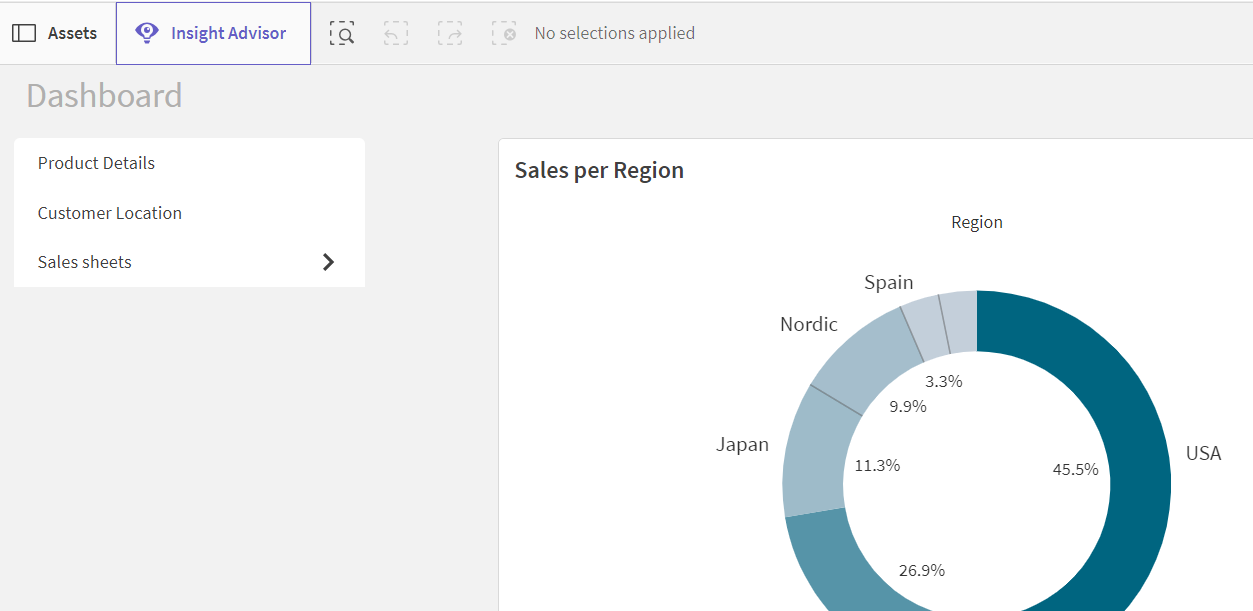
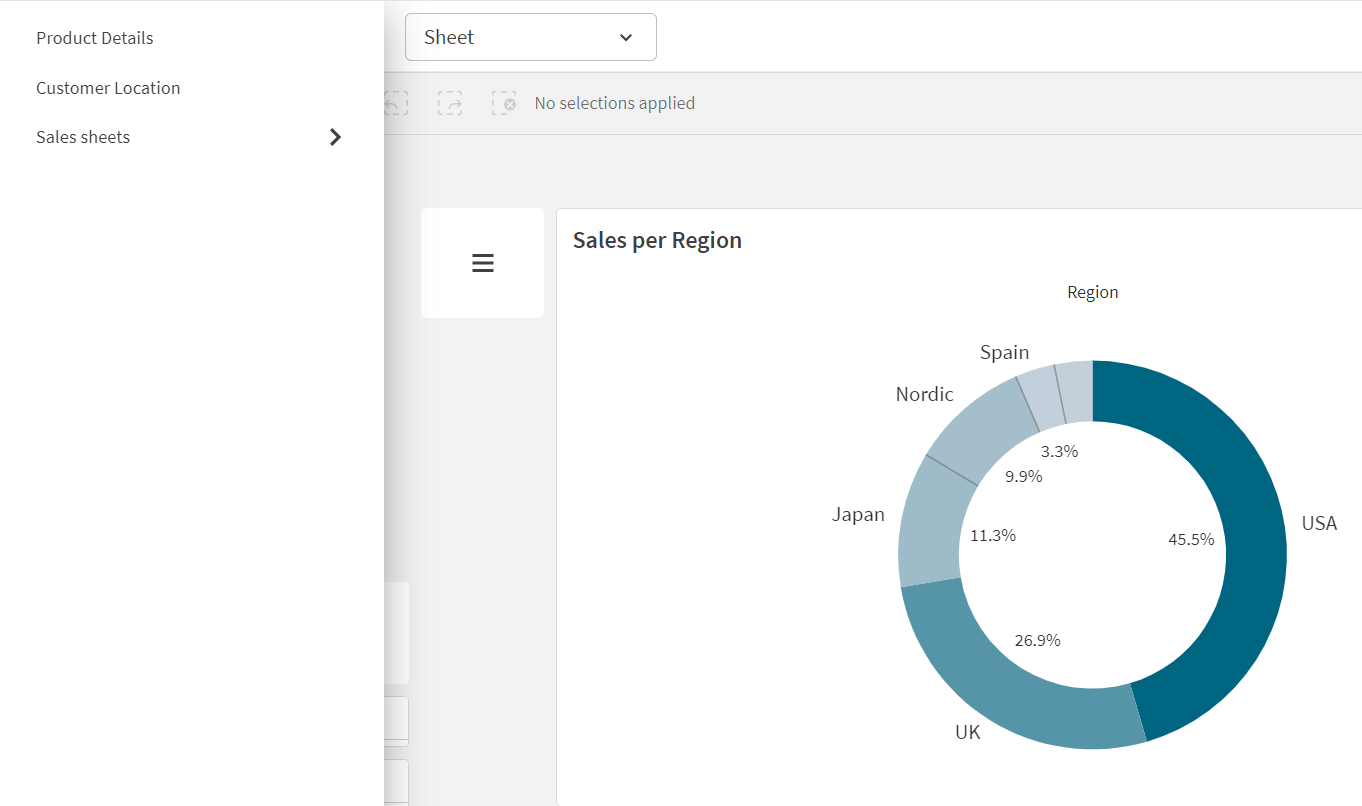
您可以選擇讓導覽功能表在應用程式上開啟抽屜功能表。選取此選項後,導覽功能表將變成圖示 ( )。
)。
抽屜導覽功能表
什麼情況下使用
若您想要提供在應用程式中導覽工作表的替代方法,導覽功能表非常實用。
建立導覽功能表
您可以在功能表中設定文字的格式和色彩。背景影像帶有調整大小和位置的選項。
請執行下列動作:
-
在資產面板中,開啟圖表。
-
在儀表板物件下方,將導覽功能表拖曳到工作表上。
設計導覽功能表的樣式
在屬性面板的外觀之下提供一些樣式選項。
按一下外觀 > 呈現之下的  樣式以進一步自訂圖表樣式。樣式面板在一般和圖表索引標籤之下包含各種區段。
您可以按一下每個區段旁邊的  以重設樣式。按一下 全部重設可在樣式面板中重設所有可用索引標籤的樣式。
如需關於設定個別視覺化樣式的一般資訊,請參閱 將自訂樣式套用至視覺化。
自訂文字
您可以在外觀 > 一般之下設定標題、子標題和註腳的文字。若要隱藏這些元素,關閉顯示標題。
圖表上不同標籤的可見性取決於圖表特定設定和標籤顯示選項。可在屬性面板中設定這些內容。
您可以設定顯示在圖表中的文字樣式。
請執行下列動作:
-
在屬性面板中,展開外觀區段。
-
在外觀 > 呈現之下,按一下
樣式。 -
在一般索引標籤,設定下列文字元素的字型、強調樣式、字型大小和色彩:
-
標題
-
副標題
-
註腳
-
-
在功能表索引標籤,設定下列文字元素的字型、字型大小和色彩:
-
標籤:設定個別項目標籤 (及其圖示,如有使用) 的樣式。
-
自訂背景
您可以自訂圖表的背景。可依色彩和影像設定背景。
請執行下列動作:
-
在屬性面板中,展開外觀區段。
-
在外觀 > 呈現之下,按一下
樣式。 -
在樣式面板的一般索引標籤,您可以選取背景色彩 (單一色彩或運算式)。您也可以從媒體庫或 URL 將背景設定為影像。
使用背景色彩時,使用滑桿調整背景的不透明度。
使用背景影像時,您可以調整影像大小和位置。
-
在樣式面板的功能表索引標籤上,選取功能表項目的預設顏色、醒目提示顏色和暫留顏色。
自訂框線和陰影
您可以自訂圖表的框線和陰影。
請執行下列動作:
-
在屬性面板中,展開外觀區段。
-
在外觀 > 呈現之下,按一下
樣式。 -
在樣式面板的一般索引標籤,於框線 之下,調整外框大小,以增加或減少圖表周圍的框線。
-
選取框線色彩。
-
調整圓角半徑以控制框線的圓度。
-
在一般索引標籤的陰影之下,選取陰影大小和色彩。選取無以移除陰影。
-
在功能表索引標籤,於框線之下,調整外框大小,以增加或減少圖表周圍的框線。
-
選取框線色彩。
-
調整圓角半徑以控制框線的圓度。
-
在功能表索引標籤的陰影之下,選取陰影大小和色彩。選取無以移除陰影。
將導覽功能表設定為抽屜功能表
您可以將導覽功能表設定為抽屜功能表。若設定為抽屜功能表,導覽功能表可作為在整個應用程式清單工作表上開啟功能表的按鈕。您可以選擇將功能表圖示 () 新增至導覽功能表。
請執行下列動作:
-
在屬性面板中,展開外觀區段。
-
在外觀 > 呈現之下,開啟抽屜功能表。
-
也可以選取顯示抽屜圖示。
-
調整抽屜面板位置以設定面板要在頁面的左側或右側開啟。
設定抽屜功能表的樣式
您可以設定抽屜按鈕和面板的樣式。
請執行下列動作:
-
在屬性面板中,展開外觀區段。
-
在外觀 > 呈現之下,按一下
樣式。 -
按一下功能表。
-
在抽屜按鈕之下,可以選擇自訂顏色並新增背景影像。
-
在抽屜面板之下,也可以選擇自訂面板使用的顏色和背景影像。
設定方向和版面配置
請執行下列動作:
-
在屬性面板中,展開外觀區段。
-
在外觀 > 呈現之下,於方向之下,選取垂直或水平。
-
在版面配置之下,選取填滿或最小。
-
在位置之下,選取功能表項目在導覽功能表中的位置。
-
如果您選取水平或最小,也可以選取相同項目寬度,讓所有索引標籤具有相同的大小。
分隔導覽功能表中的項目
請執行下列動作:
-
在屬性面板中,展開外觀區段。
-
在外觀 > 呈現之下,開啟分隔項目。
關閉獨立項目設定後,使用分隔符號選擇是否要在項目之間顯示分隔符號。使用分隔符號時,您可以設定其顏色。
顯示大型項目
請執行下列動作:
-
在屬性面板中,展開外觀區段。
-
在外觀 > 呈現之下,選取顯示大型項目。
顯示項目圖示
請執行下列動作:
-
在屬性面板中,展開外觀區段。
-
在外觀 > 呈現之下,選取顯示項目圖示。
開啟暫留功能表
導覽功能表中的暫留功能表預設是關閉。您可以在屬性面板中開啟。
請執行下列動作:
-
在屬性面板中,展開外觀區段。
-
在外觀 > 一般之下,選取顯示暫留功能表。
使用工作表標題運算式
導覽功能表可以顯示使用工作表標題運算式輸入的工作表名稱。優先順序如下:
-
如果將標題運算式套用至工作表,則導覽功能表將顯示此運算式的輸出。
-
如果沒有套用至工作表的標題運算式,則導覽功能表會顯示工作表的標題。
如需更多關於工作表標題和標題運算式的資訊,請參閱使用工作表結構化應用程式。